
Teknika PDF WCAG 2.2
PDF7Eskaneatutako PDFak OCR bidez pasatzea, benetako testua izan dezaten
Izen ofiziala W3Cn: Eskaneatutako PDF dokumentu batean OCR egitea benetako testua emateko
Laburbilduz
Eskaneatutako PDF bat orrialde bakoitzaren argazki bat besterik ez da: ez du testurik. Ezin da ozen irakurri, ezta bilatu edo egokitu ere. Karaktere-ezagutza optikoak (OCR) irudi hori benetako testu bihurtzen du. Ondoren, akatsak zuzendu eta dokumentua etiketatu behar dira.
Zergatik da garrantzitsua
Eskaneatutako PDF batekin, pantaila-irakurgailuak ez du irakurtzeko ezer aurkitzen. Pertsona itsu batek osoko bilkura baten akta edo diru-laguntza baten oinarriak irekitzen ditu, eta «orrialde hutsa» edo «irudia» besterik ez du entzuten.
- Ikusmen urria duenak ezin du testua handitu birmolda dadin, ezta haren koloreak aldatu ere.
- Inork ezin du hitz bat bilatu, paragrafo bat kopiatu edo itzuli.
Nola egiten da
- Jatorrizko dokumentua baduzu (Word, LibreOffice), esportatu PDFra handik. Beti da aukerarik onena.
- Papera besterik ez baduzu, eskaneatu kalitate onarekin: gutxienez 300 ppp, orria zuzen eta itzalik gabe.
- Adobe Acrobat Pro-n, ireki Herramientas > Escanear y OCR > Reconocer texto > En este archivo. Aukeratu dokumentuaren hizkuntza; adibidez, gaztelania.
- Zuzendu Acrobat-ek ondo ezagutu ez duena «Corregir texto reconocido» aukerarekin. Acrobat-ek zalantzazko hitzak banan-banan erakusten ditu.
- Gehitu etiketak Accesibilidad > Etiquetar documento automáticamente aukerarekin. Ondoren, berrikusi tituluak, zerrendak eta taulak.
- Exekutatu Acrobat-en irisgarritasun-egiaztapena eta konpondu adierazten dituen arazoak.
Nola egiaztatu
- Saiatu esaldi bat saguarekin hautatzen edo hitz bat Ctrl + F bidez bilatzen. Ezin baduzu, PDFak ez du benetako testurik.
- Kopiatu paragrafo bat eta itsatsi testu-editore batean. Alderatu paperarekin, gaizki ezagututako letrak detektatzeko.
- Ireki PDFa PAC-en (PDF Accessibility Checker, doako programa) eta egiaztatu etiketatuta dagoela.
- Entzun orrialde bat NVDArekin edo beste pantaila-irakurgailu batekin. Testu osoa eta zentzuz irakurri behar du.
Ikusi W3Cren testu osoa (euskarazko itzulpena)
W3Cren Techniques for WCAG 2.2 dokumentuko PDF7 teknikaren euskarazko itzulpen ez-ofiziala da hau. Akatsak izan ditzake. Dokumentu ofizial eta arauemaile bakarra jatorrizko bertsioa da, ingelesez, W3Cren webgunean argitaratua.
Aplikagarritasuna
Eskaneatutako PDF dokumentuak
Deskribapena
Teknika honen asmoa da bermatzea bisualki irudikatzen den testua hauteman daitekeen moduan aurkezten dela, haren aurkezpen bisualak irakurgarritasuna oztopatu gabe.
Testu-irudi eskaneatuz osatutako dokumentu bat berez da ez-irisgarria, dokumentuaren edukia irudiak baitira, ez bilaketak egiteko moduko testua. Laguntza-teknologiek ezin dituzte hitzak irakurri edo atera; erabiltzaileek ezin dute testua hautatu, editatu, tamainaz aldatu edo birmoldatu, ezta testuaren eta hondoaren koloreak aldatu ere; eta egileek ezin dute PDFa manipulatu irisgarri egiteko.
Arrazoi horiengatik, egileek benetako testua erabili behar dute testu-irudien ordez, Microsoft Word edo Oracle Open Office bezalako sortze-tresna bat erabiliz edukia sortu eta PDF bihurtzeko.
Egileek jatorrizko fitxategia edo sortze-tresna eskura ez badituzte, testu-irudi eskaneatuak PDF bihur daitezke karaktere-ezagutza optikoaren (OCR) bidez. Ondoren, Adobe Acrobat Pro erabil daiteke testu irisgarria sortzeko.
Adibideak
Benetako testua sortzea testu-irudien ordez Adobe Acrobat Pro-rekin
Adibide hau Adobe Acrobat Pro-rekin erakusten da. Badira antzeko funtzioak betetzen dituzten beste software-tresna batzuk.
Adibide honek orrialde bateko testu-irudi eskaneatu sinple bat erabiltzen du. Dokumentuak benetako testua gordetzen duela bermatzeko, egin urrats hauek:
- Hautatu Herramientas → Digitalizar y OCR (Scan & OCR).
- Digitalizar y OCR tresna-barran, hautatu Insertar eta, ondoren, Desde archivo edo Desde escáner.
- Testuaren bereizmenaren eta zorroztasunaren arabera, OCRak hitzen eta karaktereen irudiak benetako testu bihurtzen ditu. Acrobat Pro-k ezagutzen ez duen testua «sospechoso de OCR» (OCR suspect) gisa adierazten da; hau da, Acrobat-ek behar bezala ezagutu ez dela susmatzen duen testu-elementu bat.
- Susmagarriak zuzentzeko, Digitalizar y OCR tresna-barran, aukeratu Reconocer texto → Corregir texto reconocido. Acrobat Pro-k susmagarriak banan-banan aurkezten ditu, zuzendu ahal izateko.
- Etiquetas de accesibilidad panelarekin, gehitu etiketak dokumentuari.
- Probatu irisgarritasuna: Accesibilidad tresna → Comprobación de accesibilidad.
Hurrengo irudiak orrialde bateko dokumentu eskaneatu bat erakusten du Adobe Acrobat Pro-n.
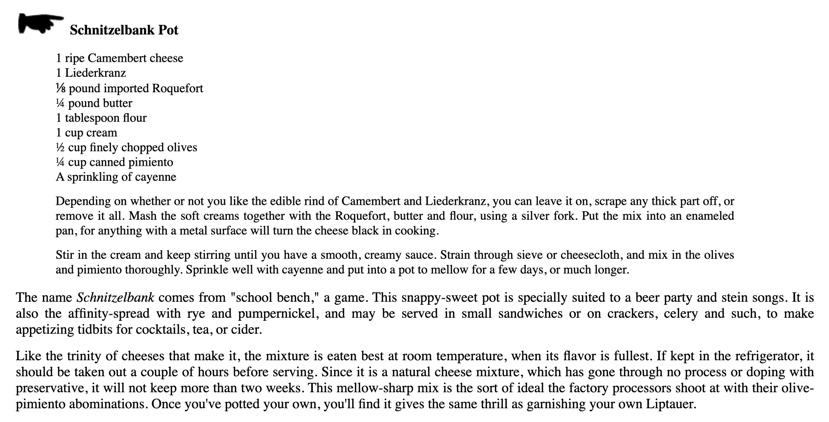
Hurrengo irudiak dokumentuari etiketak gehitu ondoren bihurtutako edukia erakusten du. Orden de lectura tresna eta Etiquetas panela erabili beharko dira edukia behar bezala etiketatzeko. Adibide honetan, Orden de lectura tresna eskuaren irudia irudi apaingarri/artefaktu gisa ezkutatzeko erabili zen (ikus PDF4). Errezetaren izenburua lehen mailako izenburu gisa etiketatu zen.
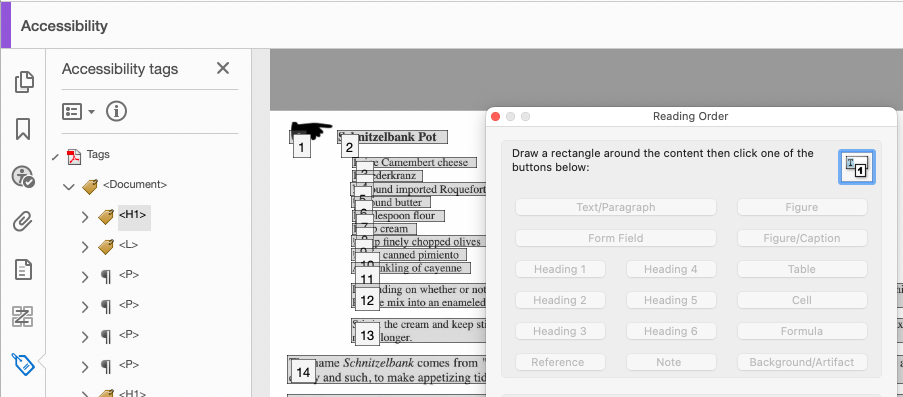
Oharra: Acrobat Pro-k automatikoki gehi ditzake etiketak fitxategia OCR bidez prozesatzen denean.
Adibide hau martxan ikus daiteke benetako testua sortzeko adibide praktikoan eta OCR bidez sortutako testua etiketatzearen emaitzan.
Probak
Prozedura
-
OCR bidez testu bihurtutako orrialde bakoitzerako, ziurtatu sortutako PDFa behar bezala bihurtu dela, metodo hauetako bat erabiliz:
- Irakurri PDF dokumentua pantaila-irakurgailu batekin edo ozen irakurtzeko tresna batekin, eta entzun testu guztia behar bezala eta irakurketa-ordena zuzenean irakurtzen dela.
- Gorde dokumentua testu gisa, eta egiaztatu bihurtutako testua osorik eta irakurketa-ordena zuzenean dagoela.
- Erabili bihurtutako edukia erakusteko gai den tresna bat PDF dokumentua irekitzeko, eta egiaztatu testu guztia bihurtu dela eta irakurketa-ordena zuzenean dagoela.
- Erabili dokumentua irisgarritasun-APIaren bidez erakusten duen tresna bat, eta egiaztatu testu guztia bihurtu dela eta irakurketa-ordena zuzenean dagoela.
Espero diren emaitzak
- 1. egiaztapena egiazkoa da.
Baliabideak
- Create and verify PDF accessibility (Acrobat Pro) (PDF baten irisgarritasuna sortu eta egiaztatu)
Nola egiaztatzen dugun ADDAWn
ADDAWren auditoria bakoitzean teknika hau orriz orri berrikusten dugu, eta akatsak pantaila-argazkiekin eta zuzentzeko moduarekin ematen dizkizugu.
W3Cren PDF7 teknikan oinarritua (WCAG 2.2). Azalpena eta adibideak: ADDAW. W3Cren testuaren itzulpen ez-ofiziala © W3C, W3Cren dokumentu-lizentzia. Akatsen bat ikusi duzu? Idatzi iezaguzu.