
Técnica PDF WCAG 2.2
PDF7Realizar OCR en un documento PDF escaneado para proporcionar texto real
En resumen
Esta técnica pide que los PDF obtenidos por escaneo no se queden como simples imágenes de texto: hay que aplicar reconocimiento óptico de caracteres (OCR), corregir las palabras dudosas y etiquetar el resultado para que el documento contenga texto real. Así los lectores de pantalla pueden leerlo, se puede buscar, seleccionar, ampliar o reajustar, y cambiar sus colores. Es útil siempre que no se disponga del fichero original editable.
Aplicabilidad
Documentos PDF escaneados
Descripción
La intención de esta técnica es garantizar que el texto que se representa visualmente se presente de tal manera que pueda percibirse sin que su presentación visual interfiera en su legibilidad.
Un documento que consiste en imágenes escaneadas de texto es inherentemente inaccesible, porque el contenido del documento son imágenes, no texto en el que se pueda buscar. Las tecnologías de asistencia no pueden leer ni extraer las palabras; los usuarios no pueden seleccionar, editar, cambiar de tamaño ni reajustar el texto, ni cambiar los colores del texto y del fondo; y los autores no pueden manipular el PDF para hacerlo accesible.
Por estas razones, los autores deben usar texto real en lugar de imágenes de texto, utilizando una herramienta de creación como Microsoft Word u Oracle Open Office para crear el contenido y convertirlo a PDF.
Si los autores no tienen acceso al fichero de origen ni a la herramienta de creación, las imágenes escaneadas de texto pueden convertirse a PDF mediante reconocimiento óptico de caracteres (OCR). Después se puede usar Adobe Acrobat Pro para crear texto accesible.
Ejemplos
Generar texto real en lugar de imágenes de texto con Adobe Acrobat Pro
Este ejemplo se muestra con Adobe Acrobat Pro. Existen otras herramientas de software que realizan funciones similares.
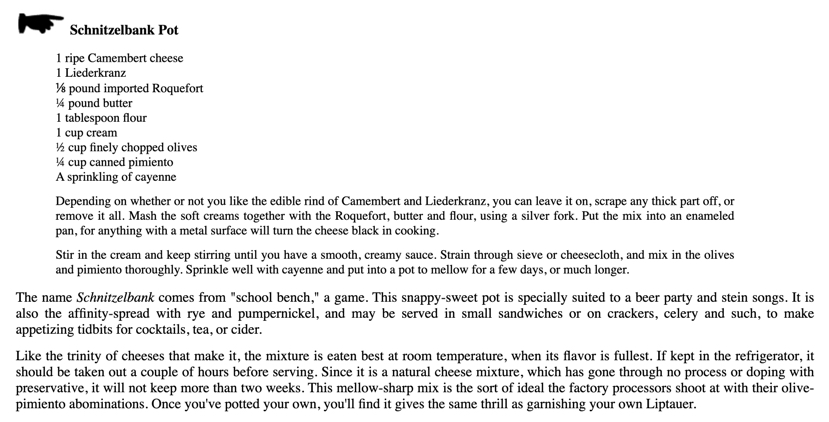
Este ejemplo usa una sencilla imagen escaneada de texto de una página. Para garantizar que el documento almacena texto real, siga estos pasos:
- Seleccione Herramientas → Digitalizar y OCR (Scan & OCR).
- En la barra de herramientas Digitalizar y OCR, seleccione Insertar y, a continuación, Desde archivo o Desde escáner.
- Según la resolución y la nitidez del texto, el OCR convierte las imágenes de palabras y caracteres en texto real. El texto que Acrobat Pro no reconoce se indica como «sospechoso de OCR» (OCR suspect), es decir, un elemento de texto que Acrobat sospecha que no se ha reconocido correctamente.
- Para corregir los sospechosos, en la barra de herramientas Digitalizar y OCR, elija Reconocer texto → Corregir texto reconocido. Acrobat Pro presenta los sospechosos de uno en uno, para que puedan corregirse.
- Con el panel Etiquetas de accesibilidad, añada etiquetas al documento.
- Pruebe la accesibilidad: herramienta Accesibilidad → Comprobación de accesibilidad.
La imagen siguiente muestra un documento escaneado de una página en Adobe Acrobat Pro.
La imagen siguiente muestra el contenido convertido después de añadir etiquetas al documento. Será necesario usar la herramienta Orden de lectura y el panel Etiquetas para etiquetar el contenido correctamente. En este ejemplo, la herramienta Orden de lectura se usó para ocultar la imagen de la mano como imagen decorativa/artefacto (véase PDF4). El título de la receta se etiquetó como encabezado de primer nivel.
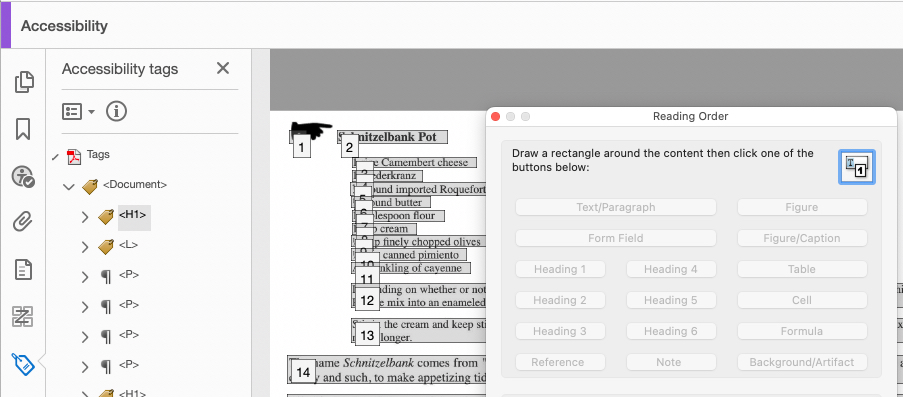
Nota: Acrobat Pro puede añadir etiquetas automáticamente cuando el fichero se procesa con OCR.
Este ejemplo se muestra en funcionamiento en el ejemplo práctico de generación de texto real y en el resultado de etiquetar el texto creado con OCR.
Pruebas
Procedimiento
-
Para cada página convertida a texto mediante OCR, asegurarse de que el PDF resultante se ha convertido correctamente, usando uno de los siguientes métodos:
- Leer el documento PDF con un lector de pantalla o una herramienta de lectura en voz alta y escuchar que todo el texto se lee correctamente y en el orden de lectura correcto.
- Guardar el documento como texto y comprobar que el texto convertido está completo y en el orden de lectura correcto.
- Usar una herramienta capaz de mostrar el contenido convertido para abrir el documento PDF y verificar que todo el texto se ha convertido y está en el orden de lectura correcto.
- Usar una herramienta que exponga el documento a través de la API de accesibilidad y verificar que todo el texto se ha convertido y está en el orden de lectura correcto.
Resultados esperados
- La comprobación n.º 1 es verdadera.
Recursos
- Create and verify PDF accessibility (Acrobat Pro) (crear y verificar la accesibilidad de un PDF)
Cómo lo comprobamos en ADDAW
En las auditorías de accesibilidad de ADDAW revisamos cada criterio de conformidad siguiendo este catálogo de técnicas: comprobamos si la web aplica una técnica suficiente y documentamos cada fallo común con capturas y el código afectado, para que el equipo de desarrollo sepa exactamente qué corregir. Los informes siguen la metodología del Observatorio de Accesibilidad y la norma UNE-EN 301 549.
Fuente y licencia
Traducción al español, no oficial, realizada por ADDAW a partir de la técnica PDF7 del documento «Techniques for WCAG 2.2» del W3C (versión del repositorio público del W3C a 22/10/2026). Copyright © W3C® (MIT, ERCIM, Keio, Beihang). Se publica conforme a la licencia de documentos del W3C. El texto normativo de referencia es el original en inglés; si detecta un error en la traducción, escríbanos.




