
Técnica PDF WCAG 2.2
PDF6Usar elementos de tabla para el marcado de tablas en documentos PDF
En resumen
Esta técnica explica cómo etiquetar las tablas de un PDF con los elementos de estructura Table, TR, TH y TD para que los lectores de pantalla reconozcan filas, columnas y encabezados y puedan relacionar cada dato con su cabecera. Se aplica al crear la tabla en Word u OpenOffice Writer y al revisar o corregir las etiquetas en Acrobat Pro, sobre todo cuando la conversión a PDF ha marcado los encabezados como simples celdas de datos.
Aplicabilidad
Documentos PDF etiquetados con tablas
Descripción
El propósito de esta técnica es mostrar cómo se pueden marcar las tablas de los documentos PDF para que la tecnología de asistencia las reconozca. Normalmente esto se hace con una herramienta de creación de PDF.
La información tabular debe presentarse de forma que se conserven las relaciones dentro de la información, incluso cuando los usuarios no pueden ver la tabla o cambia el formato de presentación. Se considera que la información es tabular cuando existen relaciones lógicas entre texto, números, imágenes u otros datos en dos dimensiones (vertical y horizontal). Estas relaciones se representan en columnas y filas, y las columnas y filas deben ser reconocibles para que se puedan percibir las relaciones lógicas.
Las tablas etiquetadas se pueden crear con la función Añadir etiquetas al documento (Add Tags to Document) de Adobe Acrobat, con la biblioteca de objetos de Adobe LiveCycle o convirtiendo tablas a PDF desde una aplicación de terceros, como Microsoft Word. Sin embargo, es posible que las tablas resultantes no estén etiquetadas correctamente, por lo que debe asegurarse de resolver los problemas de etiquetado de las tablas.
Dentro de los documentos PDF, una tabla usa los siguientes tipos de estructura para los elementos de la tabla:
- Un elemento de tabla (
Table). - Uno o más elementos de fila de tabla (
TR), que definen cada fila de celdas de la tabla como hijos inmediatos del elementoTable. - Uno o más elementos de encabezado de tabla (
TH) o elementos de datos de tabla (TD) como hijos inmediatos de cada elemento de fila de tabla. - Las celdas que abarcan dos o más filas o columnas deben usar el atributo
RowSpanoColSpan. - En las tablas que contienen celdas en blanco, puede ser necesario añadir celdas
TDvacías para que cada fila o columna tenga el mismo número de celdas.
Ejemplos
Crear tablas en Microsoft Word con encabezados correctamente etiquetados al convertirlas a PDF
Este ejemplo se muestra con Word. Existen otras herramientas de software que realizan funciones similares.
- Seleccione la tabla
- En la cinta de opciones, seleccione Diseño de tabla (Table Design).
- Marque la casilla Fila de encabezado (Header Row)
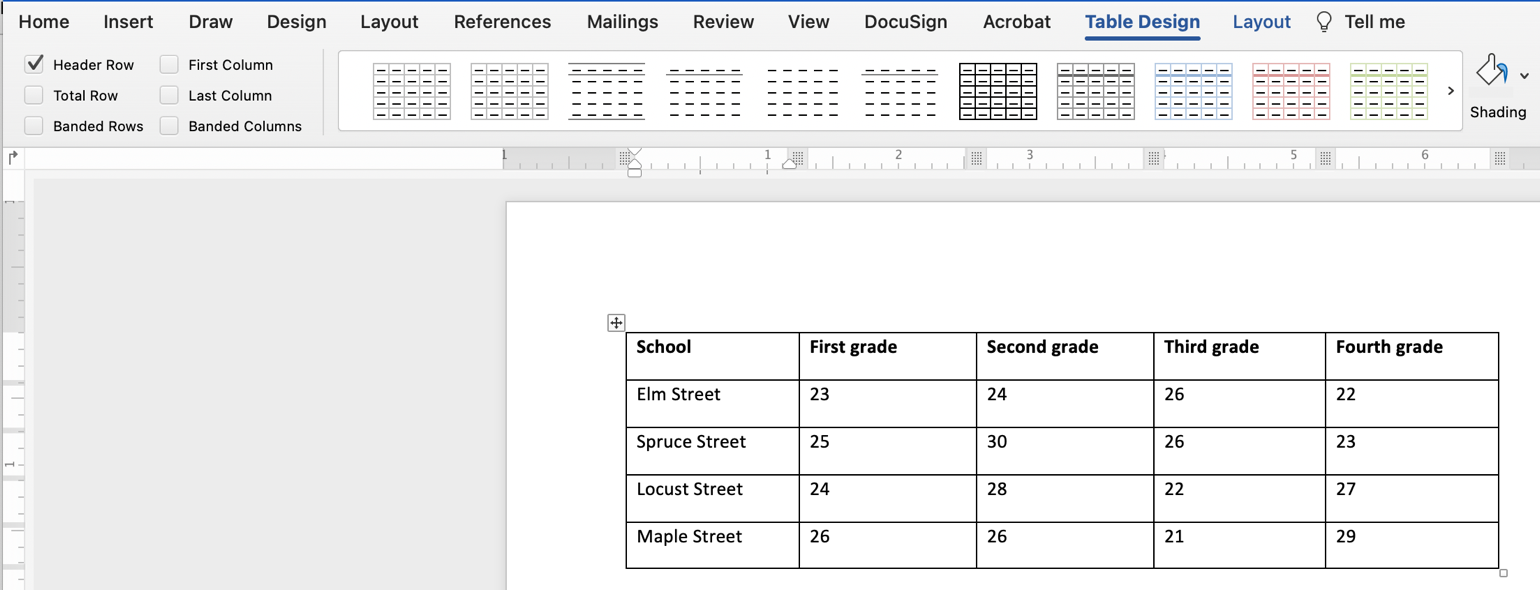
Este ejemplo se muestra en funcionamiento en el ejemplo práctico de encabezados de tabla etiquetados en Word.
Cuando la tabla tiene una estructura de encabezados más compleja, este marcado debe añadirse en un editor de PDF como Acrobat Pro.
Crear tablas en OpenOffice.org Writer 2.2 con encabezados correctamente etiquetados al convertirlas a PDF
Este ejemplo se muestra con OpenOffice.org Writer. Existen otras herramientas de software que realizan funciones similares.
- Acceda al menú contextual de la tabla y seleccione Tabla...
- Seleccione la pestaña Formato de tabla (Table Format).
- Marque Repetir encabezado (Repeat Heading) y seleccione «1» en el cuadro de lista Primeras filas (First Rows), como se muestra en la imagen siguiente.
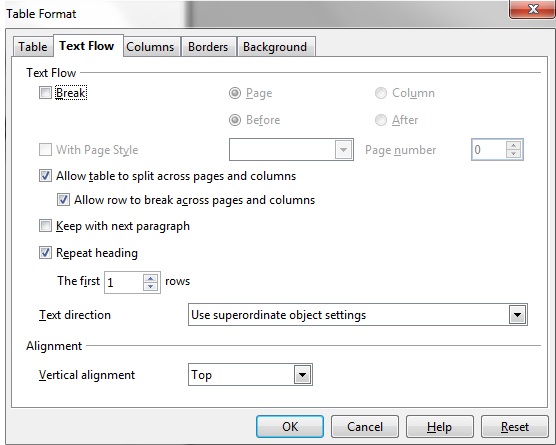
Este ejemplo se muestra en funcionamiento en el ejemplo práctico de encabezados de tabla etiquetados en OpenOffice Writer.
OpenOffice.org Writer solo puede marcar celdas como encabezados de columna, no como encabezados de fila. Solo la primera fila puede marcarse como encabezado de todas las columnas de la tabla. Cuando la tabla tiene encabezados de fila o una estructura de encabezados más compleja, este marcado debe añadirse en un editor de PDF como Acrobat Pro.
Modificar las etiquetas de una tabla con la pestaña Etiquetas de Adobe Acrobat Pro
Este ejemplo se muestra con Adobe Acrobat Pro. Existen otras herramientas de software que realizan funciones similares.
Para comprobar que un documento convertido con tablas tiene un etiquetado de tablas correcto:
- Abra el menú Ver → Mostrar/Ocultar → Paneles de navegación → Etiquetas de accesibilidad.
- Inspeccione manualmente las etiquetas de cada tabla para asegurarse de que las celdas de encabezado y de datos se han convertido correctamente.
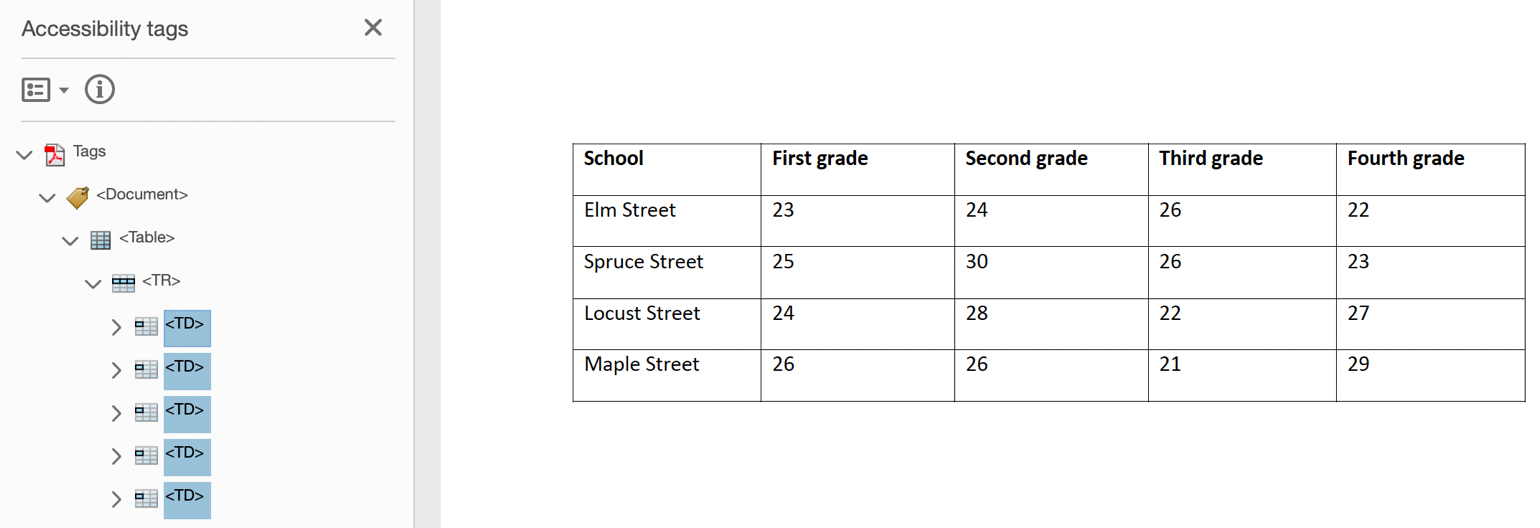
Observe que, en este caso, los encabezados de la tabla se formatearon incorrectamente y están marcados como celdas de datos (TD). Para cambiarlos a etiquetas TH:
- En la pestaña Etiquetas de accesibilidad, expanda la fila de la tabla que contiene las celdas de encabezado, como se muestra en la imagen anterior.
- Seleccione todas las celdas formateadas incorrectamente, abra el menú contextual y seleccione Propiedades...
- En la pestaña Etiqueta del cuadro de diálogo Propiedades, use la lista desplegable Tipo para cambiar Celda de datos de tabla (Table Data Cell) por Celda de encabezado de tabla (Table Header Cell).
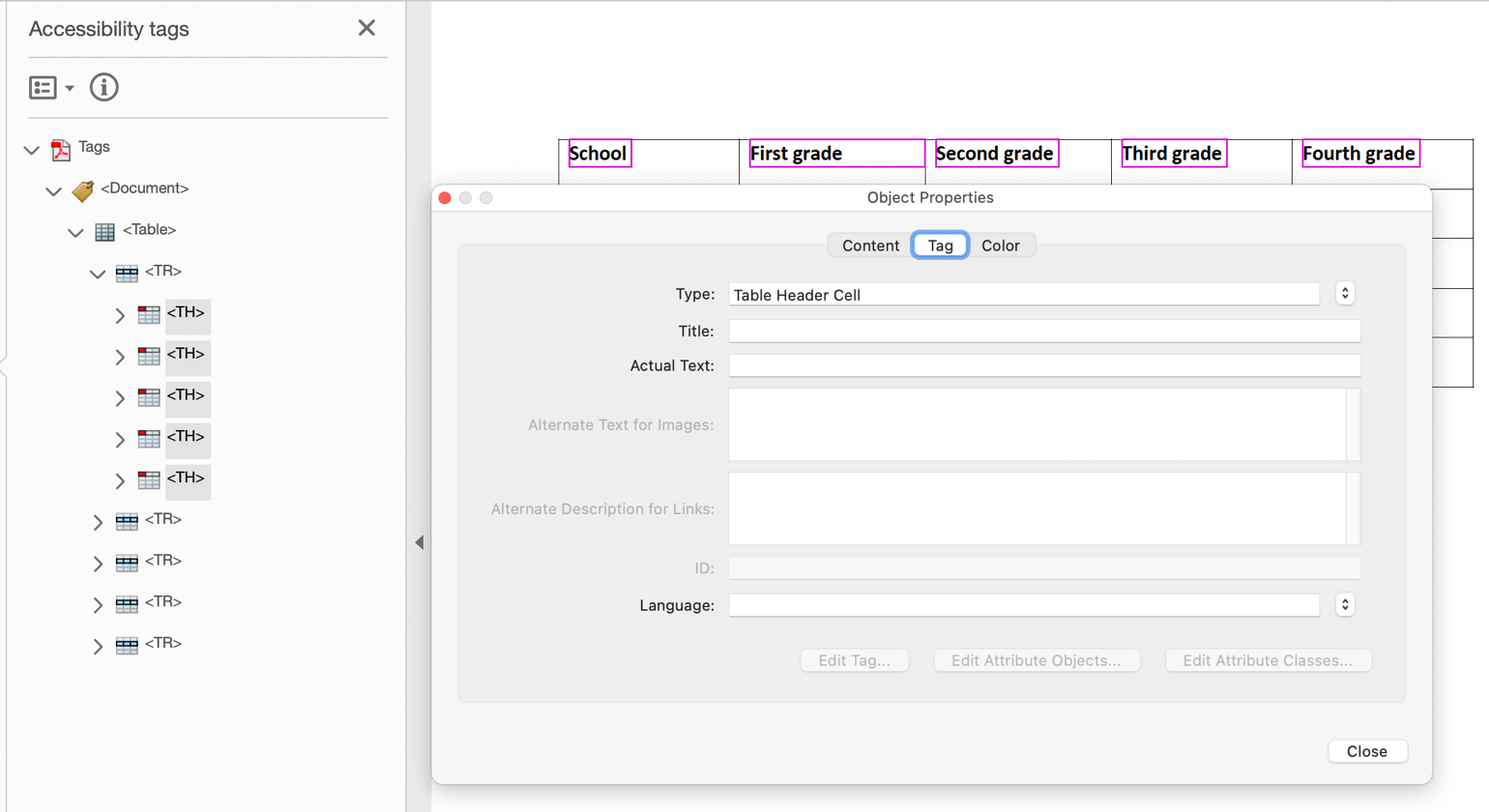
Este ejemplo se muestra en funcionamiento en el ejemplo práctico de encabezados de tabla etiquetados en Acrobat.
Marcar una tabla con elementos de estructura de tabla
El siguiente fragmento de código ilustra el código típico de una tabla sencilla (fila de encabezado y fila de datos):
95 0 obj                %Structure element for a table
  <<
    /A 39 0 R
    /K[96 0 R 101 0 R 106 0 R 111 0 R]
    /P 93 0 R
    /S/Table              %standard structure type is table
  >>
  endobj
96 0 obj                %Structure element for a table row
  <<
    /K[97 0 R 98 0 R 99 0 R 100 0 R]
    /P 95 0 R
    /S/TR                 %standard structure type is table row
  >>
  endobj
  97 0 obj                %Structure element for a table header
  <<
    /A[23 0 R 120 0 R]
    /K 1
    /P 96 0 R
    /S/TH                 %standard structure type is table head
    /Pg 8 0 R
  >>
  endobj
  104 0 obj                %Structure element for table data (cell contents)
  <<
    /A 29 0 R
    /K 7
    /P 101 0 R
    /S/TD                  %standard structure type is table data
    /Pg 8 0 R
  >>
endobj
Pruebas
Procedimiento
-
Para cada tabla, confirmar uno de los siguientes puntos:
- Leer el documento PDF con un lector de pantalla y escuchar que la información tabular se presenta de forma que se conservan las relaciones lógicas entre las celdas de encabezado y de datos de la tabla.
- Con un editor de PDF, verificar que las etiquetas
TR,THyTDadecuadas están en el orden de lectura y la jerarquía correctos dentro del árbol de la tabla. - Usar una herramienta capaz de mostrar los elementos de tabla para abrir el documento PDF, ver la estructura de la tabla y verificar que contiene las estructuras TR, TH y TD adecuadas.
- Usar una herramienta que exponga el documento a través de la API de accesibilidad y verificar que la estructura de la tabla contiene las estructuras
TR,THyTDadecuadas, y que están en el orden de lectura y la jerarquía correctos.
Resultados esperados
- La comprobación n.º 1 es verdadera.
Recursos
- Sección 14.8.4.3.4 (Table Elements) de PDF 1.7 (ISO 32000-1) (PDF)
- Create and verify PDF accessibility (Acrobat Pro) (crear y verificar la accesibilidad de un PDF)
Cómo lo comprobamos en ADDAW
En las auditorías de accesibilidad de ADDAW revisamos cada criterio de conformidad siguiendo este catálogo de técnicas: comprobamos si la web aplica una técnica suficiente y documentamos cada fallo común con capturas y el código afectado, para que el equipo de desarrollo sepa exactamente qué corregir. Los informes siguen la metodología del Observatorio de Accesibilidad y la norma UNE-EN 301 549.
Fuente y licencia
Traducción al español, no oficial, realizada por ADDAW a partir de la técnica PDF6 del documento «Techniques for WCAG 2.2» del W3C (versión del repositorio público del W3C a 22/10/2026). Copyright © W3C® (MIT, ERCIM, Keio, Beihang). Se publica conforme a la licencia de documentos del W3C. El texto normativo de referencia es el original en inglés; si detecta un error en la traducción, escríbanos.




