
Técnica PDF WCAG 2.2
PDF20Usar el editor de tablas de Adobe Acrobat Pro para reparar tablas mal etiquetadas
En resumen
Esta técnica explica cómo revisar y corregir, con el editor de tablas de la herramienta «Orden de lectura» de Adobe Acrobat Pro, las tablas de un PDF cuyas celdas han quedado mal etiquetadas al convertir el documento: encabezados marcados como celdas de datos o celdas combinadas divididas. Con la estructura correcta, los lectores de pantalla anuncian a qué fila y columna pertenece cada dato. Úsela al convertir a PDF tablas complejas.
Aplicabilidad
Documentos PDF etiquetados con tablas.
Descripción
El propósito de esta técnica es mostrar cómo pueden marcarse las celdas de las tablas de los documentos PDF para que las relaciones lógicas entre filas y columnas se conserven y sean reconocidas por las tecnologías de asistencia. Normalmente esto se realiza con una herramienta de creación de PDF.
Sin embargo, las tablas convertidas a PDF pueden tener celdas combinadas o divididas incorrectamente, aunque estuvieran bien marcadas en la herramienta de creación. Los autores pueden asegurarse de que las celdas de las tablas estén correctamente estructuradas mediante el editor de tablas de la herramienta «Orden de lectura» de Adobe Acrobat Pro.
Ejemplos
Reparar celdas de tabla con el editor de tablas de la herramienta «Orden de lectura» de Adobe Acrobat Pro
Este ejemplo se muestra con Adobe Acrobat Pro. Existen otras herramientas de software que realizan funciones similares.
Este ejemplo utiliza una tabla que se marcó correctamente al crearla en Microsoft Word. Algunos encabezados de tabla ocupan dos filas en la fila de encabezados; un encabezado de tabla ocupa dos columnas.
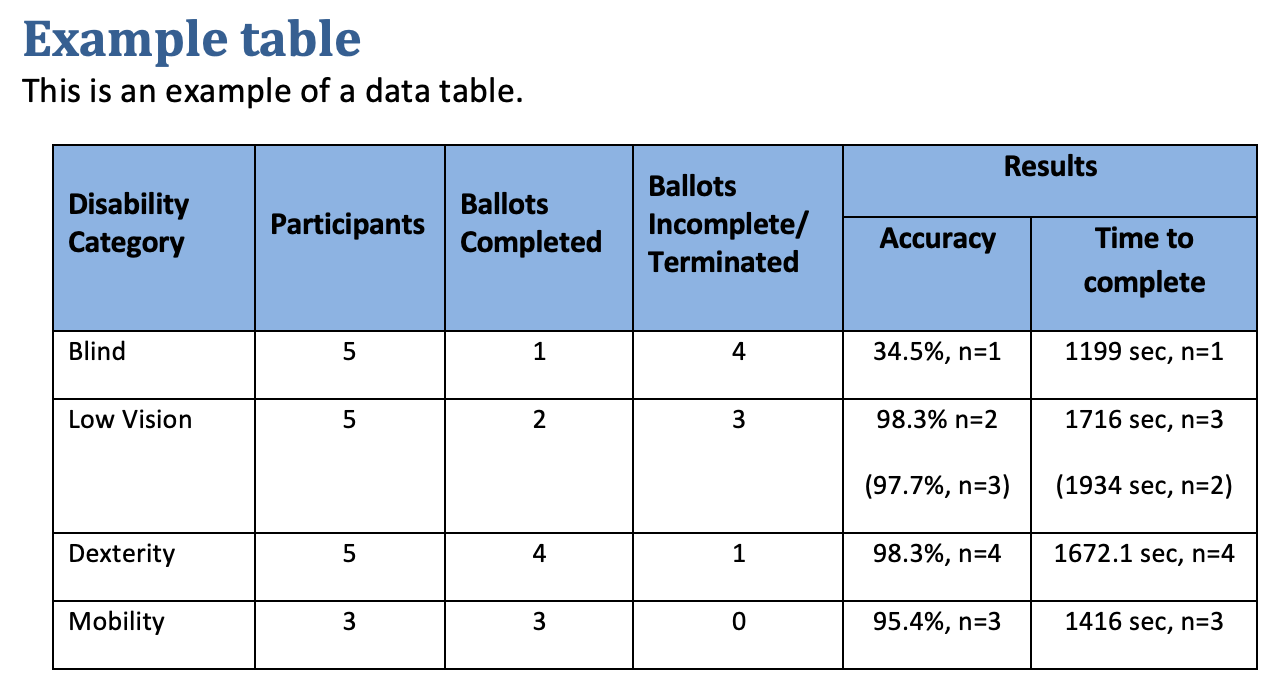
Para comprobar la tabla en el documento PDF:
- «Avanzadas» → «Accesibilidad» → «Orden de lectura...» (Reading Order...)
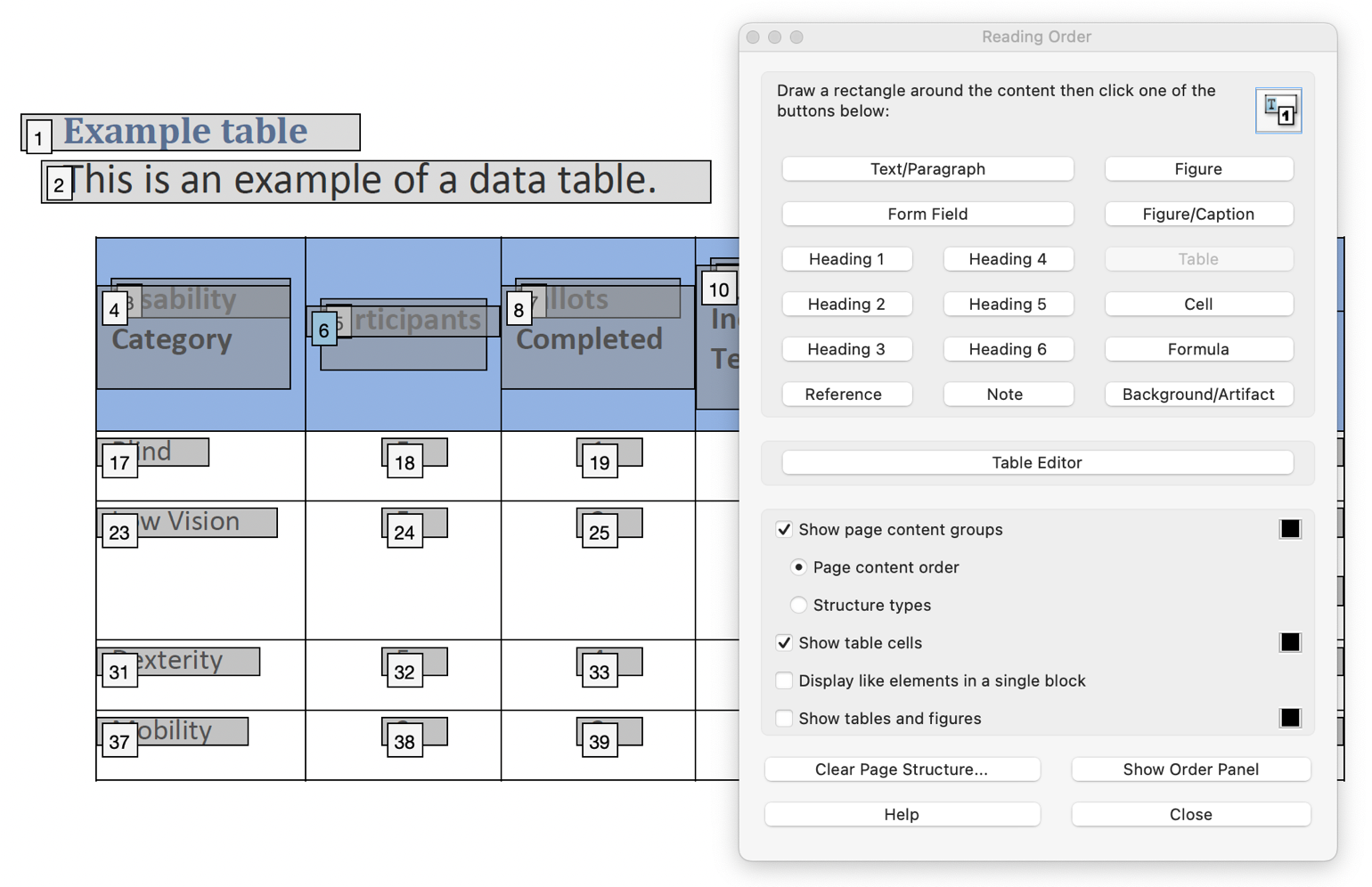
- Seleccione la tabla haciendo clic en el número de la esquina superior izquierda de la tabla (el 3 en el orden de lectura de la imagen siguiente).
- Pulse el botón «Editor de tablas» (Table Editor) del panel «Orden de lectura». Las celdas de la tabla quedarán enmarcadas en rojo y etiquetadas con sus etiquetas. Es posible que los marcos rojos no coincidan exactamente con las celdas de la tabla, pero debería poder determinar si las celdas están etiquetadas correctamente.
La siguiente imagen muestra la tabla de ejemplo en la herramienta «Orden de lectura».
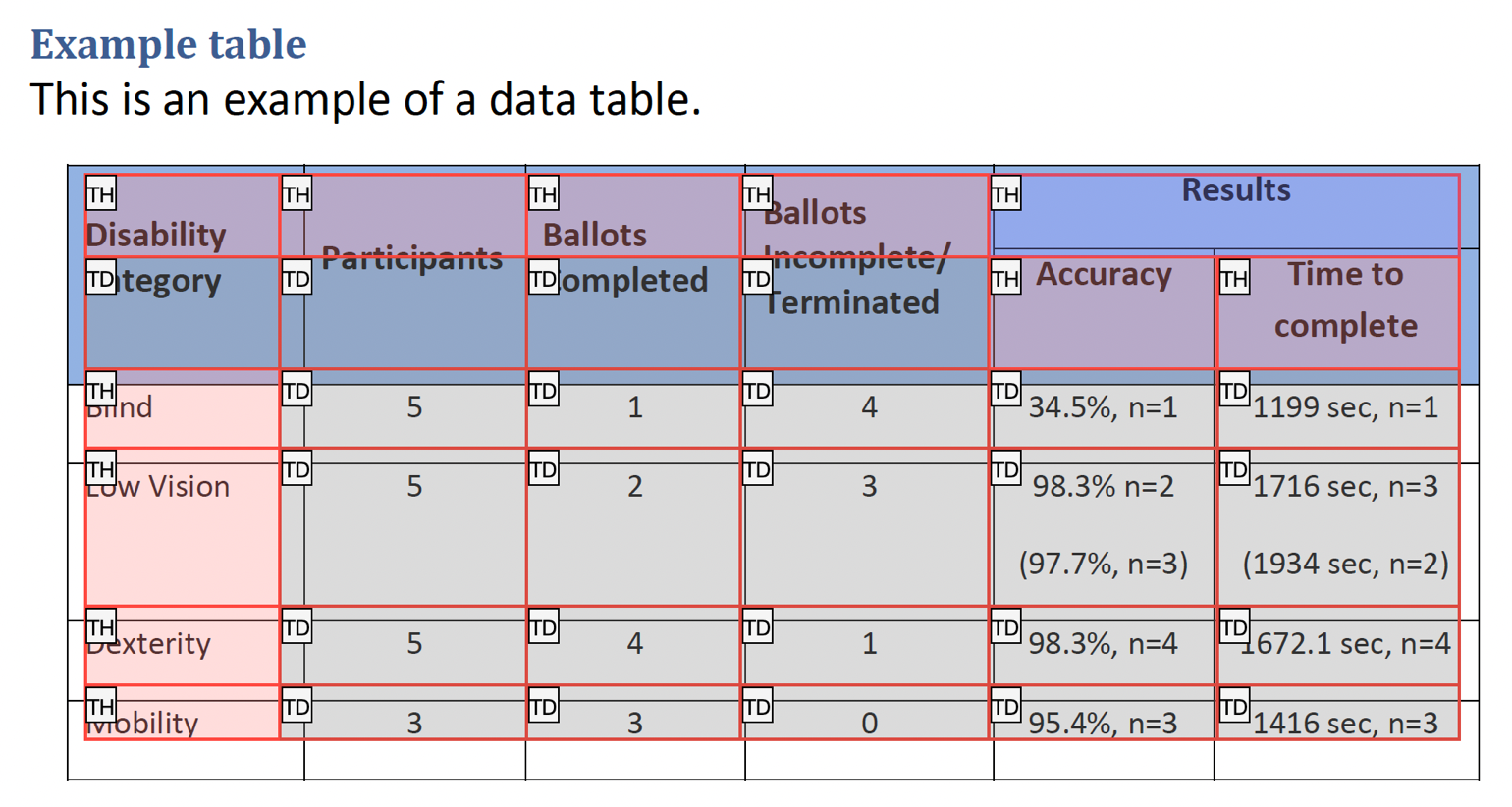
Las siguientes imágenes muestran la tabla de ejemplo en el editor de tablas. Las celdas están enmarcadas en rojo y se muestra la etiqueta de cada celda. Al convertir el documento, los encabezados «Results» se dividieron correctamente, pero la mayoría de los encabezados de tabla se etiquetaron incorrectamente como celdas de datos.
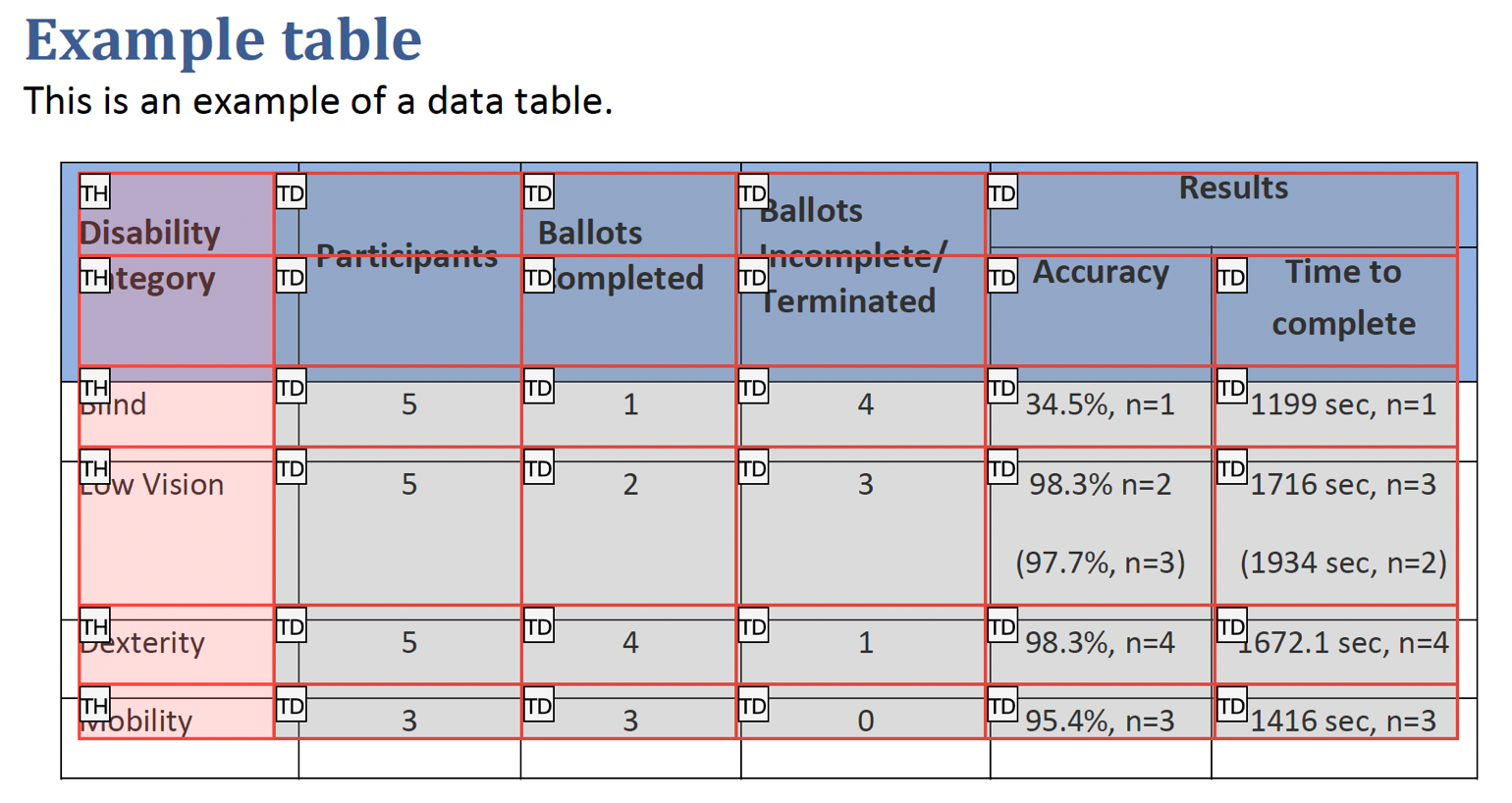
Para reparar las celdas de encabezado:
- Seleccione la celda en la tabla (al seleccionarla quedará enmarcada en azul)
- Haga clic con el botón derecho en la celda y seleccione «Propiedades de celda de tabla...» (Table Cell Properties...)
- En el cuadro de diálogo «Propiedades de celda de tabla», cambie «Celda de datos» por «Celda de encabezado».
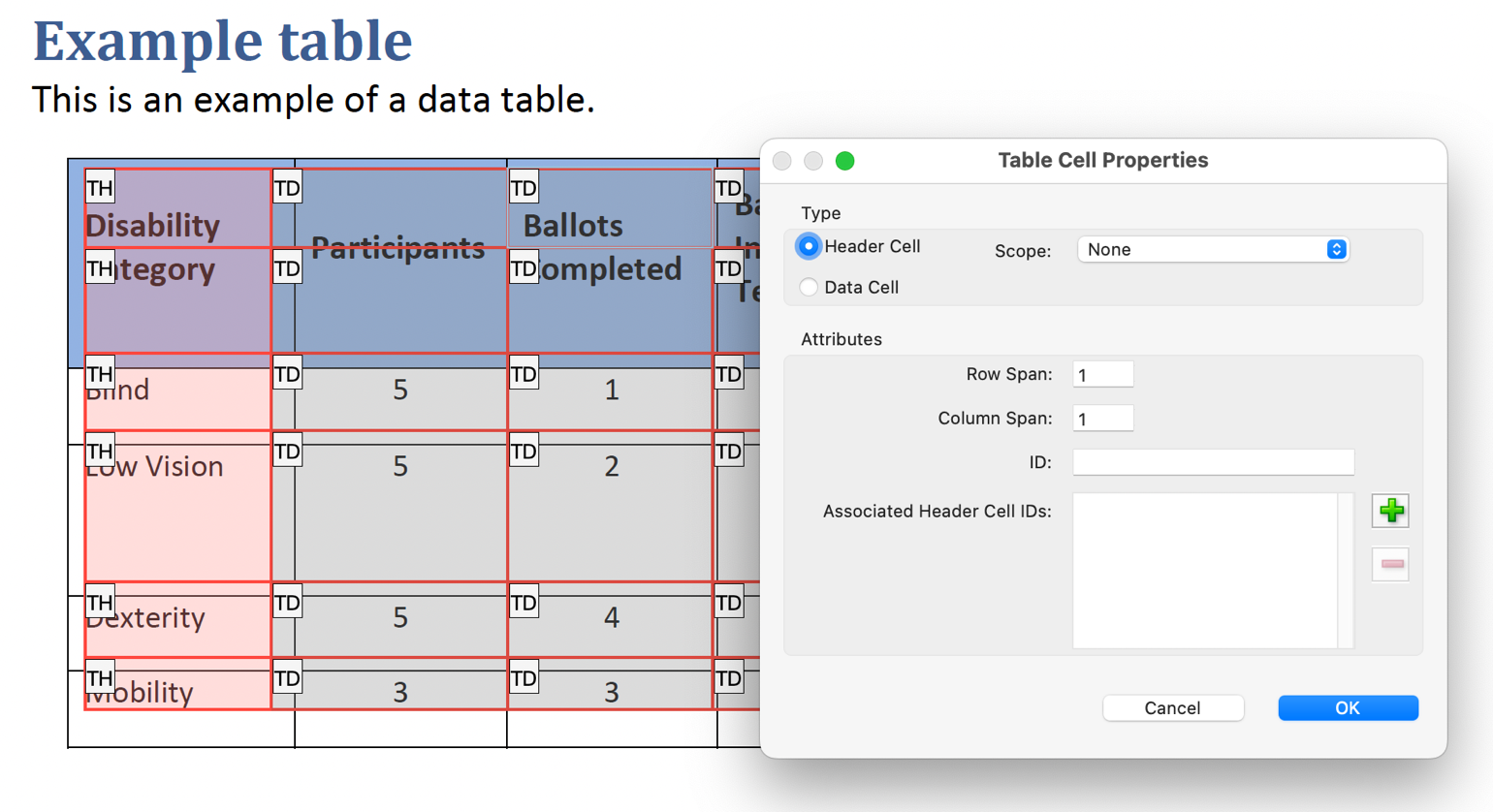
De forma similar, para reparar las celdas de encabezado divididas incorrectamente a la izquierda del encabezado «Results»:
- Seleccione la celda superior de la columna (al seleccionarla quedará enmarcada en azul)
- Haga clic con el botón derecho en la celda y seleccione «Propiedades de celda de tabla...»
- En el cuadro de diálogo «Propiedades de celda de tabla», cambie la «Extensión de fila» (Row Span) de 1 a 2
La siguiente imagen muestra la tabla de ejemplo reparada.
Este ejemplo se muestra en funcionamiento en el ejemplo práctico de cómo reparar la estructura de una tabla (archivo de Word) y en el ejemplo práctico de cómo reparar la estructura de una tabla (archivo PDF).
Marcar una tabla mediante elementos de estructura de tabla
El siguiente fragmento de código ilustra el código típico para una tabla sencilla (fila de encabezados y fila de datos) como la mostrada en los ejemplos 1 a 3:
95 0 obj                %Structure element for a table
 <<
  /A 39 0 R
  /K[96 0 R 101 0 R 106 0 R 111 0 R]
  /P 93 0 R
  /S/Table              %standard structure type is table
 >>
 endobj
96 0 obj                %Structure element for a table row
 <<
  /K[97 0 R 98 0 R 99 0 R 100 0 R]
  /P 95 0 R
  /S/TR                 %standard structure type is table row
 >>
 endobj
97 0 obj                %Structure element for a table header
 <</A[23 0 R 120 0 R]
   /K 1
   /P 96 0 R
   /S/TH                 %standard structure type is table head
   /Pg 8 0 R
 >>
endobj
104 0 obj                %Structure element for table data (cell contents)
 <<
  /A 29 0 R
  /K 7
  /P 101 0 R
  /S/TD                  %standard structure type is table data
  /Pg 8 0 R
 >>
endobj
Pruebas
Procedimiento
-
Para una tabla que se haya reparado con el editor de tablas, confirmar una de las siguientes opciones:
- Leer el documento PDF con un lector de pantalla y escuchar si la información tabular se presenta de un modo que conserva las relaciones lógicas entre las celdas de encabezado y las celdas de datos de la tabla. (Configurar el lector de pantalla para que no use heurísticas al leer las celdas de encabezado de tabla.)
- Con un editor de PDF, comprobar que las etiquetas
TR,THyTDadecuadas están en el orden de lectura y la jerarquía correctos dentro del árbol de la tabla. - Usar una herramienta capaz de mostrar los elementos de tabla para abrir el documento PDF, ver la estructura de la tabla y comprobar que contiene las estructuras
TR,THyTDadecuadas. - Usar una herramienta que exponga el documento a través de la API de accesibilidad y comprobar que la estructura de la tabla contiene las estructuras
TR,THyTDadecuadas, y que están en el orden de lectura y la jerarquía correctos.
Resultados esperados
- La comprobación n.º 1 es verdadera.
Recursos
- Sección 14.8.4.3.4 (Table Elements) de PDF 1.7 (ISO 32000-1) (PDF)
- Create and verify PDF accessibility (Acrobat Pro) (crear y comprobar la accesibilidad de un PDF)
Cómo lo comprobamos en ADDAW
En las auditorías de accesibilidad de ADDAW revisamos cada criterio de conformidad siguiendo este catálogo de técnicas: comprobamos si la web aplica una técnica suficiente y documentamos cada fallo común con capturas y el código afectado, para que el equipo de desarrollo sepa exactamente qué corregir. Los informes siguen la metodología del Observatorio de Accesibilidad y la norma UNE-EN 301 549.
Fuente y licencia
Traducción al español, no oficial, realizada por ADDAW a partir de la técnica PDF20 del documento «Techniques for WCAG 2.2» del W3C (versión del repositorio público del W3C a 22/10/2026). Copyright © W3C® (MIT, ERCIM, Keio, Beihang). Se publica conforme a la licencia de documentos del W3C. El texto normativo de referencia es el original en inglés; si detecta un error en la traducción, escríbanos.




