
Técnica PDF WCAG 2.2
PDF21Usar etiquetas de lista en los documentos PDF
Nombre oficial en el W3C: Usar etiquetas de lista para las listas en documentos PDF
En pocas palabras
Las listas de un PDF deben ser listas de verdad, no líneas sueltas con un guion delante. Para ello se usan las etiquetas de lista propias del PDF. Así el lector de pantalla anuncia que hay una lista y cuántos elementos tiene.
Por qué es importante
Una persona que usa lector de pantalla (programa que lee en voz alta el contenido) oye «lista de 5 elementos» y sabe qué le espera. También puede saltar de un elemento a otro o pasar la lista entera.
Si la lista es solo texto con saltos de línea, todo se lee como párrafos sueltos. En los requisitos de una convocatoria, por ejemplo, no quedaría claro cuántos hay ni dónde acaba cada uno. Se relaciona con el criterio 1.3.1.
Cómo se hace
- Cree las listas con la herramienta de viñetas o numeración del procesador de textos (Word, LibreOffice…). No escriba guiones ni números a mano.
- Exporte el documento a PDF etiquetado.
- En Acrobat Pro, revise el panel de etiquetas. La lista debe tener una etiqueta
Lque contiene unLIpor cada elemento. - Dentro de cada
LIvaLbl(la viñeta o el número) yLBody(el texto del elemento). - Si una lista quedó etiquetada como párrafos, corríjala con la herramienta Orden de lectura o reorganizando las etiquetas en el panel.
- Coloque las listas anidadas dentro del
LBodydel elemento al que pertenecen.
Cómo comprobarlo
- Abra el panel de etiquetas en Acrobat Pro. Compruebe que cada lista visible tiene una etiqueta
Lcon susLI. - Compruebe que el número de elementos coincide con lo que se ve en la página.
- Lea el documento con un lector de pantalla. Al llegar a la lista debe anunciarla y decir cuántos elementos tiene.
Ver el texto completo del W3C (traducción al español)
Esta es una traducción no oficial al español de la técnica PDF21 de Techniques for WCAG 2.2, del W3C. Puede contener errores. El único documento oficial y normativo es la versión original en inglés, publicada en el sitio web del W3C.
Aplicabilidad
Documentos PDF etiquetados que contienen listas.
Descripción
El propósito de esta técnica es crear listas de elementos relacionados utilizando los elementos de lista adecuados a su finalidad. Los ficheros PDF que contienen listas se crean o se reparan normalmente con una herramienta de autoría de PDF.
Cuando se usa un marcado que da a los elementos el aspecto visual de una lista pero no indica la relación de lista, los usuarios pueden tener dificultades para navegar por la información. Un ejemplo de este tipo de formato visual es separar los elementos de la lista simplemente con saltos de línea.
Algunas tecnologías de asistencia permiten a los usuarios navegar de lista en lista o de elemento en elemento. Si las listas no están correctamente formateadas con etiquetas de lista, estos usuarios tendrán dificultades para comprender el contenido de la lista.
La forma más sencilla de crear listas en contenido PDF es darles el formato correcto con el marcado de listas de la herramienta de autoría, por ejemplo, Microsoft Word u OpenOffice Writer. No obstante, si no dispone del fichero de origen ni de la herramienta de autoría, puede usar la herramienta Orden de lectura y el panel Etiquetas de Acrobat Pro.
Los tipos de estructura para las listas en documentos PDF son:
L: la etiqueta de lista (List), que contiene una o más etiquetasLI.LI: la etiqueta de elemento de lista (List Item). Las etiquetas de elemento de lista pueden contener etiquetasLblyLBody.Lbl: la etiqueta del elemento de lista. Contiene información distintiva, como el número del elemento o el carácter de viñeta.LBody: el cuerpo del elemento de lista. Contiene el contenido del elemento de lista o, en el caso de una lista anidada, puede contener árboles de etiquetas de lista adicionales.
Ejemplos
Añadir listas en documentos de Microsoft Word
Este ejemplo se muestra con Microsoft Word. Existen otras herramientas de software que realizan funciones similares.
En la cinta Inicio, use las herramientas de lista para crear o reparar listas en documentos de Word. Es la forma más sencilla de garantizar que las listas estén correctamente formateadas cuando se conviertan a PDF.
Añadir listas en documentos de OpenOffice Writer
Este ejemplo se muestra con OpenOffice Writer. Existen otras herramientas de software que realizan funciones similares.
Use la herramienta Numeración y viñetas para crear o reparar listas en documentos de OpenOffice Writer. Es la forma más sencilla de garantizar que las listas estén correctamente formateadas cuando se conviertan a PDF.
Asegurarse de que las listas están correctamente formateadas con Adobe Acrobat Pro
Este ejemplo se muestra con Adobe Acrobat Pro. Existen otras herramientas de software que realizan funciones similares.
- Ver → Paneles de navegación... → Etiquetas de accesibilidad
- Inspeccione las listas del documento para determinar cuáles, si las hay, no están correctamente formateadas.
En la siguiente imagen, la tercera lista está formateada como texto. Los elementos de la lista están separados únicamente por saltos de línea. Es posible que la tecnología de asistencia no pueda presentar la lista de forma inteligible a los usuarios.
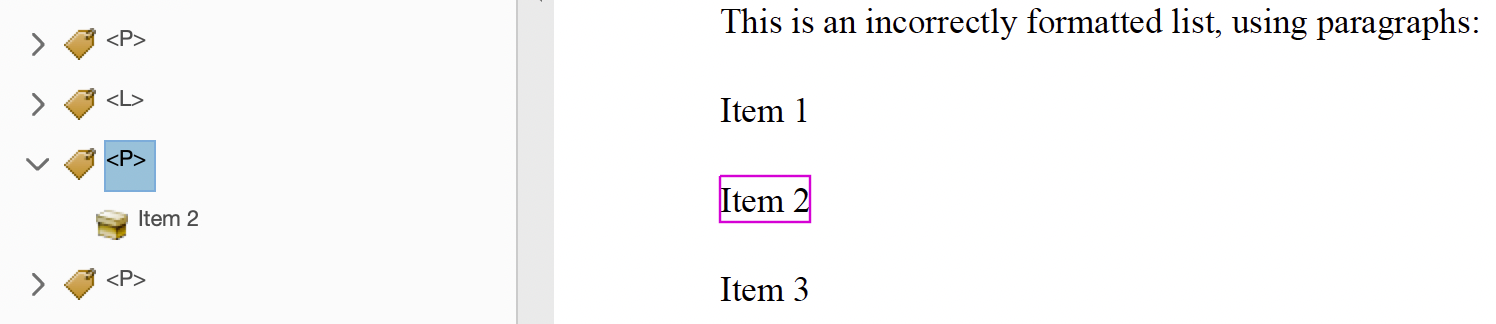
Para reparar la lista, use el panel Etiquetas para crear etiquetas de lista en el contenido.
La siguiente imagen muestra el primer elemento de lista resultante, correctamente formateado.
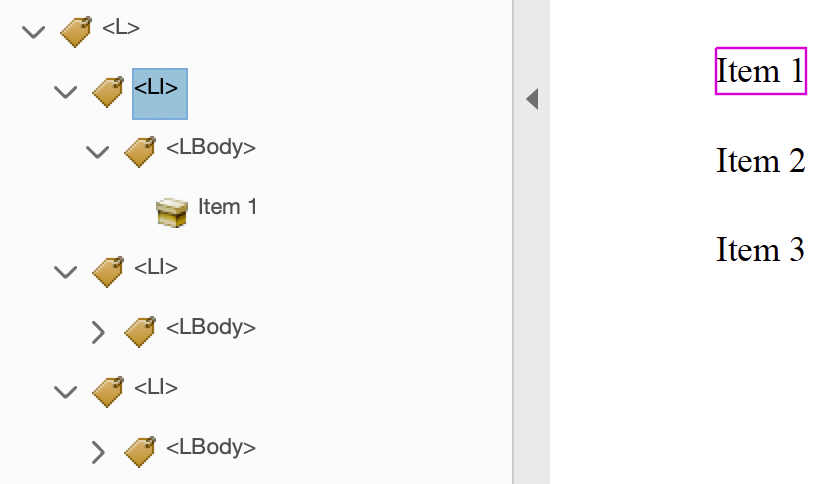
Este ejemplo, con dos elementos de lista no anidados dentro del elemento de lista, se muestra en el ejemplo práctico de cómo asegurarse de que las listas están correctamente formateadas.
Pruebas
Procedimiento
-
Para cada lista de un documento PDF, comprobar de una de las siguientes maneras:
- Leer el documento PDF con un lector de pantalla y escuchar que la lista se lee correctamente al recorrer el contenido línea por línea.
- Usar una herramienta capaz de mostrar las listas para abrir el documento PDF, ver la lista y comprobar que está correctamente estructurada.
- Inspeccionar el árbol de etiquetas para verificar que la lista está estructurada conforme a la especificación PDF.
- Usar una herramienta que exponga el documento a través de la API de accesibilidad y verificar que la lista está correctamente estructurada.
Resultados esperados
- La comprobación n.º 1 es verdadera.
Recursos
- Sección 14.8.4.3.3 (List Elements) de PDF 1.7 (ISO 32000-1) (PDF)
- Create and verify PDF accessibility (Acrobat Pro) (crear y verificar la accesibilidad de un PDF)
Cómo lo comprobamos en ADDAW
En cada auditoría de ADDAW revisamos esta técnica página a página y le entregamos los errores con capturas y la forma de corregirlos.
Basado en la técnica PDF21 del W3C (WCAG 2.2). Explicación y ejemplos: ADDAW. Traducción no oficial del texto del W3C © W3C, licencia de documentos del W3C. ¿Ha visto un error? Escríbanos.