
Técnica PDF WCAG 2.2
PDF19Especificar el idioma de un pasaje o frase mediante la entrada Lang en documentos PDF
En resumen
Esta técnica pide marcar, dentro de un documento PDF, los fragmentos de texto escritos en un idioma distinto al del resto del documento (una cita, una palabra extranjera, un párrafo) con la entrada /Lang en su etiqueta o contenedor. De este modo, los lectores de pantalla cambian de voz y de reglas de pronunciación y el texto se entiende. Beneficia a quienes usan síntesis de voz y es útil en documentos multilingües.
Aplicabilidad
Documentos PDF etiquetados
Descripción
El objetivo de esta técnica es especificar el idioma de un pasaje,
frase o palabra mediante la entrada /Lang, para proporcionar en el
documento PDF la información que los agentes de usuario necesitan para presentar correctamente el texto y otro
contenido lingüístico. Normalmente esto se realiza con una herramienta de creación
de PDF.
Tanto las tecnologías de asistencia como los agentes de usuario convencionales pueden presentar el texto con mayor precisión cuando se identifica el idioma. Los lectores de pantalla pueden cargar las reglas de pronunciación correctas. Como resultado, los usuarios con discapacidad pueden comprender mejor el contenido.
Esta técnica puede usarse para establecer el idioma predeterminado de todo el documento si el documento completo está contenido en el contenedor o la etiqueta. En ese caso, esta técnica se aplicaría al criterio de conformidad 3.1.1 Idioma de la página.
Ejemplos
Añadir una entrada /Lang para especificar el idioma de un párrafo con Adobe Acrobat Pro
Este ejemplo se muestra con Adobe Acrobat Pro. Existen otras herramientas de software que realizan funciones similares.
- En los paneles de navegación, seleccione la opción «Etiquetas de accesibilidad» (Accessibility Tags).
- Localice la etiqueta que contiene el contenido que está en otro idioma.
- Haga clic con el botón derecho en la etiqueta y seleccione «Propiedades» en el menú contextual.
- En la pestaña «Etiqueta» del cuadro de diálogo «Propiedades de objeto», seleccione el idioma correcto en la lista desplegable.
Acrobat incluye numerosos idiomas predefinidos. Si necesita especificar un idioma que no está en la lista, como el ruso, debe escribir el código ISO 639-2 del idioma en lugar de su nombre.
Añadir una entrada /Lang para especificar el idioma de una palabra o frase concreta con Adobe Acrobat Pro
Este ejemplo se muestra con Adobe Acrobat Pro. Existen otras herramientas de software que realizan funciones similares.
- Seleccione la palabra o frase que está en otro idioma.
- Abra el panel «Etiquetas de accesibilidad» y seleccione la opción «Crear etiqueta a partir de la selección» (Create Tag From Selection).
- Localice la etiqueta recién creada y haga clic sobre ella con el botón derecho.
- En la pestaña «Etiqueta» del cuadro de diálogo «Propiedades», seleccione el idioma en la lista desplegable.
Cuando etiqueta una palabra o frase, Acrobat divide el contenido original en tres etiquetas de contenido de documento: una para el texto anterior a su selección, otra para la selección y otra para el texto posterior a la selección. Si es necesario, arrastre la etiqueta de contenido de documento del texto seleccionado hasta colocarla entre las otras dos etiquetas, de modo que el texto se lea en el orden correcto. Además, las tres etiquetas deben estar al mismo nivel bajo su etiqueta padre. Si no lo están, arrástrelas hasta su sitio.
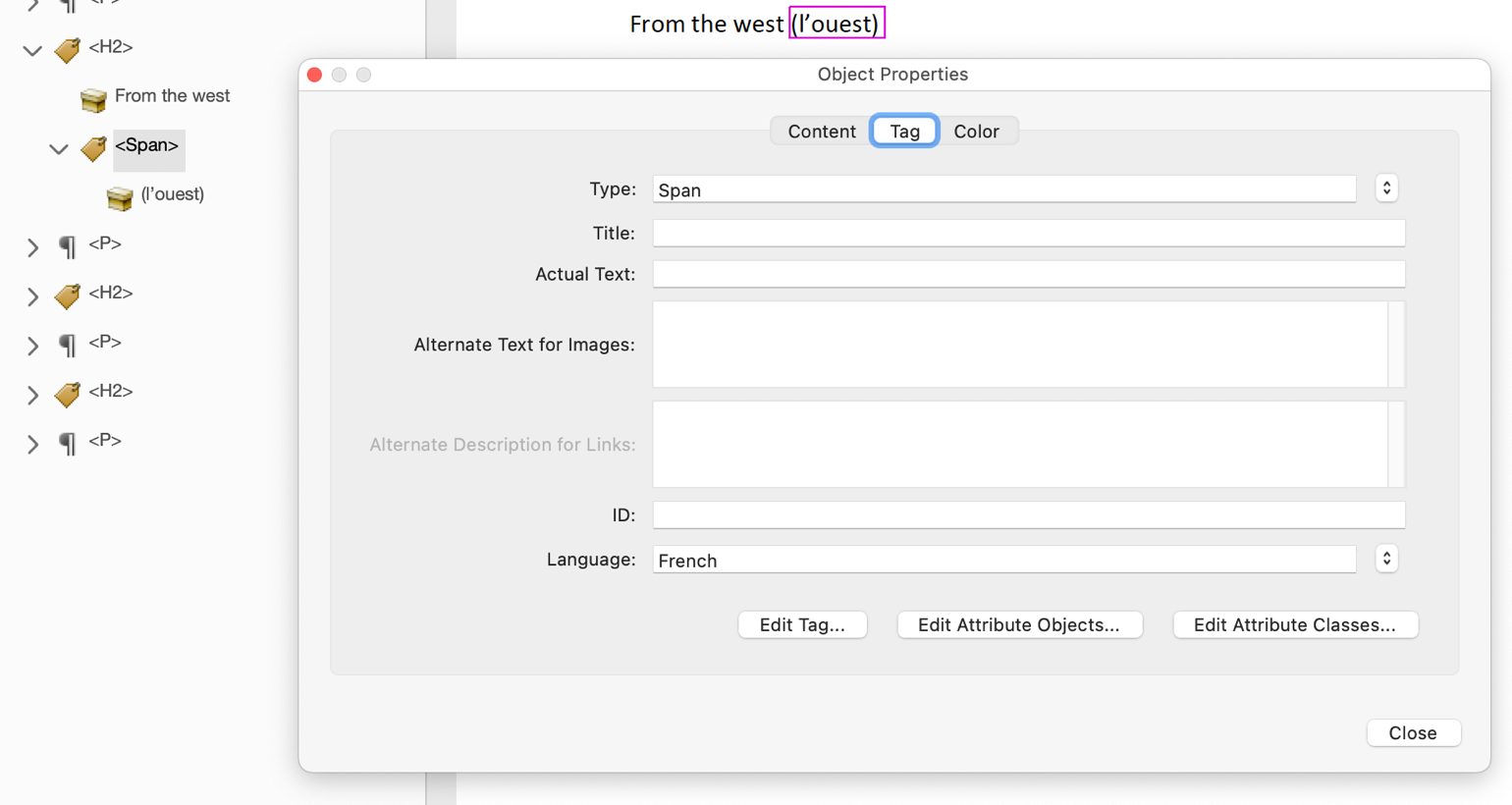
Este ejemplo se muestra en funcionamiento en el ejemplo práctico de cómo marcar una palabra o frase concreta en Acrobat Pro (PDF).
Especificar el idioma de una palabra o frase en un documento PDF mediante una entrada /Lang
Por debajo del nivel del idioma predeterminado del documento, el idioma de un pasaje puede especificarse para los siguientes elementos:
- Secuencias de contenido marcado que no están en la jerarquía de estructura, mediante una entrada /Lang en una lista de propiedades asociada a la secuencia de contenido marcado con una etiqueta
Span. - Elementos de estructura de cualquier tipo, mediante una entrada
/Langen el diccionario del elemento de estructura.
El siguiente fragmento de código ilustra el código típico para usar la entrada /Lang de modo que anule el idioma predeterminado del documento al especificar una secuencia de contenido marcado dentro del flujo de contenido de una página:
/P % Start of marked-content sequence
   BDC
      (See you later, or in Spanish you would say, ) Tj
      /Span << /Lang (es-MX) >>% Start of nested marked-content sequence
     BDC
      (Hasta la vista.) Tj
     EMC% End of nested marked-content sequence
   EMC% End of marked-content sequence
El siguiente fragmento de código ilustra el código típico para usar la entrada /Lang en el diccionario del elemento de estructura. En este caso, la entrada /Lang se aplica a la secuencia de contenido marcado cuyo MCID (identificador de contenido marcado) tiene el valor 0 dentro del flujo de contenido de la página indicada.
1 0 obj% Structure element
  << /Type /StructElem
    /S /Span% Structure type
    /P /P% Parent in structure hierarchy
    /K<< /Type /MCR
      /Pg 2 0 R% Page containing marked-content sequence
      /MCID 0% Marked-content identifier
     >>
   /Lang (es-MX)% Language specification for this element
   >>
endobj
2 0 obj% Page object
  << /Type /Page
     /Contents 3 0 R% Content stream
   …
   >>
   endobj
3 0 obj% Page's content stream
  << /Length … >>
    stream
     BT
      /P % Start of marked-content sequence
      BDC
     (See you later, or in Spanish you would say, ) Tj
     /Span << /MCID 0 >>% Start of nested marked-content sequence
    BDC
     (Hasta la vista.) Tj
    EMC% End of nested marked-content sequence
  EMC% End of marked-content sequence
 ET
 endstream
 endobj
Pruebas
Procedimiento
-
Comprobar que el idioma de un pasaje, frase o palabra que difiere del idioma del texto circundante está correctamente especificado mediante una entrada
/Langen una etiqueta o contenedor que lo englobe:- Leer el documento PDF con un lector de pantalla compatible con el idioma de la frase y con el idioma del texto circundante, y escuchar si el texto se lee en el idioma natural correcto.
- Con un editor de PDF, seleccionar la palabra o frase que está en el otro idioma y comprobar que el idioma está establecido correctamente.
- Usar una herramienta capaz de mostrar el valor de la entrada
/Langpara abrir el documento PDF y ver la configuración de idioma. - Usar una herramienta que exponga el documento a través de la API de accesibilidad y comprobar que el idioma del pasaje o frase está establecido correctamente.
- Comprobar que, si el contenedor o la etiqueta contiene el documento completo, el idioma establecido es el previsto como idioma predeterminado del documento.
Resultados esperados
- Las comprobaciones n.º 1 y n.º 2 son verdaderas.
Recursos
- Sección 14.9.2 (Natural Language Specification) de PDF 1.7 (ISO 32000-1) (PDF)
- ISO 639-2 Codes (códigos de idioma ISO 639-2)
- Create and verify PDF accessibility (Acrobat Pro) (crear y comprobar la accesibilidad de un PDF)
Cómo lo comprobamos en ADDAW
En las auditorías de accesibilidad de ADDAW revisamos cada criterio de conformidad siguiendo este catálogo de técnicas: comprobamos si la web aplica una técnica suficiente y documentamos cada fallo común con capturas y el código afectado, para que el equipo de desarrollo sepa exactamente qué corregir. Los informes siguen la metodología del Observatorio de Accesibilidad y la norma UNE-EN 301 549.
Fuente y licencia
Traducción al español, no oficial, realizada por ADDAW a partir de la técnica PDF19 del documento «Techniques for WCAG 2.2» del W3C (versión del repositorio público del W3C a 22/10/2026). Copyright © W3C® (MIT, ERCIM, Keio, Beihang). Se publica conforme a la licencia de documentos del W3C. El texto normativo de referencia es el original en inglés; si detecta un error en la traducción, escríbanos.




