
Técnica PDF WCAG 2.2
PDF5Indicar los controles de formulario obligatorios en formularios PDF
En resumen
Esta técnica pide que los campos obligatorios de un formulario PDF estén marcados como tales (indicador /Ff), que su etiqueta lo diga de forma visible y que, si el usuario envía el formulario dejándolos vacíos, aparezca un aviso en texto que describa el error. Así cualquier persona, use o no un lector de pantalla, sabe qué falta y puede corregirlo. Se aplica al preparar el formulario en Acrobat Pro o en otra herramienta de creación de PDF.
Aplicabilidad
Documentos PDF etiquetados con formularios
Descripción
El objetivo de esta técnica es avisar al usuario cuando no se ha rellenado un campo que debe completarse en un formulario PDF. Los campos obligatorios se implementan mediante la entrada /Ff del diccionario del campo de formulario. Normalmente esto se hace con una herramienta de creación de PDF.
Si se encuentran errores, un cuadro de diálogo de alerta describe en texto la naturaleza del error. Esto puede lograrse mediante scripts creados por el autor (véase, por ejemplo, SCR18: Proporcionar validación y alertas en el lado del cliente). Los agentes de usuario, como Adobe Acrobat Pro y LiveCycle, pueden proporcionar alertas automáticas (como se describe en los ejemplos siguientes).
Una vez que el usuario cierra el cuadro de diálogo de alerta, puede resultar útil que el script coloque el foco del teclado en el campo donde se produjo el error, aunque algunos usuarios pueden esperar que el foco permanezca en el último control que lo tenía antes de aparecer la alerta. Los autores deben tener cuidado para garantizar que cualquier movimiento del foco sea el esperado. Por ejemplo, si la alerta anuncia que falta un número de teléfono obligatorio, colocar el foco en el campo del número de teléfono al cerrar la alerta puede considerarse útil y esperable. En algunos casos, sin embargo, esto puede no ser posible. Si se producen varios errores de entrada en la página, hay que adoptar otro enfoque para informar de los errores. (Véase, por ejemplo, el Adobe SDK.)
Garantizar que los usuarios sepan que se ha producido un error, puedan determinar qué está mal y puedan corregirlo es clave para la usabilidad y la accesibilidad del software. Cumplir este objetivo ayuda a que todos los usuarios puedan completar las transacciones con facilidad y confianza.
Etiquetas de los controles de formulario obligatorios
También es importante que los usuarios sepan que puede producirse un error. Esta información se puede incorporar en las etiquetas; por ejemplo, «Fecha (obligatorio)» o el uso de un asterisco rojo para indicar los campos obligatorios. (Asegúrese de que en cada formulario con campos obligatorios aparece una leyenda, p. ej. «* = campo obligatorio»). Véase PDF10.
Ejemplos
Crear un campo obligatorio en un formulario PDF con Acrobat Pro
- Abra la herramienta Preparar formulario (Prepare Form), acceda al menú contextual del campo de formulario y seleccione la opción Propiedades.
- Si el campo de formulario es obligatorio, marque la casilla Obligatorio (Required). Esta casilla de verificación obliga al usuario a rellenar el campo de formulario seleccionado. Si el usuario intenta enviar el formulario con un campo obligatorio en blanco, aparece un mensaje de error y el campo obligatorio vacío queda resaltado.
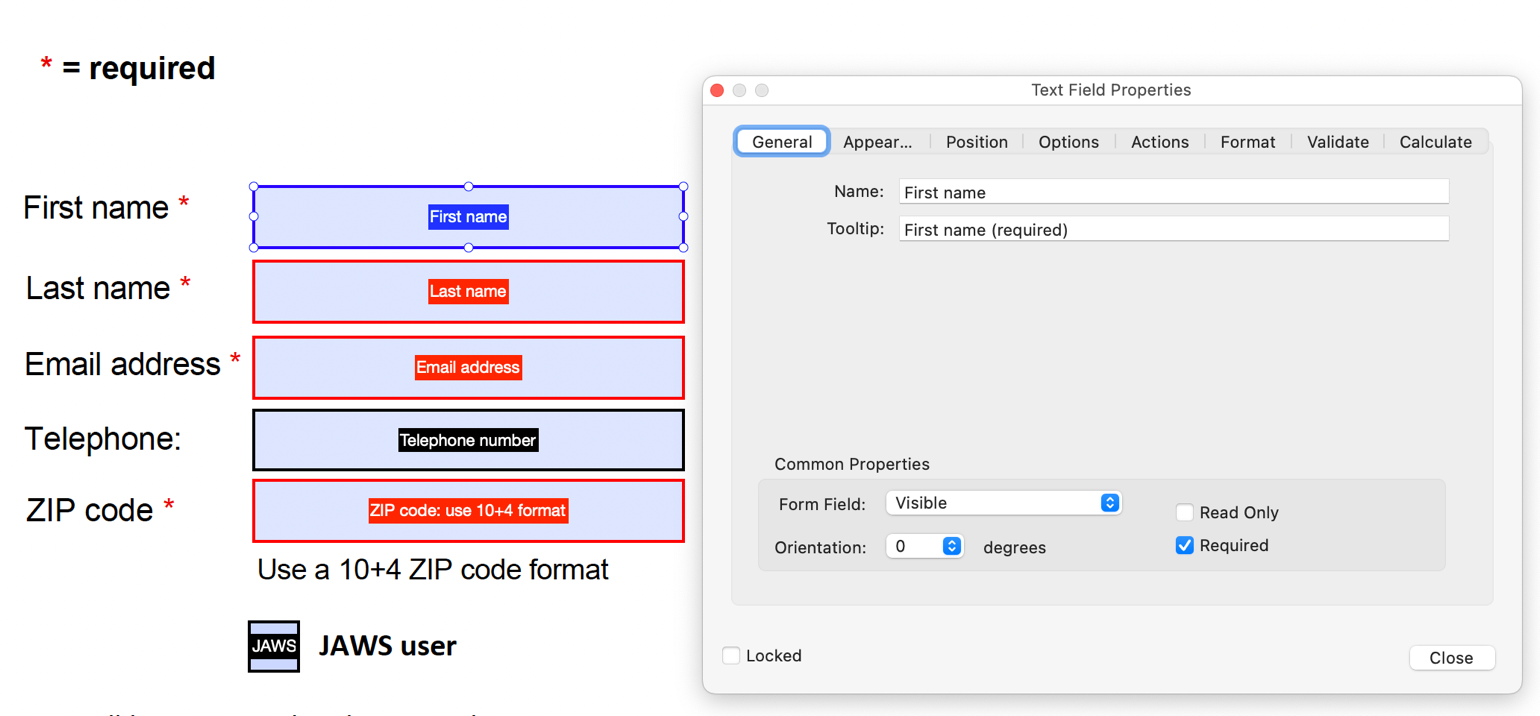
Este ejemplo se muestra en funcionamiento en el ejemplo práctico de creación de un campo obligatorio en Acrobat.
Añadir un campo de texto obligatorio en un formulario PDF mediante el tipo de campo /Tx y el indicador Ff
El siguiente fragmento de código ilustra el código típico de las definiciones de objeto de un campo de texto habitual. Obsérvese que el campo de texto es obligatorio, mediante el indicador Ff. Normalmente esto lo hace una herramienta de creación.
<< /AP -dict-
   /DA /Helv  0 Tf 0 g
   /DR -dict-
   /F 0x4
   /FT Tx              % FT key set to Tx for Text Field
   /Ff 0x2             % Ff integer 0x2 value indicates required
   /P -dict-
   /Rect -array-
   /StructParent 0x1
   /Subtype Widget
   /T First            % Partial field name First
   /TU First name (required)  % TU tool tip value serves as short description
   /Type Annot
   /V Pat Jones
>>
...
<Start Stream>
 BT
  /P <</MCID 0 >>BDC
  /CS0 cs 0  scn
  /TT0 1 Tf
   -0.001 Tc 0.003 Tw 11.04 0 0 11.04 72 709.56 Tm
   [(P)-6(le)-3(as)10(e)-3( )11(P)-6(rin)2(t)-3( Y)8(o)-7(u)2(r N)4(a)11(m)-6(e)]TJ
  0 Tc 0 Tw 9.533 0 Td
  ( )Tj
  -0.004 Tc 0.004 Tw 0.217 0 Td
  [(\()-5(R)-4(e)5(q)-1(u)-1(i)-3(r)-3(e)-6(d)-1(\))]TJ
   EMC
   /P <</MCID 1 >>BDC
   0 Tc 0 Tw 4.283 0 Td
   [( )-2( )]TJ
    EMC
    /ArtifactSpan <</MCID 2 >>BDC
    0.002 Tc -0.002 Tw 0.456 0 Td
    [(__)11(___)11(___)11(___)11(___)11(_)11(____)11(___)11(___)11(__)]TJ
    0 Tc 0 Tw 13.391 0 Td
    ( )Tj
  EMC
ET
<End Stream>
Pruebas
Procedimiento
Para cada campo de formulario obligatorio, verificar que se proporcionan información de validación e instrucciones aplicando lo siguiente:
- Comprobar que la condición de obligatorio se indica en la etiqueta del control de formulario.
- Dejar el campo en blanco y enviar el formulario. Comprobar que se proporciona una alerta que describe el error.
- Usar una herramienta que exponga el documento a través de la API de accesibilidad y verificar que se indica la propiedad de obligatorio.
Resultados esperados
- Las comprobaciones n.º 1, n.º 2 y n.º 3 son verdaderas.
Recursos
- Sección 12.7 (Interactive Forms) de PDF 1.7 (ISO 32000-1) (PDF)
- Create and verify PDF accessibility (Acrobat Pro) (crear y verificar la accesibilidad de un PDF)
Cómo lo comprobamos en ADDAW
En las auditorías de accesibilidad de ADDAW revisamos cada criterio de conformidad siguiendo este catálogo de técnicas: comprobamos si la web aplica una técnica suficiente y documentamos cada fallo común con capturas y el código afectado, para que el equipo de desarrollo sepa exactamente qué corregir. Los informes siguen la metodología del Observatorio de Accesibilidad y la norma UNE-EN 301 549.
Fuente y licencia
Traducción al español, no oficial, realizada por ADDAW a partir de la técnica PDF5 del documento «Techniques for WCAG 2.2» del W3C (versión del repositorio público del W3C a 22/10/2026). Copyright © W3C® (MIT, ERCIM, Keio, Beihang). Se publica conforme a la licencia de documentos del W3C. El texto normativo de referencia es el original en inglés; si detecta un error en la traducción, escríbanos.




