
Técnica PDF WCAG 2.2
PDF10Dar a cada campo de un formulario PDF un nombre que se pueda leer
Nombre oficial en el W3C: Proporcionar etiquetas para los controles de formulario interactivos en documentos PDF
En pocas palabras
En un formulario PDF, el texto que se ve junto a un campo no siempre está unido a él. El lector de pantalla puede llegar al campo sin decir qué hay que escribir. Para evitarlo, en Acrobat se rellena la «Descripción emergente» de cada campo con un texto claro.
Por qué es importante
Una persona ciega rellena el formulario saltando de campo en campo con el tabulador. Si el campo no tiene nombre, solo oye «editar, en blanco». No sabe si le piden el nombre, el DNI o la fecha.
En una solicitud de ayudas o un formulario de inscripción, eso le impide completar el trámite sin ayuda. También afecta a quien controla el ordenador con la voz, que necesita decir el nombre del campo.
Cómo se hace
- Abra el PDF en Adobe Acrobat Pro y elija Herramientas > Preparar formulario.
- Haga doble clic en un campo para abrir sus propiedades.
- En la pestaña General, escriba en «Descripción emergente» lo que pide el campo. Añada las indicaciones necesarias: «DNI o NIE, con letra».
- No lo confunda con el campo «Nombre». Ese nombre es interno, sirve para programar y recoger datos, y el lector de pantalla no lo usa.
- Haga que la descripción empiece por las mismas palabras que la etiqueta visible. Así quien usa control por voz puede decir lo que ve.
- Repita el proceso con todos los campos, incluidas casillas, listas y botones de opción.
Cómo comprobarlo
- Salga del modo de edición y pase el ratón por cada campo. Debe aparecer la descripción emergente.
- Ejecute la comprobación de accesibilidad de Acrobat. En el apartado de formularios, todos los campos deben tener descripción.
- Recorra el formulario con el tabulador y NVDA. En cada campo debe oír qué dato se pide.
Ver el texto completo del W3C (traducción al español)
Esta es una traducción no oficial al español de la técnica PDF10 de Techniques for WCAG 2.2, del W3C. Puede contener errores. El único documento oficial y normativo es la versión original en inglés, publicada en el sitio web del W3C.
Aplicabilidad
- Documentos PDF etiquetados con formularios.
Descripción
El objetivo de esta técnica es garantizar que las personas usuarias de tecnología de asistencia puedan percibir las etiquetas de los controles de formulario y entender cómo se usan dichos controles.
Los controles de formulario permiten a los usuarios interactuar con un documento PDF rellenando información o indicando opciones que después pueden enviarse para su procesamiento. Los usuarios de tecnología de asistencia deben poder reconocer y entender los campos del formulario, realizar selecciones, introducir datos para completar el formulario y enviarlo, igual que pueden hacerlo los usuarios videntes. Unas etiquetas comprensibles que transmitan el propósito de cada control de formulario son esenciales para la accesibilidad de los formularios.
Los campos de formulario suelen tener etiquetas e instrucciones que ayudan a los usuarios a entender qué información se requiere y cómo rellenar el formulario. Salvo que estas etiquetas estén asociadas por software a los campos correspondientes, es posible que la tecnología de asistencia no pueda asociarlas correctamente y, por tanto, que los usuarios no entiendan cómo completar el formulario.
Al usar Adobe Acrobat Pro con documentos que contienen formularios interactivos, puede asegurarse de que los formularios sean accesibles y utilizables comprobando que se proporcionan etiquetas asociadas por software que transmiten el propósito de los campos.
Las heurísticas que emplea la tecnología de asistencia a veces usan la etiqueta de texto si no se encuentra una etiqueta asociada por software. La entrada TU (que es la descripción emergente o «tooltip») del diccionario del campo es la etiqueta asociada por software. Por tanto, añada una descripción emergente a cada campo para proporcionar una etiqueta que la tecnología de asistencia pueda interpretar.
Ejemplos
Proporcionar etiquetas con la herramienta Formularios de Adobe Acrobat Pro
Este ejemplo se muestra con Adobe Acrobat Pro. Existen otras herramientas de software que realizan funciones similares.
Como se indica en la Descripción, las etiquetas de texto añadidas en una herramienta de autor y convertidas después a PDF pueden estar asociadas visualmente a los campos pero no asociadas por software, por lo que debe proporcionar una descripción emergente.
- Seleccione la herramienta Preparar formulario (Prepare Form).
- En el campo que quiera editar, abra el menú contextual y seleccione el cuadro de diálogo Propiedades.
- En la pestaña General del cuadro de diálogo Propiedades, escriba una descripción del campo de formulario en el campo Descripción emergente (Tooltip).
- Repita el proceso con todos los campos del formulario.
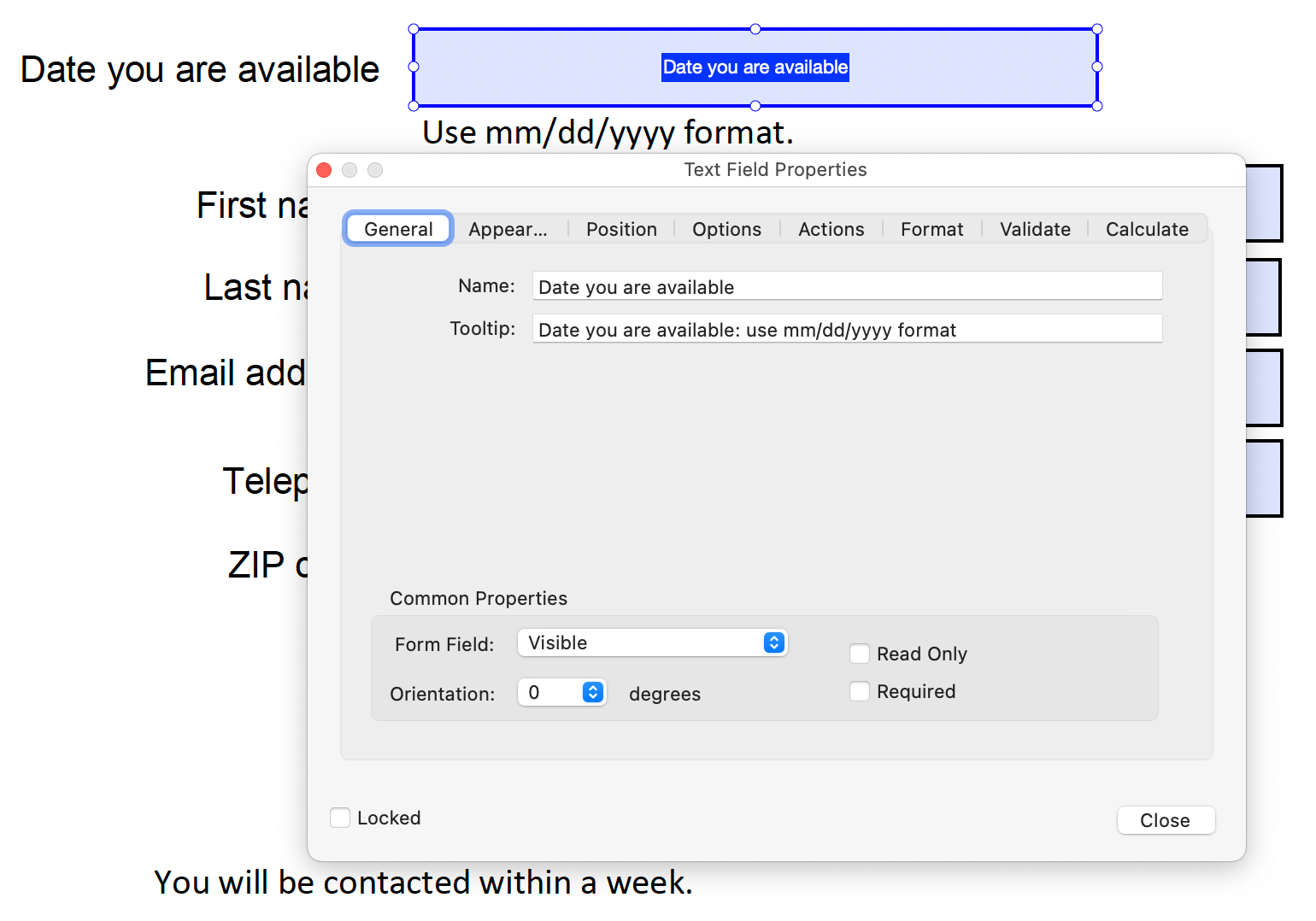
Este ejemplo se muestra en funcionamiento en el ejemplo práctico de cómo proporcionar etiquetas con la herramienta de formularios (PDF).
Añadir una descripción emergente a los controles de formulario interactivos
El siguiente fragmento de código ilustra el uso de la entrada TU para proporcionar una descripción emergente (o etiqueta de texto asociada por software) a un campo de formulario. Normalmente esto lo hace una herramienta de autor.
<< /AP -dict-
   /DA /Helv  0 Tf 0 g
   /DR -dict-
   /F 0x4
   /FT Tx              % FT key set to Tx for Text Field
   /P -dict-
   /Rect -array-
   /StructParent 0x1
   /Subtype Widget
   /T Date you are available   % Partial field name Date
   /TU Date you are available: use MM/DD/YYYY format % TU tool tip serves as description
   /Type Annot
   /V Pat Jones
>>
...
<Start Stream>
 BT
  /P <</MCID 0 >>BDC
  /CS0 cs 0  scn
  /TT0 1 Tf
    -0.001 Tc 0.003 Tw 11.04 0 0 11.04 72 709.56 Tm
    [(P)-6(le)-3(as)10(e)-3( )11(P)-6(rin)2(t)-3( Y)8(o)-7(u)2(r N)4(a)11(m)-6(e)]TJ
  0 Tc 0 Tw 9.533 0 Td
  ( )Tj
  -0.004 Tc 0.004 Tw 0.217 0 Td
  [(\()-5(R)-4(e)5(q)-1(u)-1(i)-3(r)-3(e)-6(d)-1(\))]TJ
 EMC
  /P <</MCID 1 >>BDC
  0 Tc 0 Tw 4.283 0 Td
  [( )-2( )]TJ
   EMC
   /ArtifactSpan <</MCID 2 >>BDC
   0.002 Tc -0.002 Tw 0.456 0 Td
  [(__)11(___)11(___)11(___)11(___)11(_)11(____)11(___)11(___)11(__)]TJ
  0 Tc 0 Tw 13.391 0 Td
  ( )Tj
  EMC
 ET
<End Stream>
Pruebas
Procedimiento
- Para cada control de formulario, comprobar visualmente que la etiqueta está colocada correctamente respecto al control.
- Para cada control de formulario, comprobar que el nombre está asociado por software al control mediante uno de los siguientes métodos:
- Abrir el documento PDF con una herramienta capaz de mostrar el nombre asociado al control y comprobar que el nombre está asociado correctamente al control.
- Usar una herramienta que exponga el documento a través de la API de accesibilidad y comprobar que el nombre está asociado correctamente al control.
Resultados esperados
- Las comprobaciones n.º 1 y n.º 2 son verdaderas.
Recursos
- PDF 1.7 (ISO 32000-1) (PDF)
- Create and verify PDF accessibility (Acrobat Pro) (crear y verificar la accesibilidad de un PDF)
Cómo lo comprobamos en ADDAW
En cada auditoría de ADDAW revisamos esta técnica página a página y le entregamos los errores con capturas y la forma de corregirlos.
Basado en la técnica PDF10 del W3C (WCAG 2.2). Explicación y ejemplos: ADDAW. Traducción no oficial del texto del W3C © W3C, licencia de documentos del W3C. ¿Ha visto un error? Escríbanos.