
Técnica PDF WCAG 2.2
PDF9Marcar los títulos de un PDF con etiquetas de encabezado
Nombre oficial en el W3C: Proporcionar encabezados marcando el contenido con etiquetas de encabezado en documentos PDF
Llegeix aquesta fitxa en català · Irakurri fitxa hau euskaraz
En pocas palabras
Los títulos de un PDF deben llevar etiquetas de encabezado (H1, H2, H3…), no solo verse grandes o en negrita. Así, el lector de pantalla los reconoce como títulos. La persona puede saltar de un apartado a otro sin escuchar todo el documento.
Por qué es importante
Quien ve el documento lo hojea con la vista y encuentra el apartado que busca. Una persona que usa un lector de pantalla hace lo mismo saltando de título en título, pero solo si están etiquetados.
En un pliego de condiciones de 60 páginas, sin encabezados tendría que escucharlo todo desde el principio. Además, los títulos bien marcados permiten crear marcadores, un índice lateral útil para cualquier lector.
Cómo se hace
- En Word o LibreOffice, aplique los estilos Título 1, Título 2, Título 3, etc. No basta con cambiar el tamaño o poner negrita.
- Respete el orden: Título 1 para el título principal, Título 2 para los apartados y Título 3 dentro de ellos. No salte niveles.
- Exporte a PDF con etiquetas. En Word: Guardar como > PDF > Opciones, active las etiquetas de estructura y «Crear marcadores usando: Títulos».
- Para corregir un PDF en Adobe Acrobat Pro, abra Accesibilidad > Orden de lectura. Seleccione el título con el ratón y pulse el botón del nivel correcto: «Encabezado 1», «Encabezado 2», etc.
- También puede cambiarlo en el panel Etiquetas: clic derecho en la etiqueta > Propiedades y elija el tipo de encabezado adecuado.
Cómo comprobarlo
- En Acrobat, abra el panel Etiquetas. Los títulos deben aparecer como
H1,H2,H3… y no como párrafosP. - Compruebe que los niveles siguen un orden lógico y no saltan, por ejemplo, de
H1aH3. - Abra el PDF en PAC (PDF Accessibility Checker, programa gratuito). Avisa de encabezados mal anidados.
- Con NVDA, pulse la tecla H para saltar de título en título. Debe recorrer todos los apartados.
Para saber más, en nuestro blog
-
 Crear PDF accesibles: Una necesidad en la era digital
Mejora la accesibilidad de tus PDFs: claves para crear documentos inclusivos y accesibles para todos
Ver el texto completo del W3C (traducción al español)
Esta es una traducción no oficial al español de la técnica PDF9 de Techniques for WCAG 2.2, del W3C. Puede contener errores. El único documento oficial y normativo es la versión original en inglés, publicada en el sitio web del W3C.
Aplicabilidad
Documentos PDF etiquetados con encabezados
Descripción
El propósito de esta técnica es mostrar cómo se pueden marcar los encabezados de los documentos PDF para que las tecnologías de asistencia los reconozcan. Los encabezados se marcan con los elementos de encabezado (H, H1, H2, ... H6) en el árbol de estructura. Normalmente esto se hace con una herramienta de creación de PDF.
El marcado de encabezados se puede usar:
- para indicar el inicio del contenido principal;
- para marcar los encabezados de sección dentro del área de contenido principal;
- para delimitar las distintas secciones de navegación, como la navegación superior o principal, la navegación izquierda o secundaria y la navegación del pie de página;
- para marcar las imágenes (que contienen texto) que visualmente tienen apariencia de encabezado.
Dado que los encabezados indican el inicio de secciones importantes del contenido, los usuarios de tecnologías de asistencia pueden acceder a la lista de encabezados, saltar directamente al encabezado adecuado y empezar a leer el contenido. Esta posibilidad de «hojear» el contenido a través de los encabezados e ir directamente al contenido de interés acelera notablemente la interacción de los usuarios que, de otro modo, accederían al contenido lentamente.
Ejemplos
Añadir o modificar encabezados etiquetados en documentos PDF con Adobe Acrobat Pro
Este ejemplo se muestra con Adobe Acrobat Pro. Existen otras herramientas de software que realizan funciones similares.
- Abra el documento PDF en Adobe Acrobat Pro.
- Seleccione Accesibilidad → Orden de lectura...
- Abra el panel Etiquetas para ver las etiquetas de accesibilidad
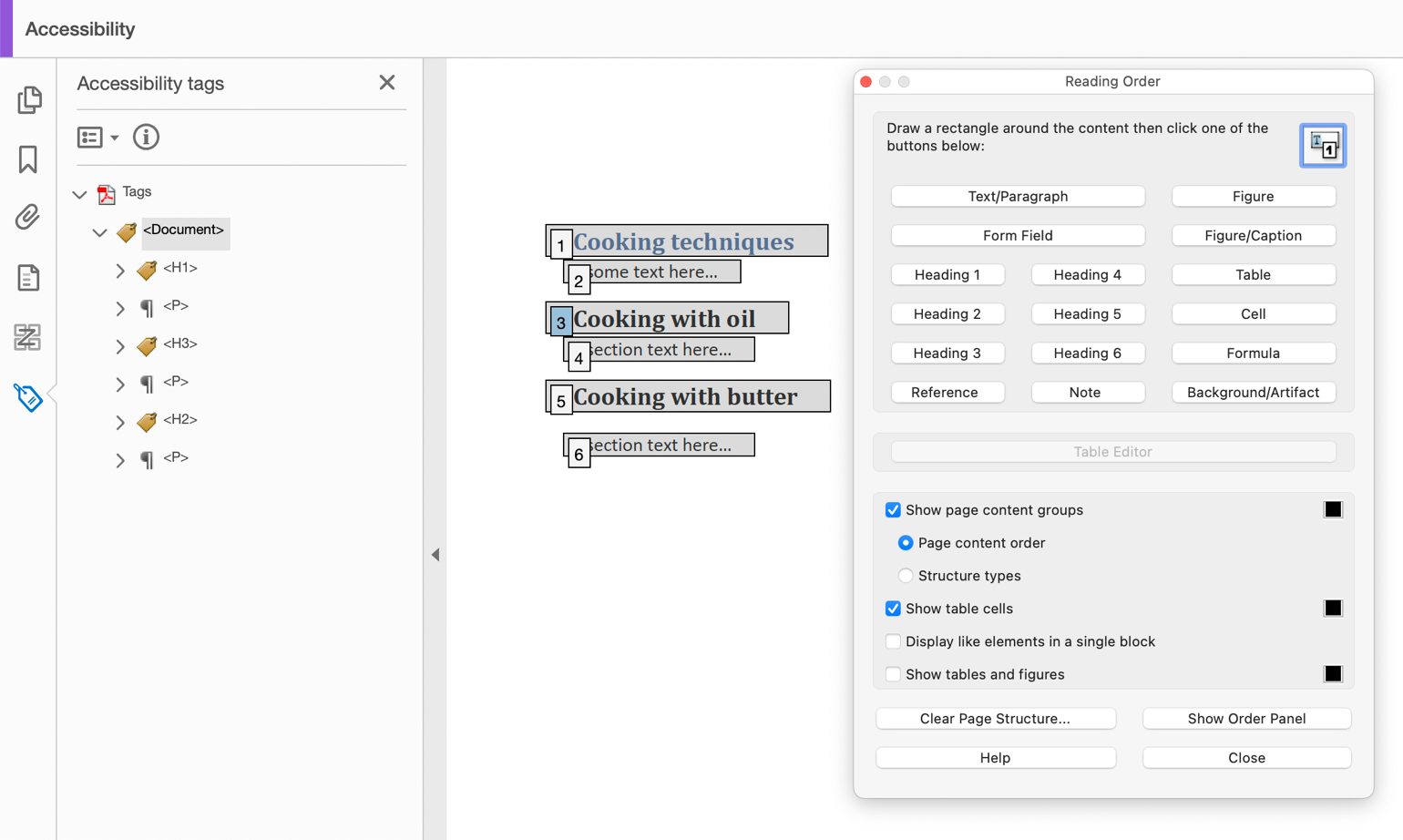
Para corregir el H3:
- Pulse en el texto del
H3. - Pulse en la etiqueta Encabezado 2 (Heading 2) del panel Retocar orden de lectura (TouchUp Reading Order).
Crear documentos en Microsoft Word con encabezados correctamente etiquetados al convertirlos a PDF
Este ejemplo se muestra con Microsoft Word. Existen otras herramientas de software que realizan funciones similares.
Use los estilos para crear los formatos de encabezado: Título 1, Título 2, Título 3, etc. Haga que los estilos progresen de manera lógica; p. ej., un Título 2 debe venir después de un Título 1.
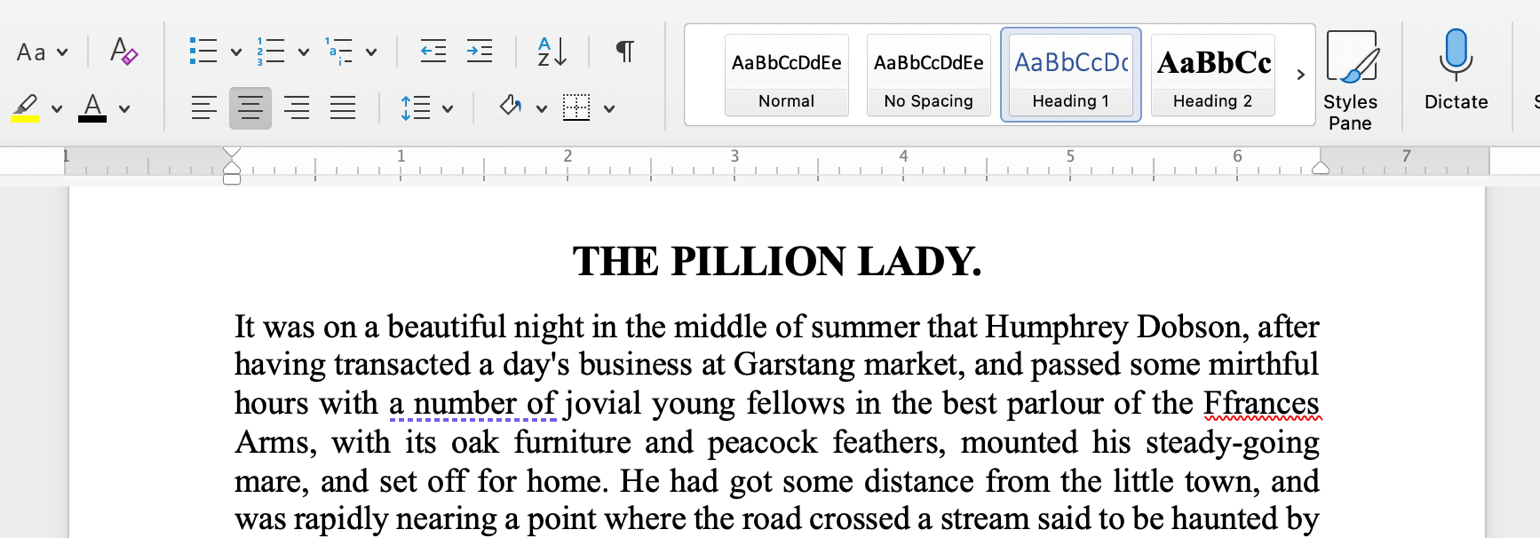
Crear documentos en OpenOffice Writer con encabezados correctamente etiquetados al convertirlos a PDF
Este ejemplo se muestra con OpenOffice Writer. Existen otras herramientas de software que realizan funciones similares.
Seleccione el texto que se convertirá en encabezado y, a continuación, use Formato → Estilos para crear los formatos de encabezado: Encabezado 1, Encabezado 2, Encabezado 3, etc.
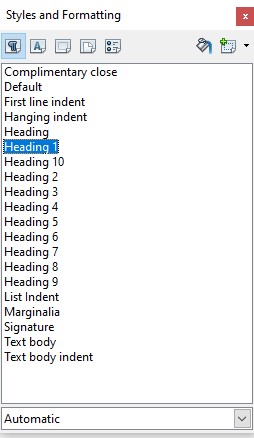
Asegúrese de que los estilos de encabezado progresen de manera lógica; p. ej., un Encabezado 2 debe venir después de un Encabezado 1.
Exporte a PDF de la siguiente manera:
- En el menú Archivo, seleccione Exportar como PDF...
- La primera vez que exporte como PDF, aparece un cuadro de diálogo de opciones.
- Seleccione PDF con etiquetas (Tagged PDF) y, a continuación, seleccione Exportar.
Marcar encabezados con elementos /Hn
Los encabezados de los documentos PDF se pueden marcar con elementos /Hn en el árbol de estructura, donde n es un número del 1 al 6 (por ejemplo, /H1, /H2, etc.).
El siguiente fragmento de código ilustra el código típico para usar los elementos /Hn con el fin de marcar el contenido. Obsérvese que en este ejemplo /H1 se ha asignado mediante correspondencia de funciones (role map) a /Head1. Normalmente esto lo hace una herramienta de creación.
0 obj% Document catalog
  << /Type /Catalog
     /Pages 100 0 R                  % Page tree
     /StructTreeRoot 300 0 R         % Structure tree root
  >>
endobj
 ...
300 0 obj% Structure tree root
  << /Type /StructTreeRoot
     /K [ 301 0 R                    % Two children: a chapter
        304 0 R                      % and a paragraph
        ]
     /RoleMap << /Chap /Sect         % Mapping to standard structure types
                 /Head1 /H
                 /Para /P
              >>
    /ClassMap << /Normal 305 0 R >>  % Class map containing one attribute class
    /ParentTree 400 0 R              % Number tree for parent elements
    /ParentTreeNextKey 2             % Next key to use in parent tree
    /IDTree 403 0 R                  % Name tree for element identifiers
  >>
endobj
301 0 obj                            % Structure element for a chapter
  << /Type /StructElem
     /S /Chap
     /ID (Chap1)                     % Element identifier
     /T (Chapter 1)                  % Human-readable title
     /P 300 0 R                      % Parent is the structure tree root
     /K [ 302 0 R                    % Two children: a section head
          303 0 R                    % and a paragraph
        ]
  >>
endobj
302 0 obj                            % Structure element for a section head
  << /Type /StructElem
     /S /Head1
     /ID (Sec1.1)                    % Element identifier
     /T (Section 1.1)                % Human-readable title
     /P 301 0 R                      % Parent is the chapter
     /Pg 101 1 R                     % Page containing content items
     /A << /O /Layout                % Attribute owned by Layout
           /SpaceAfter 25
           /SpaceBefore 0
           /TextIndent 12.5
        >>
    /K 0                             % Marked-content sequence 0
  >>
endobj
...
Dentro de los contenedores de contenido marcado, los encabezados se pueden marcar con elementos /Headn de la siguiente manera para un encabezado de primer nivel en un documento PDF:
BT		 		% Start of text object
  /Head1 <</MCID 0 >>   	% Start of marked-content sequence
     BDC
        ...
        (This is a first level heading. Hello world: ) Tj
        ...
     EMC			% End of marked-content sequence
     ...
ET				% End of text object
Pruebas
Procedimiento
- Para todo el contenido PDF que esté dividido en secciones separadas, usar
uno de los siguientes métodos para verificar que los encabezados están etiquetados correctamente:
- Leer el documento PDF con un lector de pantalla y escuchar que la lista de encabezados se anuncia correctamente.
- Con un editor de PDF, asegurarse de que los encabezados están etiquetados correctamente.
- Usar una herramienta capaz de mostrar las entradas /Headn para abrir el documento PDF y verificar que los encabezados están etiquetados correctamente.
- Usar una herramienta que exponga el documento a través de la API de accesibilidad y verificar que los encabezados están etiquetados correctamente.
Resultados esperados
- La comprobación n.º 1 es verdadera.
Recursos
- Sección 14.8.4.3.2 (Paragraphlike Elements) de PDF 1.7 (ISO 32000-1) (PDF)
- PDF Accessibility Documentation:headings (documentación sobre accesibilidad en PDF: encabezados)
- Create and verify PDF accessibility (Acrobat Pro) (crear y verificar la accesibilidad de un PDF)
Cómo lo comprobamos en ADDAW
En cada auditoría de ADDAW revisamos esta técnica página a página y le entregamos los errores con capturas y la forma de corregirlos.
Basado en la técnica PDF9 del W3C (WCAG 2.2). Explicación y ejemplos: ADDAW. Traducción no oficial del texto del W3C © W3C, licencia de documentos del W3C. ¿Ha visto un error? Escríbanos.