
Técnica PDF WCAG 2.2
PDF11Proporcionar enlaces y texto de los enlaces mediante la etiqueta /Link y su anotación Link en documentos PDF
En resumen
Esta técnica explica cómo marcar los enlaces de un PDF para que su texto sea reconocible por el teclado y la tecnología de asistencia: cada enlace debe ir dentro de una etiqueta Link con su anotación y su texto, de modo que los lectores de pantalla puedan anunciarlo y seguirlo. Lo más sencillo es crear los enlaces en el programa de origen (Word, Writer) antes de convertir a PDF; también puede hacerse con Adobe Acrobat Pro.
Aplicabilidad
Documentos PDF que contienen enlaces
Descripción
El propósito de esta técnica es mostrar cómo puede marcarse el texto de los enlaces en documentos PDF para que sea reconocible por los usuarios de teclado y de tecnología de asistencia. Es decir, la información del enlace está disponible por software para los agentes de usuario, de modo que los enlaces son reconocibles cuando se presentan en un formato distinto. Normalmente esto se consigue usando una herramienta de autor de PDF.
Los enlaces en los documentos PDF se representan mediante una etiqueta Link y los objetos de su subárbol, formados por una referencia a un objeto de enlace (o anotación Link) y uno o más objetos de texto. La tecnología de asistencia usa el objeto u objetos de texto que hay dentro de la etiqueta Link para proporcionar un nombre al enlace.
La forma más sencilla de proporcionar enlaces que cumplan los criterios de conformidad de las WCAG es crearlos al redactar el documento, antes de convertirlo a PDF.
Sin embargo, en algunos casos puede no ser posible crear los enlaces con la herramienta de autor original. En esos casos, puede usarse Adobe Acrobat Pro para crear el enlace. Pero, como la descripción emergente creada mediante el cuadro de diálogo Vínculo (Link) de Adobe Acrobat Pro no es accesible para los lectores de pantalla, asegúrese de que el texto del enlace o su contexto dejen claro el propósito.
En todos los casos, el propósito del enlace debe quedar claro tal como se describe en las técnicas generales:
Ejemplos
Crear un hipervínculo en Microsoft Word antes de la conversión a PDF
Este ejemplo se muestra con Microsoft Word. Existen otras herramientas de software que realizan funciones similares.
Para crear un hipervínculo en Microsoft Word:
- En el documento, resalte el texto que quiera usar para el enlace;
- Abra el cuadro de diálogo Insertar hipervínculo de una de estas formas:
- seleccionando la opción del menú Insertar y, a continuación, la opción Hipervínculo; o
- usando el atajo de teclado CTRL+K.
- En el cuadro de diálogo Insertar hipervínculo, introduzca el destino del enlace.
Crear un hipervínculo en OpenOffice Writer antes de la conversión a PDF
Este ejemplo se muestra con OpenOffice Writer. Existen otras herramientas de software que realizan funciones similares.
- Seleccione el texto al que se añadirá el hipervínculo.
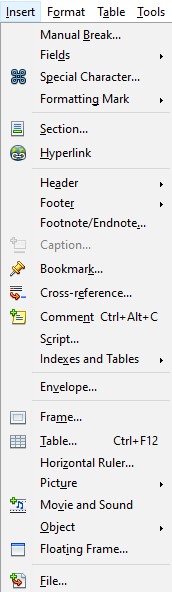
- En el menú Insertar, seleccione Hiperenlace.
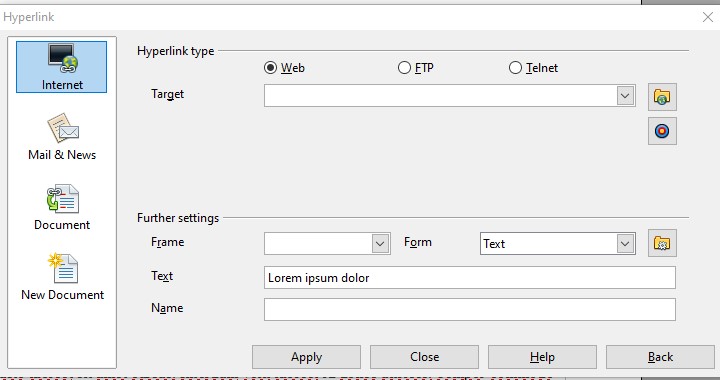
- En el cuadro de diálogo Hiperenlace, introduzca el URI de destino en el campo Destino, bajo Tipo de hiperenlace.
- El texto al que se añadirá el hipervínculo también puede modificarse o completarse en el cuadro de diálogo de hiperenlace.
- Para guardar el fichero como PDF etiquetado, seleccione Guardar como en el menú Archivo y marque la casilla de verificación PDF con etiquetas.
Crear un hipervínculo con el cuadro de diálogo Crear vínculo de Adobe Acrobat Pro
Este ejemplo se muestra con Adobe Acrobat Pro. Existen otras herramientas de software que realizan funciones similares.
- Seleccione el texto que se convertirá en el texto del enlace.
- Abra el menú contextual y seleccione Crear vínculo (Create Link).
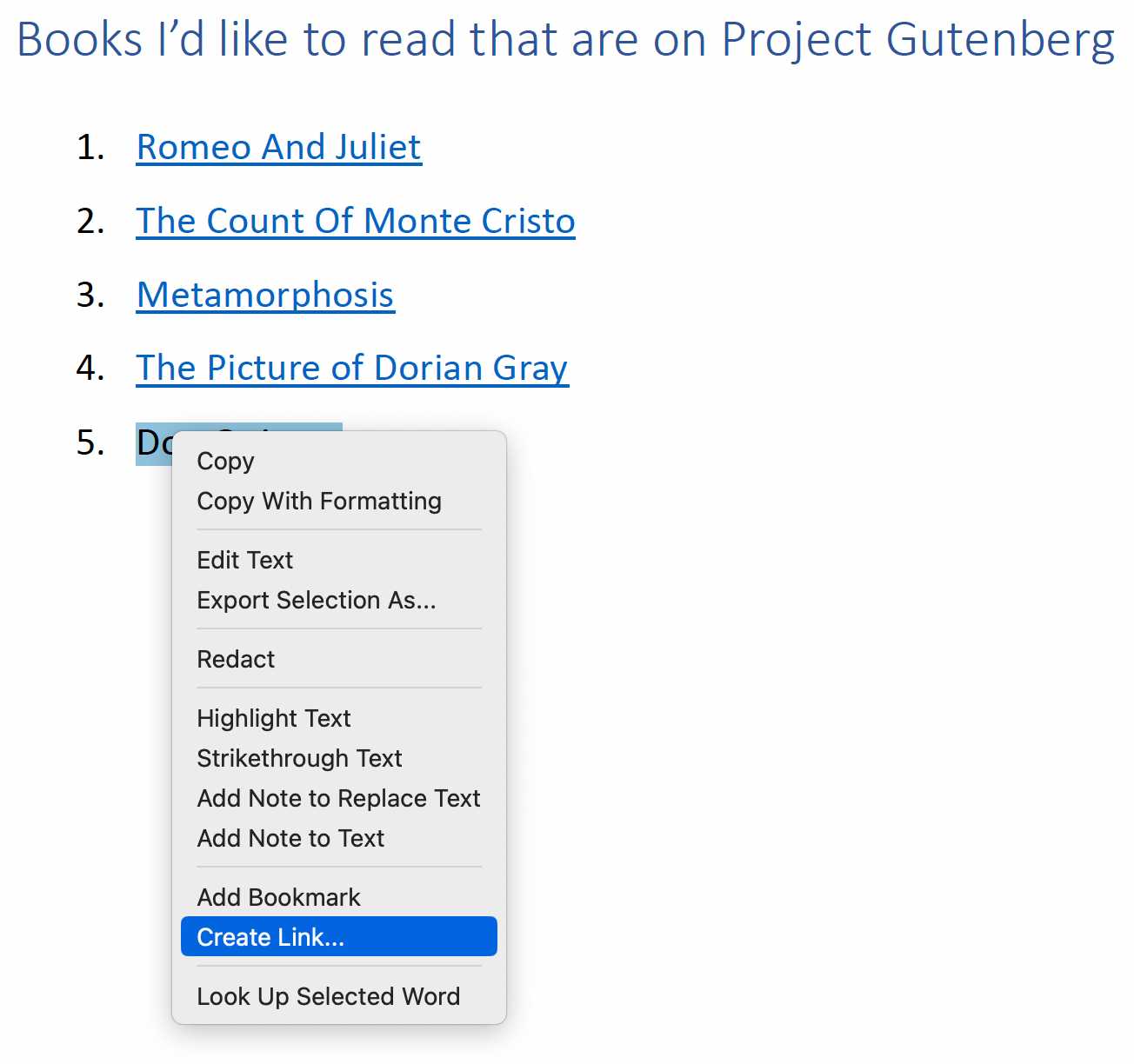
- Siga las instrucciones del cuadro de diálogo Crear vínculo para especificar el aspecto del enlace.
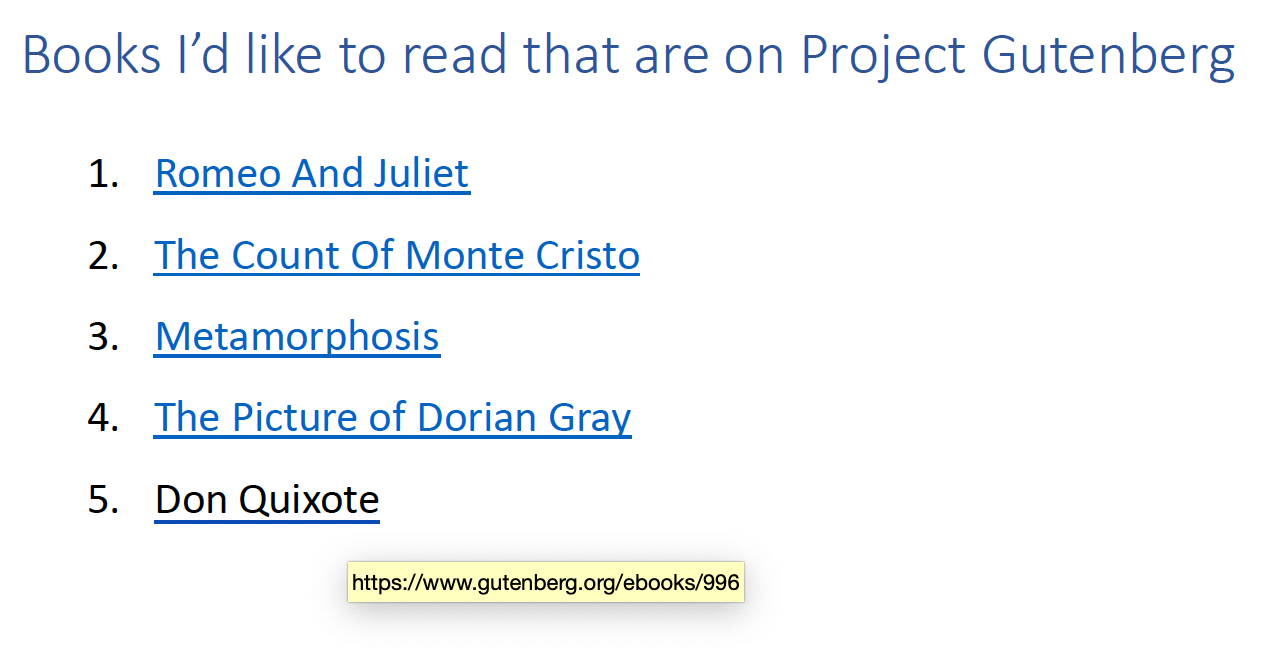
- A continuación, seleccione Siguiente y especifique la URL. La siguiente imagen muestra el hipervínculo resultante y su descripción emergente.
Este ejemplo se muestra en funcionamiento en el ejemplo práctico de cómo crear un hipervínculo en un PDF.
Marcar el texto de los enlaces con un elemento de estructura /Link
Las anotaciones de enlace en los documentos PDF están asociadas a una región geométrica de una página, y no a un objeto concreto de un flujo de contenido. Por este motivo, las anotaciones de enlace por sí solas no resultan útiles para las personas con discapacidad visual, ni para las aplicaciones que deben determinar qué contenido puede activarse para seguir un enlace de hipertexto.
Los elementos /Link del PDF etiquetado usan la estructura lógica del PDF para establecer
la asociación entre los elementos de contenido y las anotaciones de enlace, lo que proporciona
una funcionalidad comparable a la de los enlaces de hipertexto de HTML.
En HTML, el siguiente ejemplo produce un texto que contiene un enlace de hipertexto:
<p>Here is some text <a href="https://www.w3.org/WAI/">with a link</a> inside.</p>En PDF, primero debe pintarse la página y después colocarse una anotación de enlace sobre el área donde se producirá la acción del objeto.
El siguiente fragmento de código muestra el equivalente en PDF del HTML anterior; usa un texto del enlace mostrado en azul y subrayado. A continuación se incluye un segundo fragmento de código que indica la jerarquía de estructura lógica asociada. Normalmente esto lo hace una herramienta de autor.
/P <</MCID 0>>                                                %Marked Content Sequence 0 (paragraph)
  BDC                                                          %Begin marked content sequence
   BT                                                          %Begin text object
    /F1 11.04 Tf                                               %set text font and size
    1 0 0 1 72.024 709.54 Tm                                   %set text matrix
    0 g                                                        %set non stroking color to black
    0 G                                                        %set stroke color to black
   [(H)3(ere )-4(is s)10(o)5(m)-4(e)9( t)-3(e)9(xt)-3( )] TJ   %Show text preceding the link" Here is some text"
   ET                                                          %end text object
  EMC                                                          %end marked content sequence
 /Span <</MCID 1>>                                             %Marked Content Sequence 1 (underlined link text)
  BDC                                                          %Begin marked content sequence
   BT                                                          %Begin text object
    1 0 0 1 152.42 709.54 Tm                                   %set text matrix
    0 0 1 rg                                                   %set non-stroking color to blue
    0 0 1 RG                                                   %set stroke color to blue
    [(with a )-2(li)3(n)14(k)] TJ                              %Show link text " with a link"
   ET                                                          %end text object
    0 0 1 rg                                                   %set stroke color to blue
    152.42 707.62 45.984 0.72 re                               %rectangle operator - target area for the link
    f*                                                         %fill the path using the even-odd rule
  EMC                                                          %end marked content sequence
 /P <</MCID 2>>                                                %Marked Content Sequence 2 (paragraph)
  BDC                                                          %Begin marked content sequence
   BT                                                          %begin text object
    1 0 0 1 198.41 709.54 Tm                                   %set text matrix
    0 g                                                        %set non stroking color to black
    0 G                                                        %set stroke color to black
    [( )] TJ                                                   %empty text string showing white space
   ET                                                          %end text object
   BT                                                          %begin text object
    1 0 0 1 200.93 709.54 Tm                                   %set text matrix
    [(in)5(sid)5(e.)] TJ                                       %show text following the link "inside."
   ET                                                          %end text
   BT                                                          %begin text object
    1 0 0 1 229.97 709.54 Tm                                   %set text matrix
    [( )] TJ                                                   %empty text string showing white space
   ET                                                          %end text object
  EMC                                                          %end marked content sequence
El siguiente fragmento de código es un extracto de la estructura lógica que establece la asociación entre los elementos de contenido y la anotación de enlace:
 11 0 obj                                              %Object ID 11, generation   0, obj keyword
  <</K[1                                               %immediate child of the structure tree root
   <<
    /Obj 26 0 R                                        %reference to Object 26
    /Type/OBJR                                         %this object describes an indirect object reference
   >>]
    /P 12 0 R
    /Pg 17 0 R
    /S/Link
  >>
 endobj
 26 0 obj                                              %object ID 26 which is referenced by the OBJR in Object 11
  <</A 31 0 R
   /BS
   <</S/S
     /Type/Border
     /W 0
   >>
   /Border[0 0 0]                                      %a colorless border
   /H/I
   /Rect[150.128 694.558 200.551 720.0]                %the boundaries defining target area where link annotation is active
   /StructParent 1
   /Type/Annot                                         %Structure element is an annotation
   /Subtype/Link
  >>                                                   %It is a link annotation
 endobj
 31 0 obj                                              %Object 31, gen 0, obj
  <</S/URI                                             %Object type is URI action
    /URI(https://www.w3.org/WAI)                        %The Uniform resource identifier to resolve
  >>
 endobj
Pruebas
Procedimiento
Para cada hipervínculo, comprobar que el enlace está etiquetado correctamente y que el texto del enlace se expone adecuadamente:
- Leer el documento PDF con un lector de pantalla y escuchar que el enlace se lee correctamente y que describe el propósito del enlace (es decir, su destino).
- Revisar visualmente el árbol de etiquetas para comprobar que el enlace está etiquetado correctamente y que el texto del enlace se expone (para usuarios de magnificadores de pantalla y usuarios videntes con discapacidad cognitiva).
- Usar una herramienta capaz de mostrar el valor de la entrada /Link para abrir el documento PDF y ver el hipervínculo y el texto del enlace.
- Usar una herramienta que exponga el documento a través de la API de accesibilidad y comprobar que el enlace tiene el texto del enlace correcto.
- Tabular hasta cada enlace y comprobar que puede seguirse hasta su destino pulsando Intro.
Resultados esperados
- La comprobación n.º 1, n.º 2, n.º 3 o n.º 4 es verdadera.
- La comprobación n.º 5 es verdadera.
Recursos
- Sección 14.8.4.4.2 (Linked Elements) de PDF 1.7 (ISO 32000-1) (PDF)
- Create and verify PDF accessibility (Acrobat Pro) (crear y verificar la accesibilidad de un PDF)
Cómo lo comprobamos en ADDAW
En las auditorías de accesibilidad de ADDAW revisamos cada criterio de conformidad siguiendo este catálogo de técnicas: comprobamos si la web aplica una técnica suficiente y documentamos cada fallo común con capturas y el código afectado, para que el equipo de desarrollo sepa exactamente qué corregir. Los informes siguen la metodología del Observatorio de Accesibilidad y la norma UNE-EN 301 549.
Fuente y licencia
Traducción al español, no oficial, realizada por ADDAW a partir de la técnica PDF11 del documento «Techniques for WCAG 2.2» del W3C (versión del repositorio público del W3C a 22/10/2026). Copyright © W3C® (MIT, ERCIM, Keio, Beihang). Se publica conforme a la licencia de documentos del W3C. El texto normativo de referencia es el original en inglés; si detecta un error en la traducción, escríbanos.




