
Técnica PDF WCAG 2.2
PDF13Dar texto alternativo a un enlace de PDF cuyo texto no se entiende
Nombre oficial en el W3C: Proporcionar texto de sustitución mediante la entrada /Alt de los enlaces en documentos PDF
En pocas palabras
A veces el texto visible de un enlace en un PDF no explica adónde lleva, por ejemplo una dirección web larguísima. Se puede añadir un texto alternativo a la etiqueta del enlace. El lector de pantalla leerá ese texto en lugar del visible. Lo mejor sigue siendo escribir un buen texto de enlace desde el principio.
Por qué es importante
Un lector de pantalla lee la dirección web letra a letra: «hache, te, te, pe, ese, dos puntos, barra, barra…». Es lento y no dice qué hay en el destino.
Además, muchas personas revisan la lista de enlaces del documento fuera de contexto. Si todos son direcciones parecidas, no pueden distinguirlos.
Cómo se hace
- Primero, intente corregir el texto en el documento original. Use un texto que diga adónde lleva el enlace.
- Si el texto visible no puede cambiar, por ejemplo porque la dirección debe verse impresa, abra el PDF en Adobe Acrobat Pro.
- Abra el panel Etiquetas y busque la etiqueta
Linkdel enlace. Un truco: seleccione el enlace en la página y use «Buscar etiqueta en la selección» en el menú del panel. - Haga clic derecho sobre la etiqueta
Link> Propiedades. En la pestaña Etiqueta, escriba el «Texto alternativo»: «Bases de la convocatoria de ayudas al alquiler (PDF)». - Compruebe que el texto encaja con la frase que rodea al enlace y no repite lo que ya dice.
Cómo comprobarlo
- En el panel Etiquetas, abra las propiedades de cada etiqueta
Link. Revise que el texto alternativo describe el destino. - Con NVDA, abra la lista de enlaces (Insert + F7). Cada enlace debe entenderse por sí solo.
- Pulse cada enlace y confirme que lleva al sitio que anuncia su texto.
Ver el texto completo del W3C (traducción al español)
Esta es una traducción no oficial al español de la técnica PDF13 de Techniques for WCAG 2.2, del W3C. Puede contener errores. El único documento oficial y normativo es la versión original en inglés, publicada en el sitio web del W3C.
Aplicabilidad
Documentos PDF etiquetados que contienen enlaces.
Descripción
El objetivo de esta técnica es proporcionar un texto de sustitución para el enlace
mediante la entrada /Alt de la lista de propiedades de una etiqueta. Normalmente esto
no es necesario, pero en algunas situaciones hace falta información adicional
más allá del texto visible del enlace, especialmente para los usuarios de lectores de pantalla.
Los lectores de pantalla pueden leer el texto visible del enlace, pero sustituir el texto
en pantalla por un texto alternativo significativo en los enlaces de un documento PDF puede
hacer que los enlaces sean más accesibles.
Los enlaces en los documentos PDF se representan mediante una etiqueta Link y los objetos de
su subárbol, formados por una referencia a un objeto de enlace (o anotación Link)
y uno o más objetos de texto. La tecnología de asistencia usa el objeto u objetos de texto que hay dentro de la
etiqueta Link para proporcionar un nombre al
enlace.
Los autores pueden sustituir el texto del enlace predeterminado proporcionando una entrada /Alt
para la etiqueta Link. Cuando la etiqueta Link tiene una entrada /Alt, los lectores de pantalla ignoran el valor de cualquier objeto de texto visible de la etiqueta Link y usan el valor de la entrada /Alt como texto del enlace.
La forma más sencilla de proporcionar un texto del enlace independiente del contexto que cumpla los criterios de conformidad de las WCAG 2 es crearlo al redactar el documento, antes de convertirlo a PDF. En algunos casos puede no ser posible crear los enlaces con la herramienta de autor original. Al editar documentos PDF con Adobe Acrobat Pro, la mejor forma de crear enlaces accesibles es usar el comando Crear vínculo (Create Link).
Los autores deben asegurarse de que el texto alternativo tenga sentido en el contexto del texto en pantalla anterior y posterior al enlace.
Ejemplos
Añadir texto alternativo a un enlace con Adobe Acrobat 9 Pro
Este ejemplo se muestra con Adobe Acrobat Pro. Existen otras herramientas de software que realizan funciones similares.
La imagen siguiente muestra un documento convertido a PDF desde Oracle Open Office. Observe que el texto visible del enlace es la URL del destino del enlace. Un lector de pantalla leerá el URI completo como texto del enlace.
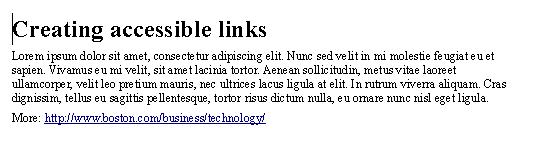
Para crear un texto del enlace más accesible para la tecnología de asistencia:
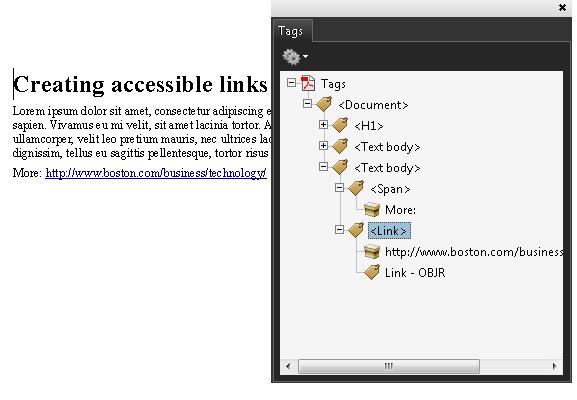
- En el menú Ver, abra el panel Etiquetas seleccionando Paneles de navegación → Etiquetas.
- Localice la etiqueta Link en el árbol de etiquetas, abra el menú contextual del enlace y seleccione Propiedades.
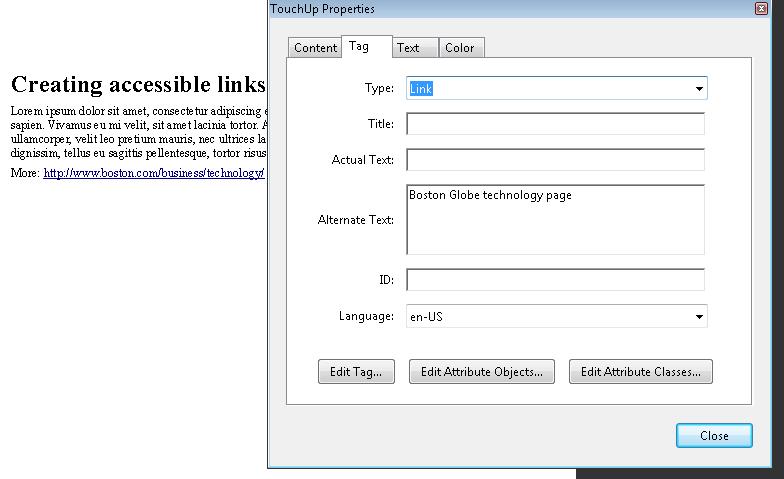
- En el cuadro de diálogo Propiedades de retoque (TouchUp Properties), en la pestaña Etiqueta, introduzca el texto de sustitución en el campo Texto alternativo. Los lectores de pantalla leerán este texto en lugar del URI completo.
La siguiente imagen muestra la estructura de la etiqueta Link en el panel Etiquetas.
La última imagen muestra el texto alternativo especificado en el cuadro de diálogo Propiedades de retoque de la etiqueta Link. Un lector de pantalla leerá el texto alternativo como texto del enlace.
Este ejemplo se muestra en funcionamiento en el ejemplo práctico de cómo añadir texto alternativo a un enlace (fichero OpenOffice) y en el ejemplo práctico de cómo añadir texto alternativo a un enlace (fichero PDF).
Añadir texto alternativo a un enlace en un documento PDF mediante la entrada /Alt
El siguiente fragmento ilustra el código típico del texto alternativo de un enlace. Normalmente esto lo hace una herramienta de autor.
32 0 obj
<<
  /S/URI                                       %Action type (required), must be URI for a URI action
  /URI(http://www.boston.com/business/technology/)  %Uniform resource identifier(required), the URI to be resolved
>>
endobj
El siguiente fragmento ilustra cómo especificar el texto alternativo para la URL del enlace anterior:
11 0 obj
<<
  /Alt(Boston Globe technology page)    %Alternate text entry
  /K [ 1
       <<
         /Obj 27 0 R
         /Type /OBJR            %Object reference to the link
       >>
       ]
  /P 12 0 R
  /Pg 18 0 R
  /S
  /Link
>>
endobj
Pruebas
Procedimiento
-
Para el hipervínculo, comprobar que el texto alternativo del enlace está codificado correctamente mediante uno de los siguientes métodos:
- Leer el documento PDF con un lector de pantalla y escuchar que el texto alternativo del enlace se lee correctamente.
- Usar una herramienta capaz de mostrar la entrada
/Altpara abrir el documento PDF y ver el hipervínculo y el texto alternativo del enlace. - Usar una herramienta que exponga el documento a través de la API de accesibilidad y comprobar que el texto alternativo del enlace es el texto del enlace.
Resultados esperados
- La comprobación n.º 1 es verdadera.
Recursos
- Sección 14.9.4 (Replacement Text) de PDF 1.7 (ISO 32000-1) (PDF)
- Create and verify PDF accessibility (Acrobat Pro) (crear y verificar la accesibilidad de un PDF)
Cómo lo comprobamos en ADDAW
En cada auditoría de ADDAW revisamos esta técnica página a página y le entregamos los errores con capturas y la forma de corregirlos.
Basado en la técnica PDF13 del W3C (WCAG 2.2). Explicación y ejemplos: ADDAW. Traducción no oficial del texto del W3C © W3C, licencia de documentos del W3C. ¿Ha visto un error? Escríbanos.