
Técnica PDF WCAG 2.2
PDF14Proporcionar encabezados y pies de página continuos en documentos PDF
En resumen
Esta técnica pide incluir encabezados y pies de página repetidos (título, capítulo, número de página, autor o fecha) marcados como artefactos de paginación, para que quien lee sepa en todo momento en qué parte del documento está. Esa coherencia ayuda sobre todo a las personas con limitaciones cognitivas y a quienes usan lector de pantalla o magnificador. Lo más sencillo es definirlos en el programa de origen antes de convertir a PDF.
Aplicabilidad
Documentos PDF etiquetados
Descripción
El objetivo de esta técnica es ayudar a los usuarios a ubicarse en un documento proporcionando encabezados y pies de página continuos mediante artefactos de paginación. Normalmente esto se hace con una herramienta de autor de PDF.
Los encabezados y pies de página continuos ayudan a que el contenido sea más fácil de usar y comprensible, ya que ofrecen información repetida de forma coherente y predecible. El contenido de los encabezados y pies de página variará mucho según el alcance y el contenido del documento, el público y las decisiones de diseño. A continuación se enumeran algunos ejemplos de información de ubicación que puede usarse en los encabezados y pies de página. Que la información aparezca en el encabezado o en el pie de página suele ser una decisión de diseño; los números de página suelen aparecer en los pies de página, pero también pueden aparecer en los encabezados.
- Título del documento
- Capítulo y/o sección actual del documento
- Números de página con información de ubicación, como «Página 3-4» o «Página 9 de 15».
- Información de autoría y/o fecha.
La coherencia ayuda a los usuarios con limitaciones cognitivas, a los usuarios de lectores de pantalla, a los usuarios de magnificadores con baja visión y a los usuarios con discapacidad intelectual a comprender el contenido con mayor facilidad.
La forma más fácil de proporcionar encabezados y pies de página es en la herramienta de autor del documento. Las herramientas de autor suelen ofrecer funciones para crear el texto y la información (como los números de página) de los encabezados y pies de página. No obstante, si después de convertir el documento a PDF necesita añadir o modificar los encabezados y pies de página, pueden usarse herramientas de autor o de reparación como las herramientas Encabezado y pie de página de Adobe Acrobat Pro. En todos los casos, las herramientas generan los encabezados y pies de página con una disposición, un formato y un texto coherentes y predecibles.
Ejemplos
Añadir encabezados y pies de página continuos con Microsoft Word
Este ejemplo se muestra con Microsoft Word. Existen otras herramientas de software que realizan funciones similares.
En Microsoft Word, use las herramientas Encabezado y Pie de página de la cinta Insertar. Cuando el documento de Word se convierta a PDF, los encabezados y pies de página se etiquetarán como artefactos de paginación.
Este ejemplo se muestra en funcionamiento en el ejemplo práctico de cómo añadir encabezados continuos con Word (fichero Word) y en el ejemplo práctico de cómo añadir encabezados continuos con Word (fichero PDF).
Añadir encabezados y pies de página continuos con OpenOffice Writer
Este ejemplo se muestra con OpenOffice Writer. Existen otras herramientas de software que realizan funciones similares.
En OpenOffice Writer, use las herramientas Insertar → Encabezamiento e Insertar → Pie de página, que permiten especificar la información y la disposición del encabezado y del pie de página, como se muestra en las siguientes imágenes.
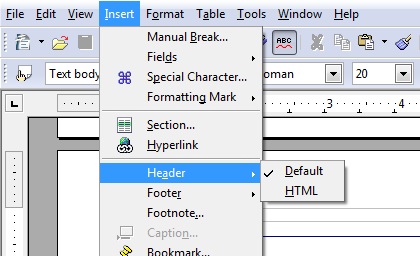
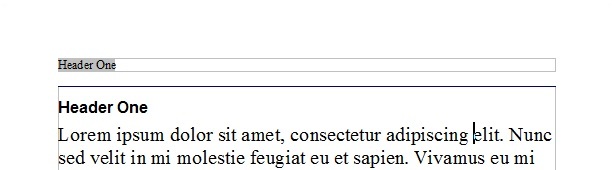

Al convertirlo a PDF, los encabezados y pies de página aparecen en el documento igual que en el documento de Word convertido del ejemplo 1.
Este ejemplo se muestra en funcionamiento en el ejemplo práctico de cómo añadir encabezados continuos con OpenOffice Writer (fichero OpenOffice) y en el ejemplo práctico de cómo añadir encabezados continuos con OpenOffice Writer (fichero PDF).
Añadir encabezados y pies de página continuos a documentos PDF con Adobe Acrobat Pro
Este ejemplo se muestra con Adobe Acrobat Pro. Existen otras herramientas de software que realizan funciones similares.
En Adobe Acrobat Pro, puede añadir o modificar los encabezados y pies de página:
- Seleccione la herramienta Editar PDF.
- En la barra de herramientas Editar PDF que se abre, seleccione Encabezado y pie de página → Agregar.
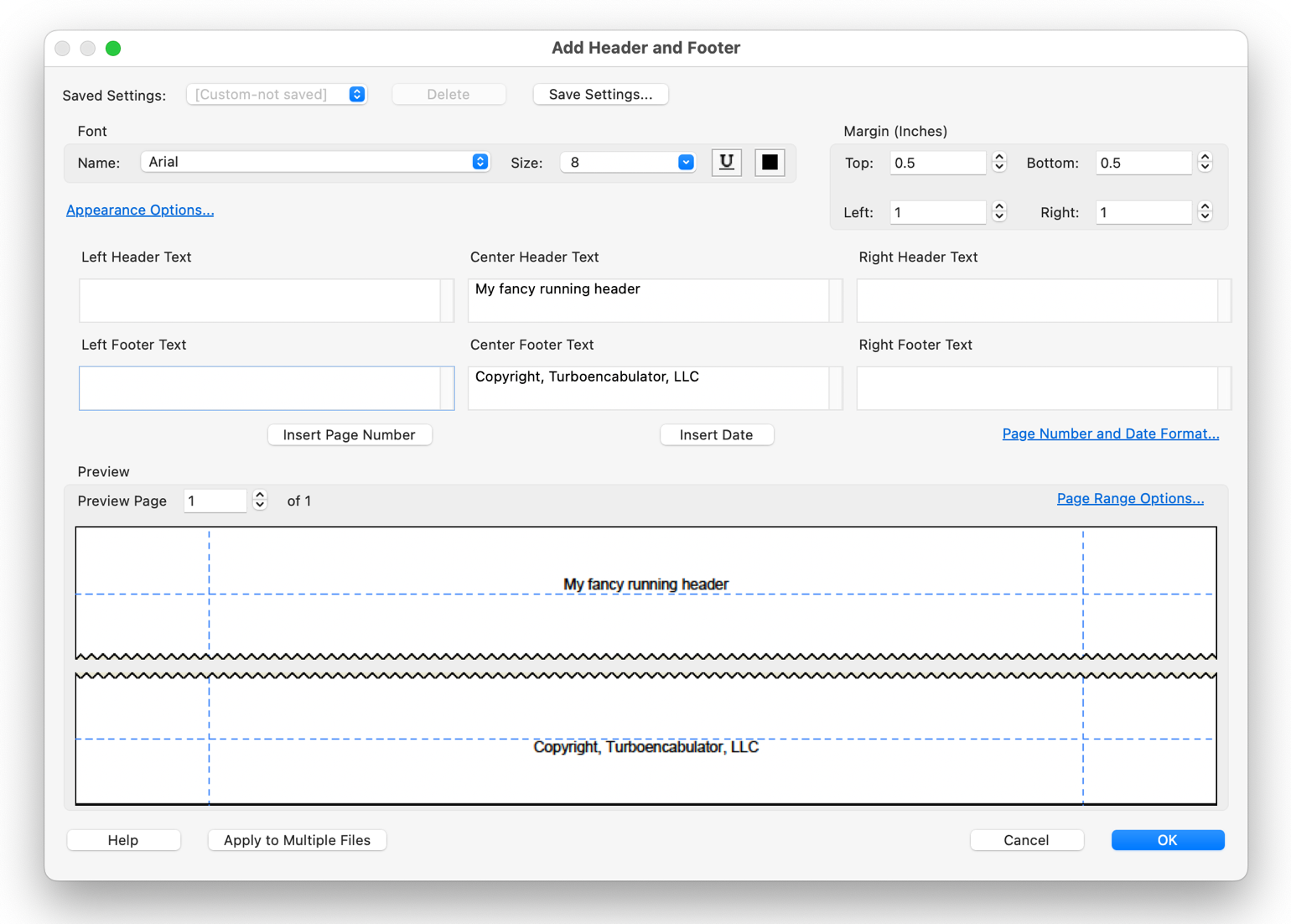
- En la herramienta Agregar encabezado y pie de página, especifique el texto y los formatos de los encabezados y pies de página de su documento.
- Use las vistas previas para asegurarse de que el texto, las fuentes y la disposición son los que desea para su documento.
La imagen siguiente muestra la herramienta Agregar encabezado y pie de página de Acrobat Pro.
Pruebas
Procedimiento
- Comprobar que se proporcionan encabezados y/o pies de página continuos y que contienen información que ayuda a los usuarios a ubicarse dentro del documento (como números de página o de capítulo).
- Si en el encabezado o pie de página continuo se usan los títulos de sección, comprobar que el título de la sección y el encabezado o pie de página continuo son coherentes.
Resultados esperados
- Las comprobaciones n.º 1 y n.º 2 son verdaderas.
Recursos
- Sección 14.8.2.2 (Real Content and Artifacts) de PDF 1.7 (ISO 32000-1) (PDF)
- Create and verify PDF accessibility (Acrobat Pro) (crear y verificar la accesibilidad de un PDF)
Cómo lo comprobamos en ADDAW
En las auditorías de accesibilidad de ADDAW revisamos cada criterio de conformidad siguiendo este catálogo de técnicas: comprobamos si la web aplica una técnica suficiente y documentamos cada fallo común con capturas y el código afectado, para que el equipo de desarrollo sepa exactamente qué corregir. Los informes siguen la metodología del Observatorio de Accesibilidad y la norma UNE-EN 301 549.
Fuente y licencia
Traducción al español, no oficial, realizada por ADDAW a partir de la técnica PDF14 del documento «Techniques for WCAG 2.2» del W3C (versión del repositorio público del W3C a 22/10/2026). Copyright © W3C® (MIT, ERCIM, Keio, Beihang). Se publica conforme a la licencia de documentos del W3C. El texto normativo de referencia es el original en inglés; si detecta un error en la traducción, escríbanos.




