
Técnica PDF WCAG 2.2
PDF2Crear marcadores en documentos PDF
En resumen
Esta técnica explica cómo generar marcadores (el panel de navegación lateral) en un PDF largo o con muchas secciones, ya sea a partir de los encabezados de Word u OpenOffice al exportar, o añadiéndolos después con Acrobat Pro desde la estructura etiquetada. Los marcadores dan una visión general del documento y permiten saltar a cada sección, lo que ayuda especialmente a personas con dificultades cognitivas y, en general, a cualquier lector.
Aplicabilidad
Documentos PDF etiquetados
Descripción
El propósito de esta técnica es permitir que los usuarios localicen el contenido mediante marcadores (entradas de esquema en un diccionario Outline) en documentos largos (los que superan unas pocas páginas) y en documentos con muchas subdivisiones. Como sugerencia adicional, los ficheros PDF que incluyen marcadores podrían configurarse para mostrar los marcadores de forma predeterminada al abrir el fichero.
Una persona con discapacidad cognitiva puede preferir un esquema jerárquico que ofrezca una visión general del documento en lugar de leer y recorrer muchas páginas. Además, es un medio convencional de navegar por un documento que beneficia a todos los usuarios.
Ejemplos
Convertir en marcadores de un PDF una tabla de contenido creada con Microsoft Word
Este ejemplo se muestra con Microsoft Word y Adobe Acrobat Pro. Existen otras herramientas de software que realizan funciones similares.
- Cree una tabla de contenido al principio del documento de Word.
- Use Guardar como... → PDF para convertir el documento de Word a PDF.
Las entradas de la tabla de contenido del documento convertido quedarán enlazadas con los encabezados del documento. Además, los encabezados aparecerán como marcadores del PDF en el panel de navegación de Acrobat.
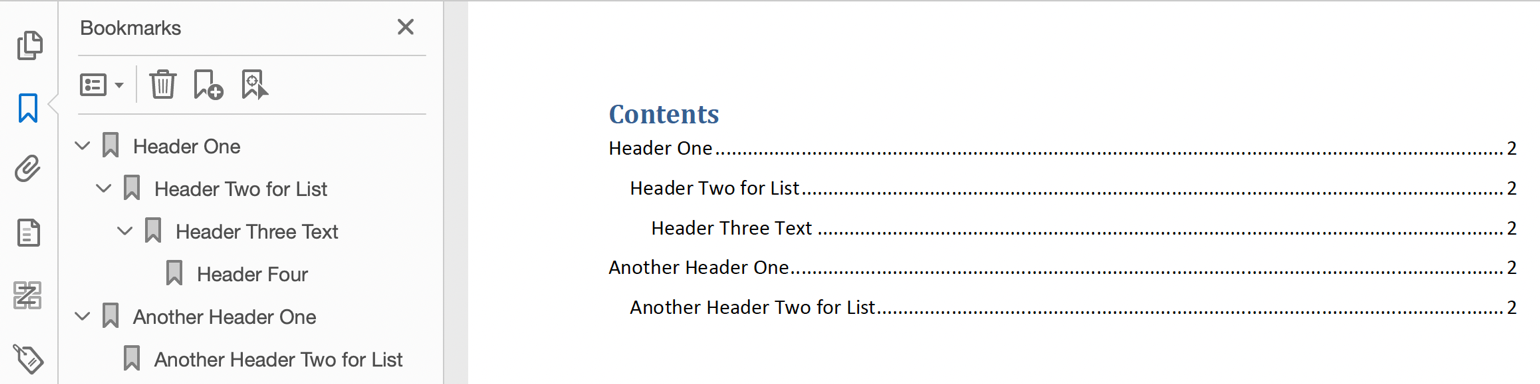
Si el documento incluye un glosario o un índice, estas secciones deben tener encabezados que aparezcan en la tabla de contenido (y, por tanto, como marcadores en el panel de navegación). La propia tabla de contenido también debe marcarse con un encabezado para que quede igualmente como marcador.
Si este marcado no se ha hecho en la herramienta de autor, puede usarse Adobe Acrobat Pro para añadir las etiquetas. Consulte PDF9 si necesita modificar los encabezados convertidos o añadir otros nuevos.
Este ejemplo se muestra en funcionamiento en el ejemplo práctico de creación de marcadores con Word.
Convertir en marcadores de un PDF una tabla de contenido creada con OpenOffice y Writer
Este ejemplo se muestra con OpenOffice Writer y Adobe Acrobat Pro y Reader. Existen otras herramientas de software que realizan funciones similares.
-
Mediante el cuadro de diálogo Estilo y formato, disponible en la opción Formato o pulsando F11, seleccione el texto que debe aparecer en la tabla de contenido y elija un estilo de encabezado.
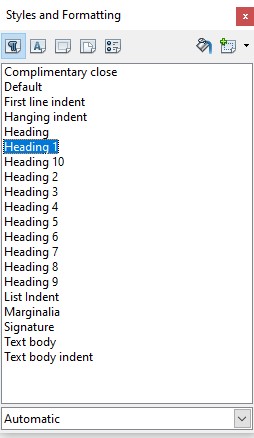
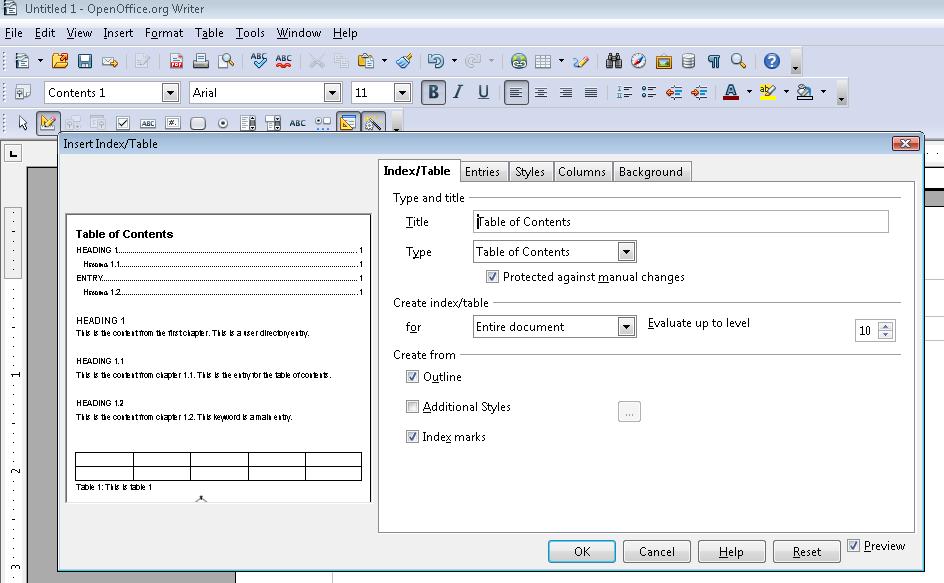
Para crear una tabla de contenido al principio del documento de OpenOffice.org Writer:
- Sitúe el cursor en el lugar adecuado del documento para insertar la tabla de contenido.
- Insertar → Índices y tablas... → Índices y tablas → Insertar índice/tabla
- Use Archivo → Exportar como PDF... para convertir el documento a PDF, indicando «PDF con etiquetas» en el cuadro de diálogo Opciones.
Las entradas de la tabla de contenido del documento convertido quedarán enlazadas con los encabezados del documento y aparecerán como marcadores del PDF en el panel de navegación de la izquierda. La tabla de contenido y los marcadores de OpenOffice.org tienen el mismo aspecto que en el ejemplo 1.
Este ejemplo se muestra en funcionamiento en el ejemplo práctico de creación de marcadores con OpenOffice Writer.
Añadir marcadores con Adobe Acrobat Pro después de la conversión
Este ejemplo se muestra con Adobe Acrobat Pro. Existen otras herramientas de software que realizan funciones similares.
Tras la conversión a PDF etiquetado, puede decidir añadir marcadores que no se hayan generado automáticamente. Al igual que los marcadores convertidos, los marcadores etiquetados utilizan la información estructural subyacente del documento.
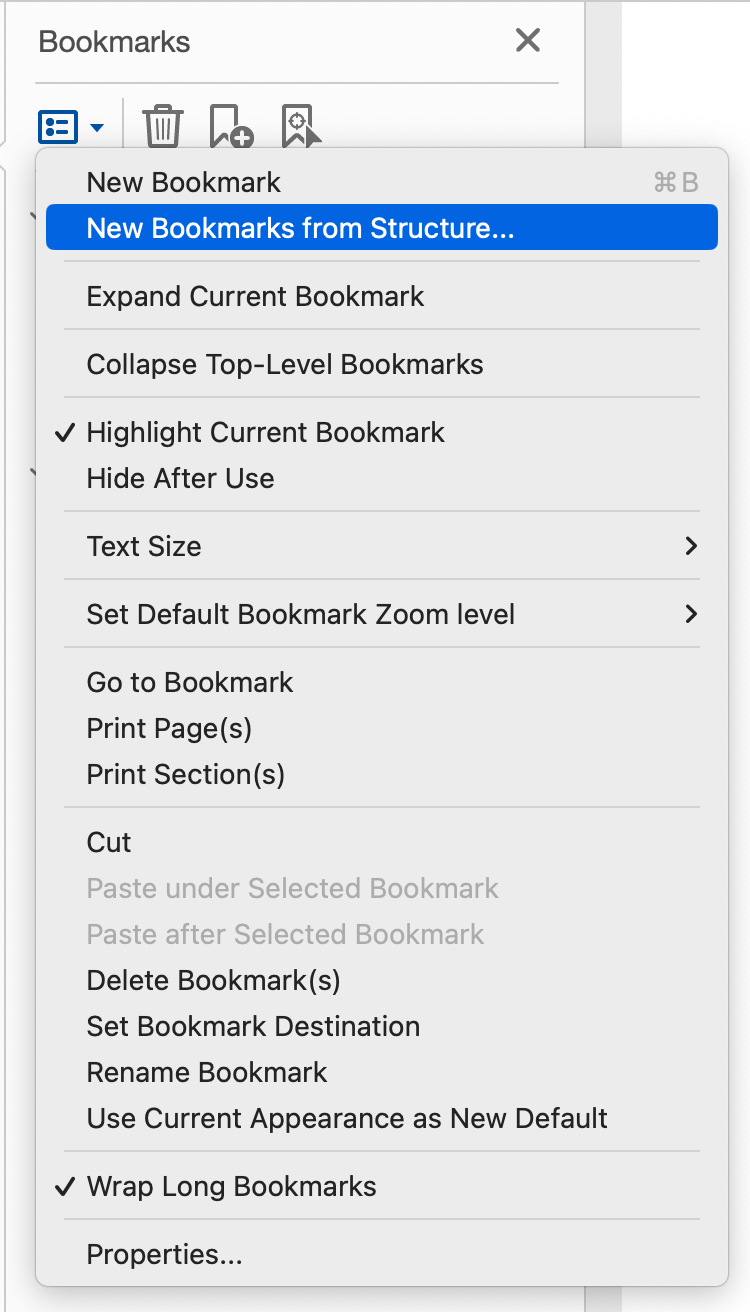
- En el panel Marcadores, abra el menú de opciones y elija «Nuevos marcadores a partir de la estructura...».
- En el cuadro de diálogo «Elementos de estructura», seleccione los elementos que desea convertir en marcadores etiquetados.
- Los marcadores etiquetados quedan anidados bajo un nuevo marcador sin título. Abra el menú contextual del nuevo marcador y seleccione la opción «Cambiar nombre» para renombrarlo.
Este ejemplo se muestra en funcionamiento en el ejemplo práctico de creación de marcadores con Acrobat Pro.
Crear marcadores con la jerarquía del esquema
El siguiente fragmento de código ilustra parte de una jerarquía de esquema utilizada para crear marcadores. Normalmente esto lo hace una herramienta de autor.
121 0 obj
  << /Type /Outlines
    /First 22 0 R
    /Last 29 0 R
    /Count 6
  >>
endobj
22 0 obj
  << /Title (Applying Guerrilla Tactics to Usability Testing by People with Disabilities)
    /Parent 21 0 R
    /Next 29 0 R
    /First 25 0 R
    /Last 28 0 R
    /Count 4
    /Dest [3 0 R /XYZ 0 792 0]
  >>
endobj
25 0 obj
  << /Title (Getting started)
    /Parent 22 0 R
    /Next 26 0 R
    /Dest [3 0 R /XYZ null 701 null]
  >>
endobj
Pruebas
Procedimiento
- Comprobar que el panel Marcadores muestra marcadores.
- Comprobar que los marcadores enlazan con las secciones correctas del documento.
Resultados esperados
- Las comprobaciones n.º 1 y n.º 2 son verdaderas.
Recursos
- Sección 12.3.3 (Document Outline) de PDF 1.7 (ISO 32000-1) (PDF)
- Acrobat and Accessibility (WebAIM: Acrobat y accesibilidad)
Cómo lo comprobamos en ADDAW
En las auditorías de accesibilidad de ADDAW revisamos cada criterio de conformidad siguiendo este catálogo de técnicas: comprobamos si la web aplica una técnica suficiente y documentamos cada fallo común con capturas y el código afectado, para que el equipo de desarrollo sepa exactamente qué corregir. Los informes siguen la metodología del Observatorio de Accesibilidad y la norma UNE-EN 301 549.
Fuente y licencia
Traducción al español, no oficial, realizada por ADDAW a partir de la técnica PDF2 del documento «Techniques for WCAG 2.2» del W3C (versión del repositorio público del W3C a 22/10/2026). Copyright © W3C® (MIT, ERCIM, Keio, Beihang). Se publica conforme a la licencia de documentos del W3C. El texto normativo de referencia es el original en inglés; si detecta un error en la traducción, escríbanos.




