
Técnica PDF WCAG 2.2
PDF3Garantizar un orden de tabulación y de lectura correcto en los documentos PDF
En resumen
Esta técnica explica cómo conseguir que el contenido de un PDF etiquetado se lea y se recorra con el tabulador en un orden lógico, coherente con su significado: estructurando bien el documento en Word u OpenOffice antes de exportar y, si hace falta, corrigiendo el orden de tabulación o el árbol de etiquetas con Acrobat Pro. Es clave para quienes usan lector de pantalla o navegan con teclado, sobre todo en documentos a columnas o con formularios.
Aplicabilidad
Documentos PDF etiquetados
Descripción
El propósito de esta técnica es garantizar que los usuarios puedan navegar por el contenido en un orden lógico, coherente con el significado del contenido. Un orden de tabulación y de lectura correcto se consigue normalmente con una herramienta de autor de PDF.
Para los usuarios que ven, el orden lógico del contenido de un PDF es también el orden visual en la pantalla. Para los usuarios de teclado y de tecnologías de asistencia, el orden de tabulación por el contenido, incluidos los elementos interactivos (campos de formulario y enlaces), determina el orden en que estos usuarios pueden recorrer el contenido. El orden de tabulación debe reflejar el orden lógico del documento.
La estructura lógica se crea cuando un documento se guarda como PDF etiquetado. El orden de lectura de un documento PDF viene determinado principalmente por el orden de las etiquetas de los elementos del documento, incluidos los elementos interactivos, pero el orden del contenido dentro de cada etiqueta lo determina la estructura del árbol de contenido del documento PDF.
Si el orden de lectura no es correcto, es posible que los usuarios de teclado y de tecnologías de asistencia no puedan entender el contenido. Por ejemplo, algunos documentos usan varias columnas, y el orden de lectura está visualmente claro para los usuarios que ven: fluye de arriba abajo en la primera columna y después pasa a la parte superior de la columna siguiente. Pero si el documento no está correctamente etiquetado, un lector de pantalla puede leer el documento de arriba abajo atravesando ambas columnas, interpretándolas como una sola.
La forma más sencilla de garantizar un orden de lectura correcto es estructurar bien el documento en la herramienta de autor con la que se crea, antes de convertirlo a PDF etiquetado. Tenga en cuenta, no obstante, que las páginas con maquetaciones complejas, con gráficos, tablas, notas al pie, recuadros laterales, campos de formulario y otros elementos, pueden no convertirse a PDF etiquetado con el orden de lectura correcto. Estas incoherencias deben corregirse después con herramientas de reparación como Acrobat Pro.
Cuando un documento PDF que contiene campos de formulario tiene un orden de lectura correcto, todos los campos de formulario están incluidos en el orden de tabulación en la posición adecuada y en el orden correcto respecto al resto del contenido del PDF. Los errores habituales en el orden de tabulación incluyen:
- Campos de formulario que faltan en el contenido etiquetado.
- Campos de formulario en una posición incorrecta dentro del contenido del PDF; por ejemplo, al final del contenido no interactivo.
Ejemplos
Crear un documento a dos columnas con Microsoft Word
Este ejemplo se muestra con Microsoft Word. Existen otras herramientas de software que realizan funciones similares.
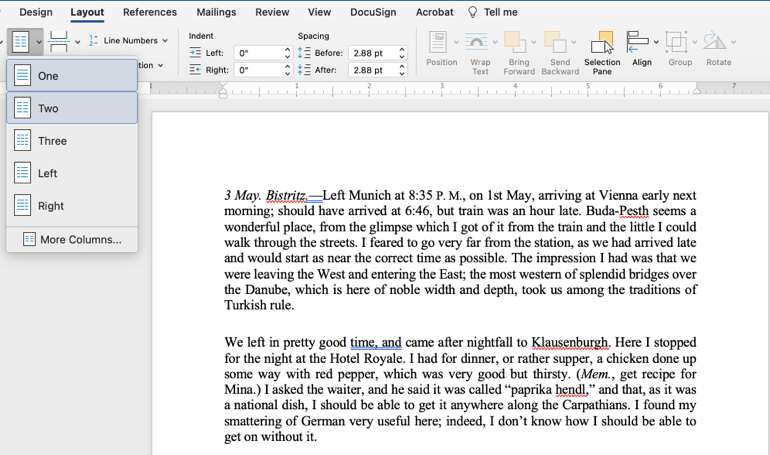
Los documentos de varias columnas creados con la herramienta Disposición → Columnas de Word suelen tener el orden de lectura correcto al convertirlos a PDF etiquetado. La siguiente imagen muestra la herramienta Columnas de Word.
Este ejemplo se muestra en funcionamiento en el ejemplo práctico de documento a dos columnas (fichero de Word) y en el ejemplo práctico de documento a dos columnas con Word (fichero PDF).
Crear un documento a dos columnas con OpenOffice Writer
Este ejemplo se muestra con OpenOffice Writer. Existen otras herramientas de software que realizan funciones similares.
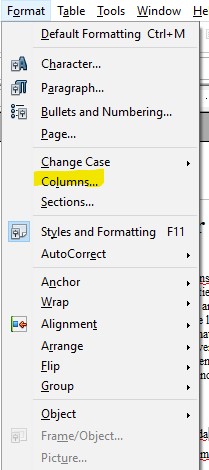
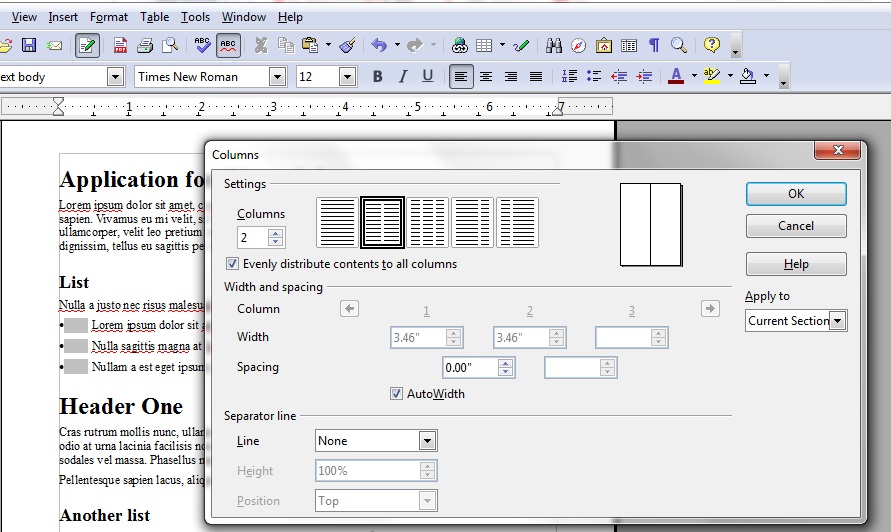
Los documentos de varias columnas creados con la herramienta Columnas de OpenOffice Writer suelen tener el orden de lectura correcto al convertirlos a PDF etiquetado. La imagen siguiente muestra la herramienta Columnas de Writer. La herramienta Columnas se encuentra en el menú Formato.
Este ejemplo se muestra en funcionamiento en el ejemplo práctico de documento a dos columnas con OpenOffice Writer (fichero de OpenOffice) y en el ejemplo práctico de documento a dos columnas con OpenOffice Writer (fichero PDF).
Establecer el orden de tabulación de una o varias páginas con Adobe Acrobat Pro
En un documento PDF etiquetado:
- Abra la herramienta Organizar páginas.
- Seleccione una o varias miniaturas de página.
- Haga clic con el botón derecho para abrir el menú contextual de las miniaturas seleccionadas y elija Propiedades de página.
- Seleccione la pestaña Orden de tabulación en el cuadro de diálogo Propiedades de página.
- Si es necesario, seleccione una opción de orden de tabulación:
| Opción | Descripción |
|---|---|
| Usar orden de filas | Tabula desde el campo superior izquierdo, avanzando primero de izquierda a derecha y después hacia abajo, fila a fila. |
| Usar orden de columnas | Tabula desde el campo superior izquierdo, avanzando primero de arriba abajo y después de izquierda a derecha, columna a columna. |
| Usar estructura del documento | En los documentos etiquetados, avanza según el orden de etiquetas especificado por la aplicación de autor. Normalmente es el orden de lectura correcto y es la opción seleccionada de forma predeterminada en los documentos etiquetados. |
| Sin especificar | Si el documento se creó con una versión anterior de Acrobat Pro, el orden de tabulación es «Sin especificar» de forma predeterminada. Con este ajuste, primero se tabula por los campos de formulario, después por los enlaces y, por último, por los comentarios ordenados por filas. Puede que este no sea el orden de lectura correcto. |
Este ejemplo se muestra en funcionamiento en el ejemplo práctico de establecer el orden de tabulación (fichero de Word) y en el ejemplo práctico de establecer el orden de tabulación (fichero PDF).
Reparar el orden de lectura con el panel Etiquetas de Adobe Acrobat Pro
Este ejemplo se muestra con Adobe Acrobat Pro. Existen otras herramientas de software que realizan funciones similares.
Use el panel Etiquetas para corregir el orden de lectura. Puede hacerlo de dos formas:
- Arrastrar y soltar una etiqueta en la posición requerida, o
- Cortar una etiqueta y pegarla en la posición requerida.
Pruebas
Procedimiento
-
Verificar que el contenido está en el orden de lectura correcto mediante uno de los siguientes métodos:
- Leer el documento PDF con un lector de pantalla o una herramienta de lectura en voz alta, y escuchar que cada elemento se lee en el orden correcto.
- Usar una herramienta que exponga el documento a través de la API de accesibilidad y verificar que el orden de lectura es correcto.
-
Verificar que el orden de tabulación es correcto para el contenido enfocable mediante uno de los siguientes métodos:
- Usar la tecla de tabulación para recorrer el orden del foco en el documento.
- Usar una herramienta capaz de mostrar la entrada del objeto de página que especifica el ajuste del orden de tabulación para abrir el documento PDF y ver dicho ajuste.
Resultados esperados
- Las comprobaciones n.º 1 y n.º 2 son verdaderas.
Recursos
- Sección 14.8 (Tagged PDF) de PDF 1.7 (ISO 32000-1) (PDF)
- Acrobat and Accessibility (WebAIM: Acrobat y accesibilidad)
- Create and verify PDF accessibility (Acrobat Pro) (crear y verificar la accesibilidad de un PDF)
Cómo lo comprobamos en ADDAW
En las auditorías de accesibilidad de ADDAW revisamos cada criterio de conformidad siguiendo este catálogo de técnicas: comprobamos si la web aplica una técnica suficiente y documentamos cada fallo común con capturas y el código afectado, para que el equipo de desarrollo sepa exactamente qué corregir. Los informes siguen la metodología del Observatorio de Accesibilidad y la norma UNE-EN 301 549.
Fuente y licencia
Traducción al español, no oficial, realizada por ADDAW a partir de la técnica PDF3 del documento «Techniques for WCAG 2.2» del W3C (versión del repositorio público del W3C a 22/10/2026). Copyright © W3C® (MIT, ERCIM, Keio, Beihang). Se publica conforme a la licencia de documentos del W3C. El texto normativo de referencia es el original en inglés; si detecta un error en la traducción, escríbanos.




