
Técnica PDF WCAG 2.2
PDF12Proporcionar nombre, función y valor a los campos de formulario en documentos PDF
En resumen
Esta técnica pide que cada campo de formulario de un PDF exponga su nombre, su función (tipo de control), su valor y su estado mediante las entradas del diccionario del campo (FT, TU, CA, V y DV). Así los lectores de pantalla, magnificadores y programas de reconocimiento de voz pueden anunciar qué es cada control y manejarlo. En Adobe Acrobat Pro, el nombre se define en el campo Descripción emergente, no en el campo Nombre.
Aplicabilidad
Documentos PDF etiquetados con campos de formulario interactivos.
Descripción
El objetivo de esta técnica es garantizar que la tecnología de asistencia pueda obtener información sobre los controles de formulario del contenido PDF e interactuar con ellos.
Los tipos de controles de formulario en PDF son: campo de entrada de texto, casilla de verificación, botón de opción, cuadro combinado, cuadro de lista y botón.
Proporcionar la información de nombre, función, estado y valor de todos los componentes de formulario permite la compatibilidad con la tecnología de asistencia, como los lectores de pantalla, los magnificadores de pantalla y el software de reconocimiento de voz que usan las personas con discapacidad.
| Entradas del diccionario de formulario interactivo | Se usa para definir | Comentarios |
|---|---|---|
| FT | Función | Los controles que comparten tipo de campo usan además indicadores de campo (field flags) para establecer la función adecuada. En Adobe Acrobat, la función de los controles de formulario se establece automáticamente. |
| TU | Nombre | En Adobe Acrobat, el valor de la entrada TU se proporciona mediante el campo Descripción emergente (Tooltip) del cuadro de diálogo Propiedades del control de formulario. No debe confundirse con la entrada T, que se define como el Nombre en el cuadro de diálogo de propiedades del control de formulario de Acrobat: el campo Nombre del cuadro de diálogo Propiedades no se usa para proporcionar el nombre de un control cuando lo lee la tecnología de asistencia. |
| CA | Nombre (solo botones de comando) | En Adobe Acrobat, el valor de la entrada CA se proporciona mediante el campo Etiqueta del cuadro de diálogo Propiedades del control de formulario. |
| V | Valor | La entrada Valor la establece el usuario al interactuar con el control, cuando se necesita un valor. |
| DV | Valor predeterminado | En Adobe Acrobat, el valor de la entrada DV puede establecerse en el cuadro de diálogo Propiedades del control de formulario. |
La siguiente tabla describe cómo se definen la función, el nombre, el valor y el estado de los controles de formulario PDF creados con Adobe Acrobat Pro. Adobe LiveCycle Designer ofrece los mismos controles, además de varios adicionales: consulte el ejemplo 2 más abajo.
| Elemento de formulario PDF | Función (entrada FT) | Nombre (entrada TU) | Valor (entrada V) | Estados configurables |
|---|---|---|---|---|
| Campo de texto | Texto
/Tx
|
Descripción emergente | El valor predeterminado (entrada DV del diccionario del campo) puede establecerse en el cuadro de diálogo Propiedades. El valor lo introduce el usuario. | Solo lectura, Obligatorio, Multilínea, Contraseña |
| Casilla de verificación | Casilla de verificación
/Btn
|
Descripción emergente | La entrada V se establece en «Yes» o «No» según el estado de marcado. | Solo lectura, Obligatorio, Marcado |
| Botón de opción | Botón de opción
/Btn (indicador de campo establecido en «Radio») |
Descripción emergente | La entrada V se establece en «Yes» o «No» según el estado de marcado. | Solo lectura, Obligatorio, Marcado |
| Cuadro combinado | Cuadro combinado
/Ch (indicador de campo establecido en «Combo») |
Descripción emergente | El valor predeterminado (/DV) puede establecerse en el cuadro de diálogo Propiedades. El valor lo determina la selección del usuario. | Solo lectura, Obligatorio |
| Cuadro de lista | Lista desplegable
/Ch
|
Descripción emergente | El valor predeterminado (/DV) puede establecerse en el cuadro de diálogo Propiedades. El valor lo determina la selección del usuario. | Solo lectura, Obligatorio |
| Botón | Botón de comando
/Btn (indicador de campo establecido en «Pushbutton») |
Etiqueta (entrada CA en lugar de la entrada TU) | Los botones de comando no tienen ni requieren valor. | Solo lectura, Obligatorio |
| Campo de firma | Texto
/Sig
|
Descripción emergente | El valor predeterminado (entrada DV del diccionario del campo) puede establecerse en el cuadro de diálogo Propiedades. El valor lo introduce el usuario. | Solo lectura, Obligatorio |
Ejemplos
Especificar nombre, función, valor y/o estado de un campo de formulario con Adobe Acrobat Pro
Este ejemplo se muestra con Adobe Acrobat Pro. Existen otras herramientas de software que realizan funciones similares.
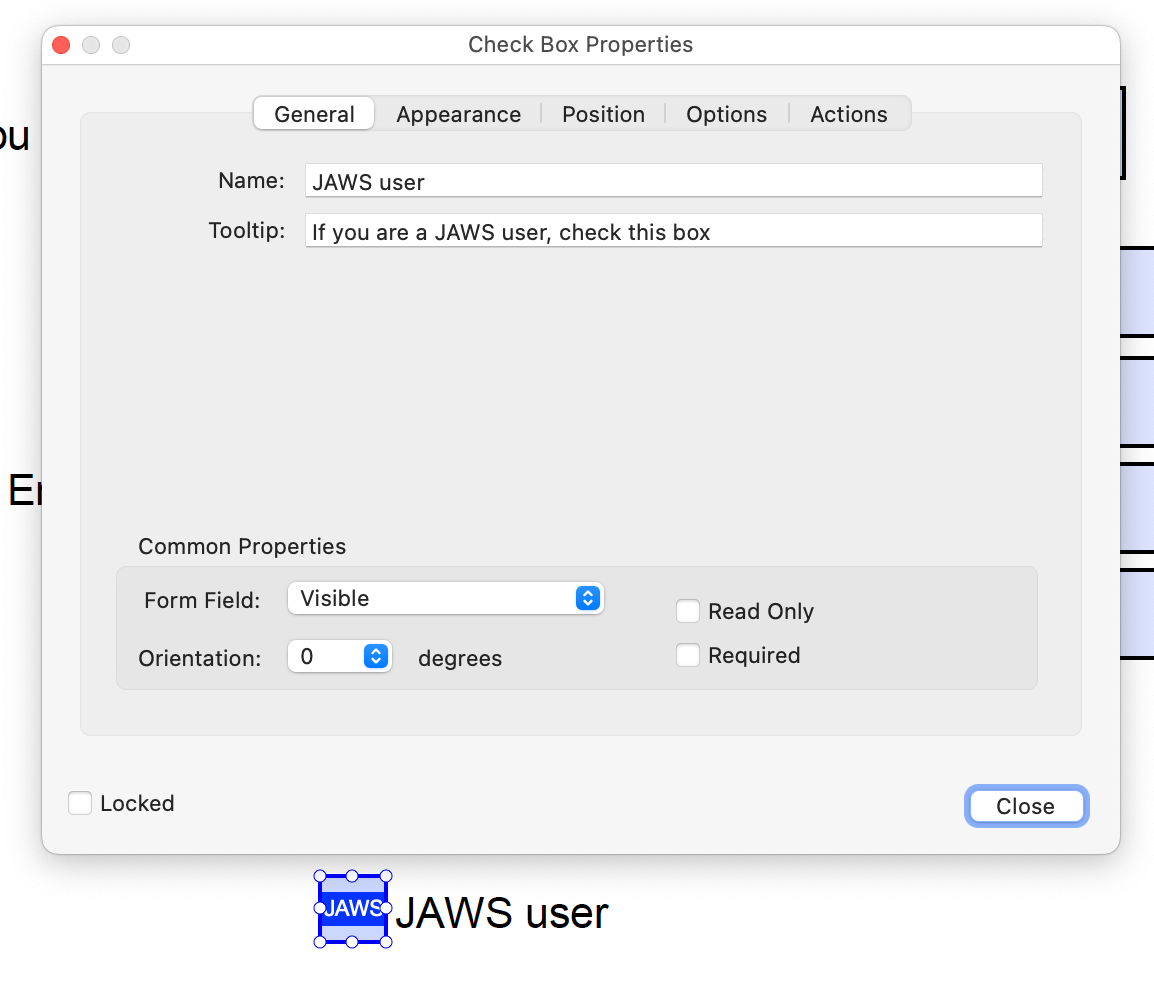
Este ejemplo usa una casilla de verificación como ilustración; el procedimiento es el mismo para los demás controles de formulario.
- Abra la herramienta Preparar formulario (Prepare Form).
- Seleccione el campo de formulario que está creando o modificando y abra su menú contextual.
- Seleccione la opción Propiedades...
- Especifique el nombre añadiendo un valor en el campo Descripción emergente (Tooltip). La API de accesibilidad lo usará como nombre del control. Para cumplir el criterio de conformidad 2.5.3 Etiqueta en el nombre, el valor de la descripción emergente debe contener el texto que se presenta visualmente.
- Si necesita especificar el valor y el estado predeterminados, seleccione la pestaña Opciones para acceder a estas opciones.
La imagen siguiente muestra el cuadro de diálogo Propiedades de casilla de verificación, abierto en la pestaña General. (El campo Nombre del cuadro de diálogo no es necesario para la accesibilidad).
Este ejemplo se muestra en funcionamiento en el ejemplo práctico de cómo especificar nombre, función y valor con Acrobat Pro.
Añadir una casilla de verificación en un documento PDF con el tipo de campo /Btn
El siguiente fragmento ilustra el código típico de un campo de casilla de verificación sencillo como el que se muestra en los ejemplos 1 y 2. Normalmente esto lo hace una herramienta de autor.
1 0 obj
  << /FT /Btn     % Role
     /TU Retiree  % Name
     /V /Yes      % Value
     /AS /Yes
     /AP << /N << /Yes 2 0 R /Off 3 0 R>>
  >>
endobj
Pruebas
Procedimiento
-
Para el control de formulario, comprobar que el nombre, la función y el valor/estado están especificados mediante uno de los siguientes métodos:
- Usar un lector de pantalla para desplazarse hasta el control de formulario y comprobar que puede activarse o que su valor puede cambiarse. Comprobar que se anuncian el nombre (descripción emergente) y la función.
- Usar una herramienta capaz de mostrar la información de los campos de formulario para abrir el documento PDF y comprobar que el control de formulario tiene la información correcta de nombre, función, valor y estado (cuando proceda).
- Usar una herramienta que exponga el documento a través de la API de accesibilidad y comprobar que el control de formulario tiene la información correcta de nombre, función, valor y estado (cuando proceda).
Resultados esperados
- La comprobación n.º 1 es verdadera.
Recursos
- Sección 12.7.4 (Field Types) de PDF 1.7 (ISO 32000-1) (PDF)
- Create and verify PDF accessibility (Acrobat Pro) (crear y verificar la accesibilidad de un PDF)
Cómo lo comprobamos en ADDAW
En las auditorías de accesibilidad de ADDAW revisamos cada criterio de conformidad siguiendo este catálogo de técnicas: comprobamos si la web aplica una técnica suficiente y documentamos cada fallo común con capturas y el código afectado, para que el equipo de desarrollo sepa exactamente qué corregir. Los informes siguen la metodología del Observatorio de Accesibilidad y la norma UNE-EN 301 549.
Fuente y licencia
Traducción al español, no oficial, realizada por ADDAW a partir de la técnica PDF12 del documento «Techniques for WCAG 2.2» del W3C (versión del repositorio público del W3C a 22/10/2026). Copyright © W3C® (MIT, ERCIM, Keio, Beihang). Se publica conforme a la licencia de documentos del W3C. El texto normativo de referencia es el original en inglés; si detecta un error en la traducción, escríbanos.




