
Tècnica PDF WCAG 2.2
PDF7Passar per OCR els PDF escanejats perquè tinguin text real
Nom oficial al W3C: Fer OCR en un document PDF escanejat per proporcionar text real
En poques paraules
Un PDF escanejat és només una foto de cada pàgina: no conté text. No es pot llegir en veu alta, cercar ni adaptar. El reconeixement òptic de caràcters (OCR) converteix aquesta imatge en text real. Després cal corregir els errors i etiquetar el document.
Per què és important
Amb un PDF escanejat, el lector de pantalla no troba res per llegir. Una persona cega obre l'acta d'un ple o les bases d'una subvenció i només sent «pàgina buida» o «imatge».
- Qui té baixa visió no pot ampliar el text perquè es reajusti ni canviar-ne els colors.
- Ningú no pot cercar una paraula, copiar un paràgraf o traduir-lo.
Com es fa
- Si teniu el document original (Word, LibreOffice), exporteu-lo a PDF des d'allà. És sempre la millor opció.
- Si només teniu el paper, escanegeu-lo amb bona qualitat: com a mínim 300 ppp, el full recte i sense ombres.
- A l'Adobe Acrobat Pro, obriu Eines > Escaneja i OCR > Reconeix el text > En aquest fitxer. Trieu l'idioma del document, per exemple català.
- Corregiu el que l'Acrobat no ha reconegut bé amb l'opció «Corregeix el text reconegut». L'Acrobat mostra les paraules dubtoses una a una.
- Afegiu etiquetes amb Accessibilitat > Etiqueta el document automàticament. Després reviseu títols, llistes i taules.
- Executeu la comprovació d'accessibilitat de l'Acrobat i resoleu els problemes que indiqui.
Com comprovar-ho
- Intenteu seleccionar una frase amb el ratolí o cercar una paraula amb Ctrl + F. Si no podeu, el PDF no té text real.
- Copieu un paràgraf i enganxeu-lo en un editor de text. Compareu-lo amb el paper per detectar lletres mal reconegudes.
- Obriu el PDF al PAC (PDF Accessibility Checker, programa gratuït) i comproveu que està etiquetat.
- Escolteu una pàgina amb NVDA o un altre lector de pantalla. Ha de llegir el text complet i amb sentit.
Veure el text complet del W3C (traducció al català)
Aquesta és una traducció no oficial al català de la tècnica PDF7 de Techniques for WCAG 2.2, del W3C. Pot contenir errors. L'únic document oficial i normatiu és la versió original en anglès, publicada al lloc web del W3C.
Aplicabilitat
Documents PDF escanejats
Descripció
La intenció d'aquesta tècnica és garantir que el text que es representa visualment es presenti de tal manera que es pugui percebre sense que la seva presentació visual interfereixi en la seva llegibilitat.
Un document que consisteix en imatges escanejades de text és inherentment inaccessible, perquè el contingut del document són imatges, no text en què es pugui cercar. Les tecnologies de suport no poden llegir ni extreure les paraules; els usuaris no poden seleccionar, editar, canviar de mida ni reajustar el text, ni canviar els colors del text i del fons; i els autors no poden manipular el PDF per fer-lo accessible.
Per aquestes raons, els autors han d'utilitzar text real en lloc d'imatges de text, utilitzant una eina de creació com el Microsoft Word o l'Oracle Open Office per crear el contingut i convertir-lo a PDF.
Si els autors no tenen accés al fitxer d'origen ni a l'eina de creació, les imatges escanejades de text es poden convertir a PDF mitjançant reconeixement òptic de caràcters (OCR). Després es pot utilitzar l'Adobe Acrobat Pro per crear text accessible.
Exemples
Generar text real en lloc d'imatges de text amb l'Adobe Acrobat Pro
Aquest exemple es mostra amb l'Adobe Acrobat Pro. Hi ha altres eines de programari que fan funcions similars.
Aquest exemple utilitza una imatge escanejada senzilla de text d'una pàgina. Per garantir que el document emmagatzema text real, seguiu aquests passos:
- Seleccioneu Eines → Digitalitza i OCR (Scan & OCR).
- A la barra d'eines Digitalitza i OCR, seleccioneu Insereix i, a continuació, Des d'un fitxer o Des de l'escàner.
- Segons la resolució i la nitidesa del text, l'OCR converteix les imatges de paraules i caràcters en text real. El text que l'Acrobat Pro no reconeix s'indica com a «sospitós d'OCR» (OCR suspect), és a dir, un element de text que l'Acrobat sospita que no s'ha reconegut correctament.
- Per corregir els sospitosos, a la barra d'eines Digitalitza i OCR, trieu Reconeix el text → Corregeix el text reconegut. L'Acrobat Pro presenta els sospitosos d'un en un, perquè es puguin corregir.
- Amb el tauler Etiquetes d'accessibilitat, afegiu etiquetes al document.
- Proveu l'accessibilitat: eina Accessibilitat → Comprovació d'accessibilitat.
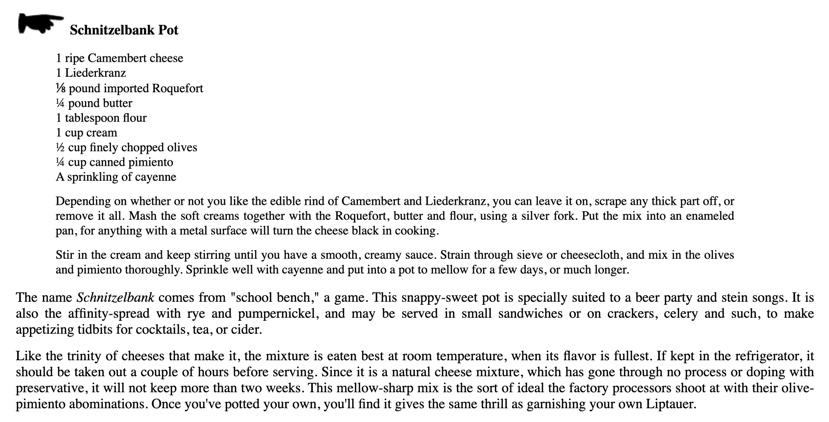
La imatge següent mostra un document escanejat d'una pàgina a l'Adobe Acrobat Pro.
La imatge següent mostra el contingut convertit després d'afegir etiquetes al document. Caldrà utilitzar l'eina Ordre de lectura i el tauler Etiquetes per etiquetar el contingut correctament. En aquest exemple, l'eina Ordre de lectura es va utilitzar per ocultar la imatge de la mà com a imatge decorativa/artefacte (vegeu PDF4). El títol de la recepta es va etiquetar com a encapçalament de primer nivell.
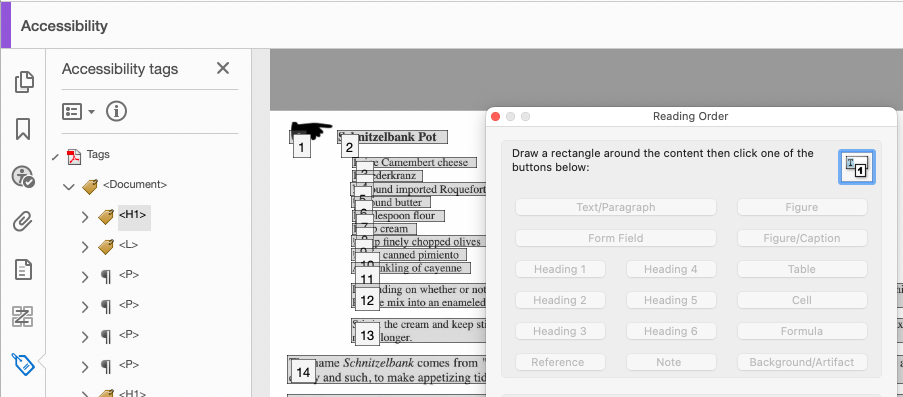
Nota: l'Acrobat Pro pot afegir etiquetes automàticament quan el fitxer es processa amb OCR.
Aquest exemple es mostra en funcionament a l'exemple pràctic de generació de text real i al resultat d'etiquetar el text creat amb OCR.
Proves
Procediment
-
Per a cada pàgina convertida a text mitjançant OCR, assegurar-se que el PDF resultant s'ha convertit correctament, utilitzant un dels mètodes següents:
- Llegir el document PDF amb un lector de pantalla o una eina de lectura en veu alta i escoltar que tot el text es llegeix correctament i en l'ordre de lectura correcte.
- Desar el document com a text i comprovar que el text convertit és complet i en l'ordre de lectura correcte.
- Utilitzar una eina capaç de mostrar el contingut convertit per obrir el document PDF i verificar que tot el text s'ha convertit i està en l'ordre de lectura correcte.
- Utilitzar una eina que exposi el document a través de l'API d'accessibilitat i verificar que tot el text s'ha convertit i està en l'ordre de lectura correcte.
Resultats esperats
- La comprovació núm. 1 és certa.
Recursos
- Create and verify PDF accessibility (Acrobat Pro) (crear i verificar l'accessibilitat d'un PDF)
Com ho comprovem a ADDAW
En cada auditoria d'ADDAW revisem aquesta tècnica pàgina per pàgina i us lliurem els errors amb captures i la manera de corregir-los.
Basat en la tècnica PDF7 del W3C (WCAG 2.2). Explicació i exemples: ADDAW. Traducció no oficial del text del W3C © W3C, llicència de documents del W3C. Heu vist un error? Escriviu-nos.