
Tècnica PDF WCAG 2.2
PDF6Etiquetar les taules d'un PDF amb files, cel·les i encapçalaments
Nom oficial al W3C: Utilitzar elements de taula per al marcatge de taules en documents PDF
En poques paraules
Una taula d'un PDF necessita etiquetes internes que indiquin què és fila, què és cel·la de dades i què és encapçalament. Amb aquestes etiquetes, el lector de pantalla pot dir a quina fila i columna pertany cada dada. Sense, la taula se sent com una llista de paraules i xifres soltes.
Per què és important
Un lector de pantalla (programa que llegeix en veu alta el que hi ha a la pantalla) recorre la taula cel·la a cel·la. Si la taula està ben etiquetada, en arribar a «45 €» anuncia també l'encapçalament de la seva columna i de la seva fila. Si no ho està, la persona només sent números sense context.
Penseu en el quadre de taxes d'una ordenança o en la llista de places d'una convocatòria. Sense encapçalaments reconeixibles, qui no veu la taula no sap què significa cada dada.
Com es fa
- Creeu la taula al Word o al LibreOffice com una taula de debò. No la simuleu amb tabuladors ni espais.
- Marqueu la primera fila com a encapçalament. Al Word: clic amb el botó dret a la fila > Propietats de la taula > Fila i activeu «Repeteix com a fila de capçalera a cada pàgina».
- Exporteu a PDF amb etiquetes. Al Word: Desa com a > PDF > Opcions i activeu «Etiquetes d'estructura del document per a l'accessibilitat».
- Si la taula és complexa, corregiu-la a l'Adobe Acrobat Pro. Obriu Accessibilitat > Ordre de lectura, premeu sobre la taula i trieu «Editor de taules». Feu clic amb el botó dret en una cel·la i trieu «Propietats de la cel·la de taula». Allà s'indica si és encapçalament o dada, si afecta la fila o la columna i quantes cel·les ocupa.
- Reviseu al tauler Etiquetes que l'estructura sigui
Table>TR(fila) >TH(encapçalament) oTD(dada). Si una fila té menys cel·les per forats buits, afegiu-hi cel·lesTDbuides. - Utilitzeu taules només per a dades. No etiqueteu com a taula un text maquetat en columnes.
Com comprovar-ho
- A l'Acrobat, obriu el tauler Etiquetes (Visualitza > Mostra o amaga > Taulers laterals > Etiquetes d'accessibilitat). Desplegueu la taula i comproveu que té files
TRamb cel·lesTHiTD. - Executeu la comprovació d'accessibilitat de l'Acrobat i reviseu l'apartat de taules.
- Obriu el PDF al PAC (PDF Accessibility Checker, programa gratuït). Reviseu els avisos de taules i la vista d'estructura.
- Amb NVDA, recorreu la taula amb Ctrl + Alt + fletxes. En canviar de columna, heu de sentir l'encapçalament corresponent.
Veure el text complet del W3C (traducció al català)
Aquesta és una traducció no oficial al català de la tècnica PDF6 de Techniques for WCAG 2.2, del W3C. Pot contenir errors. L'únic document oficial i normatiu és la versió original en anglès, publicada al lloc web del W3C.
Aplicabilitat
Documents PDF etiquetats amb taules
Descripció
El propòsit d'aquesta tècnica és mostrar com es poden marcar les taules dels documents PDF perquè la tecnologia de suport les reconegui. Normalment això es fa amb una eina de creació de PDF.
La informació tabular s'ha de presentar de manera que es conservin les relacions dins de la informació, fins i tot quan els usuaris no poden veure la taula o canvia el format de presentació. Es considera que la informació és tabular quan hi ha relacions lògiques entre text, números, imatges o altres dades en dues dimensions (vertical i horitzontal). Aquestes relacions es representen en columnes i files, i les columnes i files han de ser reconeixibles perquè es puguin percebre les relacions lògiques.
Les taules etiquetades es poden crear amb la funció Afegeix etiquetes al document (Add Tags to Document) de l'Adobe Acrobat, amb la biblioteca d'objectes de l'Adobe LiveCycle o convertint taules a PDF des d'una aplicació de tercers, com el Microsoft Word. Tanmateix, és possible que les taules resultants no estiguin etiquetades correctament, per la qual cosa cal assegurar-se de resoldre els problemes d'etiquetatge de les taules.
Dins dels documents PDF, una taula utilitza els tipus d'estructura següents per als elements de la taula:
- Un element de taula (
Table). - Un o més elements de fila de taula (
TR), que defineixen cada fila de cel·les de la taula com a fills immediats de l'elementTable. - Un o més elements d'encapçalament de taula (
TH) o elements de dades de taula (TD) com a fills immediats de cada element de fila de taula. - Les cel·les que abasten dues o més files o columnes han d'utilitzar l'atribut
RowSpanoColSpan. - En les taules que contenen cel·les en blanc, pot caldre afegir cel·les
TDbuides perquè cada fila o columna tingui el mateix nombre de cel·les.
Exemples
Crear taules al Microsoft Word amb encapçalaments correctament etiquetats en convertir-les a PDF
Aquest exemple es mostra amb el Word. Hi ha altres eines de programari que fan funcions similars.
- Seleccioneu la taula
- A la cinta d'opcions, seleccioneu Disseny de taula (Table Design).
- Marqueu la casella Fila de capçalera (Header Row)
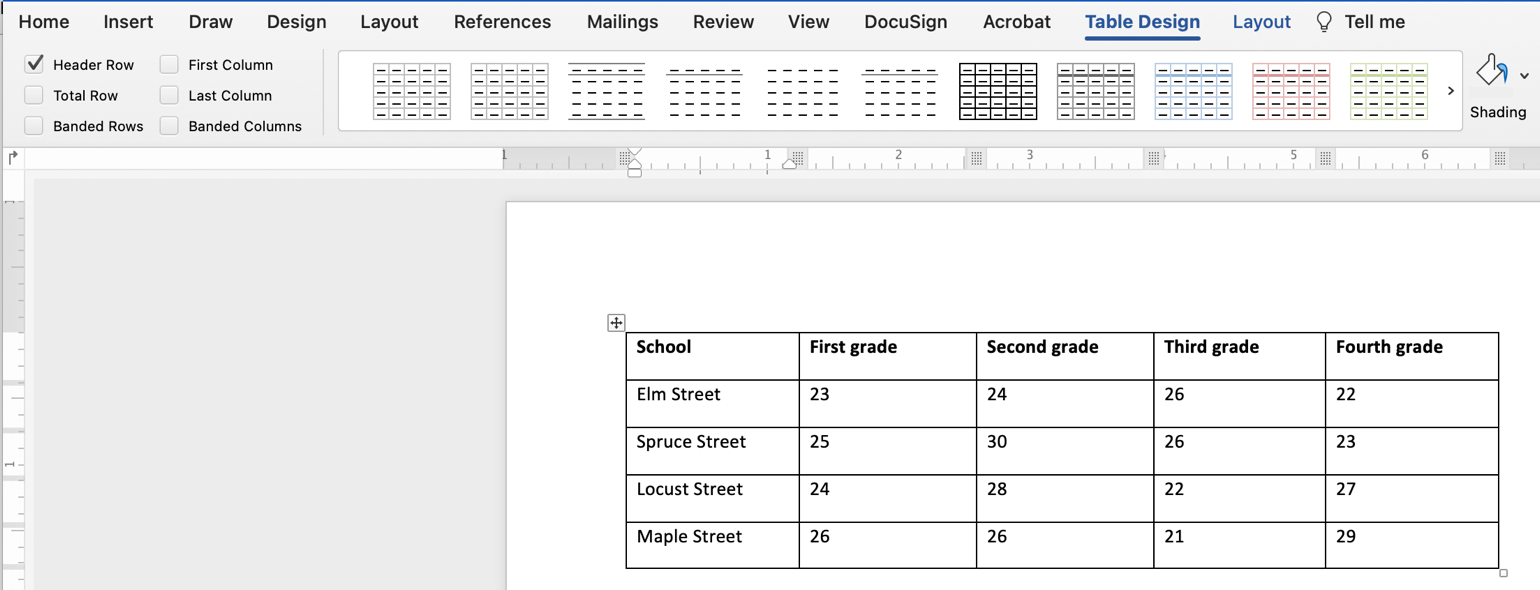
Aquest exemple es mostra en funcionament a l'exemple pràctic d'encapçalaments de taula etiquetats al Word.
Quan la taula té una estructura d'encapçalaments més complexa, aquest marcatge s'ha d'afegir en un editor de PDF com l'Acrobat Pro.
Crear taules a l'OpenOffice.org Writer 2.2 amb encapçalaments correctament etiquetats en convertir-les a PDF
Aquest exemple es mostra amb l'OpenOffice.org Writer. Hi ha altres eines de programari que fan funcions similars.
- Accediu al menú contextual de la taula i seleccioneu Taula...
- Seleccioneu la pestanya Format de taula (Table Format).
- Marqueu Repeteix l'encapçalament (Repeat Heading) i seleccioneu «1» al quadre de llista Primeres files (First Rows), tal com es mostra a la imatge següent.
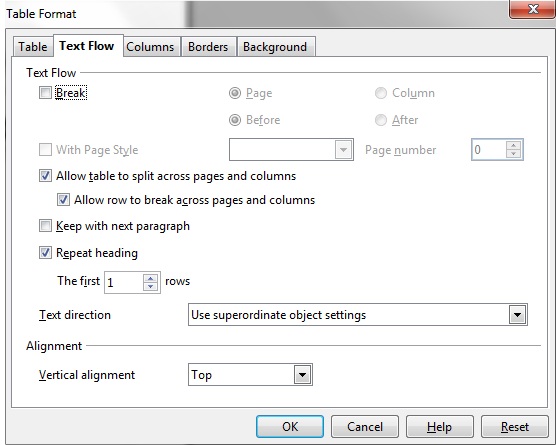
Aquest exemple es mostra en funcionament a l'exemple pràctic d'encapçalaments de taula etiquetats a l'OpenOffice Writer.
L'OpenOffice.org Writer només pot marcar cel·les com a encapçalaments de columna, no com a encapçalaments de fila. Només la primera fila es pot marcar com a encapçalament de totes les columnes de la taula. Quan la taula té encapçalaments de fila o una estructura d'encapçalaments més complexa, aquest marcatge s'ha d'afegir en un editor de PDF com l'Acrobat Pro.
Modificar les etiquetes d'una taula amb la pestanya Etiquetes de l'Adobe Acrobat Pro
Aquest exemple es mostra amb l'Adobe Acrobat Pro. Hi ha altres eines de programari que fan funcions similars.
Per comprovar que un document convertit amb taules té un etiquetatge de taules correcte:
- Obriu el menú Visualitza → Mostra/Amaga → Taulers de navegació → Etiquetes d'accessibilitat.
- Inspeccioneu manualment les etiquetes de cada taula per assegurar-vos que les cel·les d'encapçalament i de dades s'han convertit correctament.
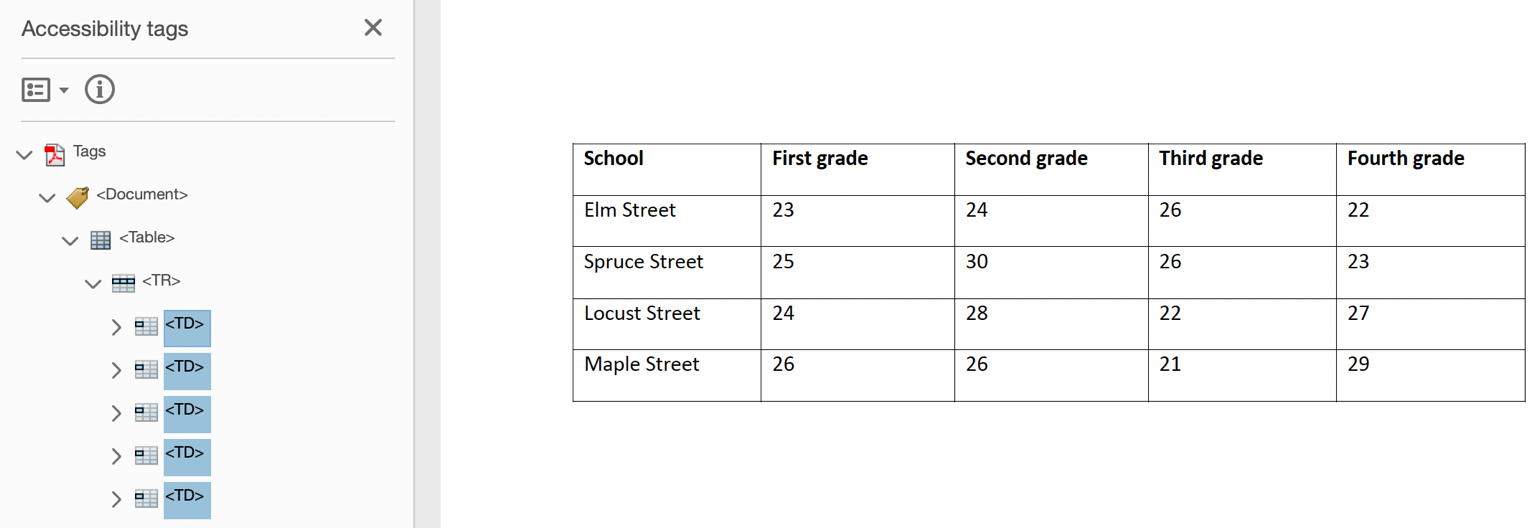
Observeu que, en aquest cas, els encapçalaments de la taula es van formatar incorrectament i estan marcats com a cel·les de dades (TD). Per canviar-los a etiquetes TH:
- A la pestanya Etiquetes d'accessibilitat, expandiu la fila de la taula que conté les cel·les d'encapçalament, tal com es mostra a la imatge anterior.
- Seleccioneu totes les cel·les formatades incorrectament, obriu el menú contextual i seleccioneu Propietats...
- A la pestanya Etiqueta del quadre de diàleg Propietats, utilitzeu la llista desplegable Tipus per canviar Cel·la de dades de taula (Table Data Cell) per Cel·la d'encapçalament de taula (Table Header Cell).
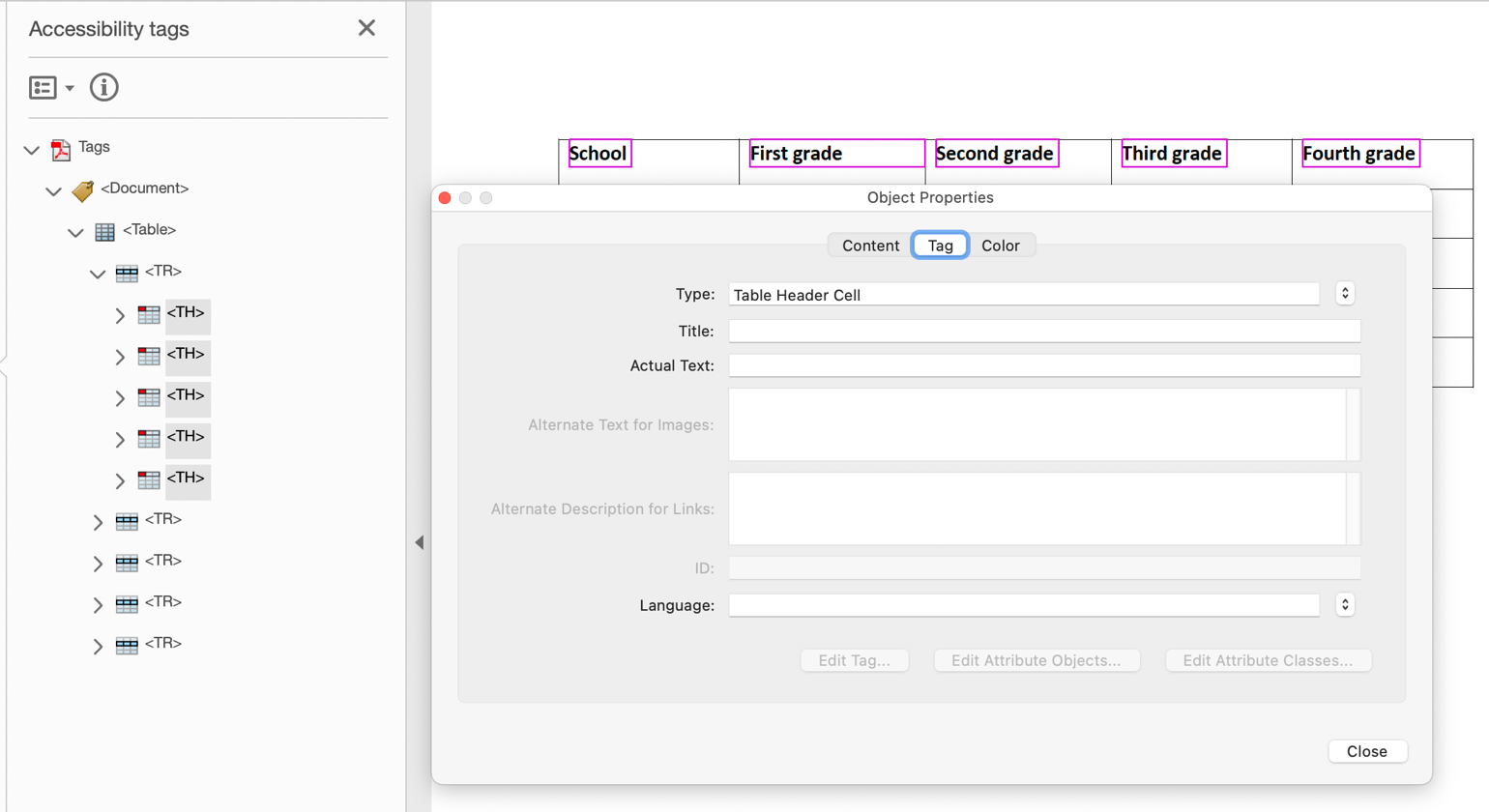
Aquest exemple es mostra en funcionament a l'exemple pràctic d'encapçalaments de taula etiquetats a l'Acrobat.
Marcar una taula amb elements d'estructura de taula
El fragment de codi següent il·lustra el codi típic d'una taula senzilla (fila d'encapçalament i fila de dades):
95 0 obj                %Structure element for a table
  <<
    /A 39 0 R
    /K[96 0 R 101 0 R 106 0 R 111 0 R]
    /P 93 0 R
    /S/Table              %standard structure type is table
  >>
  endobj
96 0 obj                %Structure element for a table row
  <<
    /K[97 0 R 98 0 R 99 0 R 100 0 R]
    /P 95 0 R
    /S/TR                 %standard structure type is table row
  >>
  endobj
  97 0 obj                %Structure element for a table header
  <<
    /A[23 0 R 120 0 R]
    /K 1
    /P 96 0 R
    /S/TH                 %standard structure type is table head
    /Pg 8 0 R
  >>
  endobj
  104 0 obj                %Structure element for table data (cell contents)
  <<
    /A 29 0 R
    /K 7
    /P 101 0 R
    /S/TD                  %standard structure type is table data
    /Pg 8 0 R
  >>
endobj
Proves
Procediment
-
Per a cada taula, confirmar un dels punts següents:
- Llegir el document PDF amb un lector de pantalla i escoltar que la informació tabular es presenta de manera que es conserven les relacions lògiques entre les cel·les d'encapçalament i de dades de la taula.
- Amb un editor de PDF, verificar que les etiquetes
TR,THiTDadequades estan en l'ordre de lectura i la jerarquia correctes dins de l'arbre de la taula. - Utilitzar una eina capaç de mostrar els elements de taula per obrir el document PDF, veure l'estructura de la taula i verificar que conté les estructures TR, TH i TD adequades.
- Utilitzar una eina que exposi el document a través de l'API d'accessibilitat i verificar que l'estructura de la taula conté les estructures
TR,THiTDadequades, i que estan en l'ordre de lectura i la jerarquia correctes.
Resultats esperats
- La comprovació núm. 1 és certa.
Recursos
- Secció 14.8.4.3.4 (Table Elements) de PDF 1.7 (ISO 32000-1) (PDF)
- Create and verify PDF accessibility (Acrobat Pro) (crear i verificar l'accessibilitat d'un PDF)
Com ho comprovem a ADDAW
En cada auditoria d'ADDAW revisem aquesta tècnica pàgina per pàgina i us lliurem els errors amb captures i la manera de corregir-los.
Basat en la tècnica PDF6 del W3C (WCAG 2.2). Explicació i exemples: ADDAW. Traducció no oficial del text del W3C © W3C, llicència de documents del W3C. Heu vist un error? Escriviu-nos.