
Tècnica PDF WCAG 2.2
PDF20Reparar taules mal etiquetades en un PDF amb l'editor de taules de l'Acrobat
Nom oficial al W3C: Utilitzar l'editor de taules de l'Adobe Acrobat Pro per reparar taules mal etiquetades
En poques paraules
En convertir un document a PDF, de vegades les taules es fan malbé. Les capçaleres queden com a cel·les normals o les cel·les combinades es divideixen malament. L'editor de taules de l'Adobe Acrobat Pro permet corregir cada cel·la perquè la taula també s'entengui d'oïda.
Per què és important
Un lector de pantalla (programa que llegeix en veu alta el contingut) anuncia la capçalera de fila i de columna de cada dada. Així la persona sap a què es refereix una xifra sense veure la taula.
Si les capçaleres s'etiqueten com a dades, la persona sent números solts. En una taula de tarifes d'un poliesportiu, per exemple, no sabria quin preu correspon a cada activitat. Es relaciona amb el criteri 1.3.1.
Com es fa
- Construïu bé la taula al document d'origen: fila de capçaleres marcada com a tal i sense taules utilitzades només per maquetar.
- A l'Acrobat Pro, obriu l'eina Ordre de lectura i seleccioneu la taula.
- Premeu «Editor de taules». Cada cel·la apareix emmarcada amb la seva etiqueta:
THper a capçalera iTDper a dada. - Si una capçalera apareix com a
TD, feu clic amb el botó dret a la cel·la, obriu «Propietats de la cel·la de taula» i marqueu-la com a cel·la de capçalera. - En aquest mateix quadre, corregiu quantes files o columnes abasta una cel·la combinada. Indiqueu també si la capçalera afecta una fila o una columna.
- Deseu i repetiu la revisió a les altres taules del document.
Com comprovar-ho
- Obriu el PDF a l'Acrobat Pro i reviseu cada taula amb l'editor de taules. Les capçaleres han de ser
THi les dadesTD. - Comproveu que les cel·les combinades abasten les files i columnes correctes.
- Recorreu la taula amb un lector de pantalla. A cada cel·la s'han d'anunciar les capçaleres que li corresponen.
Veure el text complet del W3C (traducció al català)
Aquesta és una traducció no oficial al català de la tècnica PDF20 de Techniques for WCAG 2.2, del W3C. Pot contenir errors. L'únic document oficial i normatiu és la versió original en anglès, publicada al lloc web del W3C.
Aplicabilitat
Documents PDF etiquetats amb taules.
Descripció
El propòsit d'aquesta tècnica és mostrar com es poden marcar les cel·les de les taules dels documents PDF perquè les relacions lògiques entre files i columnes es conservin i les reconeguin les tecnologies de suport. Normalment això es fa amb una eina de creació de PDF.
Tanmateix, les taules convertides a PDF poden tenir cel·les combinades o dividides incorrectament, encara que estiguessin ben marcades a l'eina de creació. Els autors poden assegurar-se que les cel·les de les taules estiguin estructurades correctament mitjançant l'editor de taules de l'eina «Ordre de lectura» de l'Adobe Acrobat Pro.
Exemples
Reparar cel·les de taula amb l'editor de taules de l'eina «Ordre de lectura» de l'Adobe Acrobat Pro
Aquest exemple es mostra amb l'Adobe Acrobat Pro. Hi ha altres eines de programari que fan funcions similars.
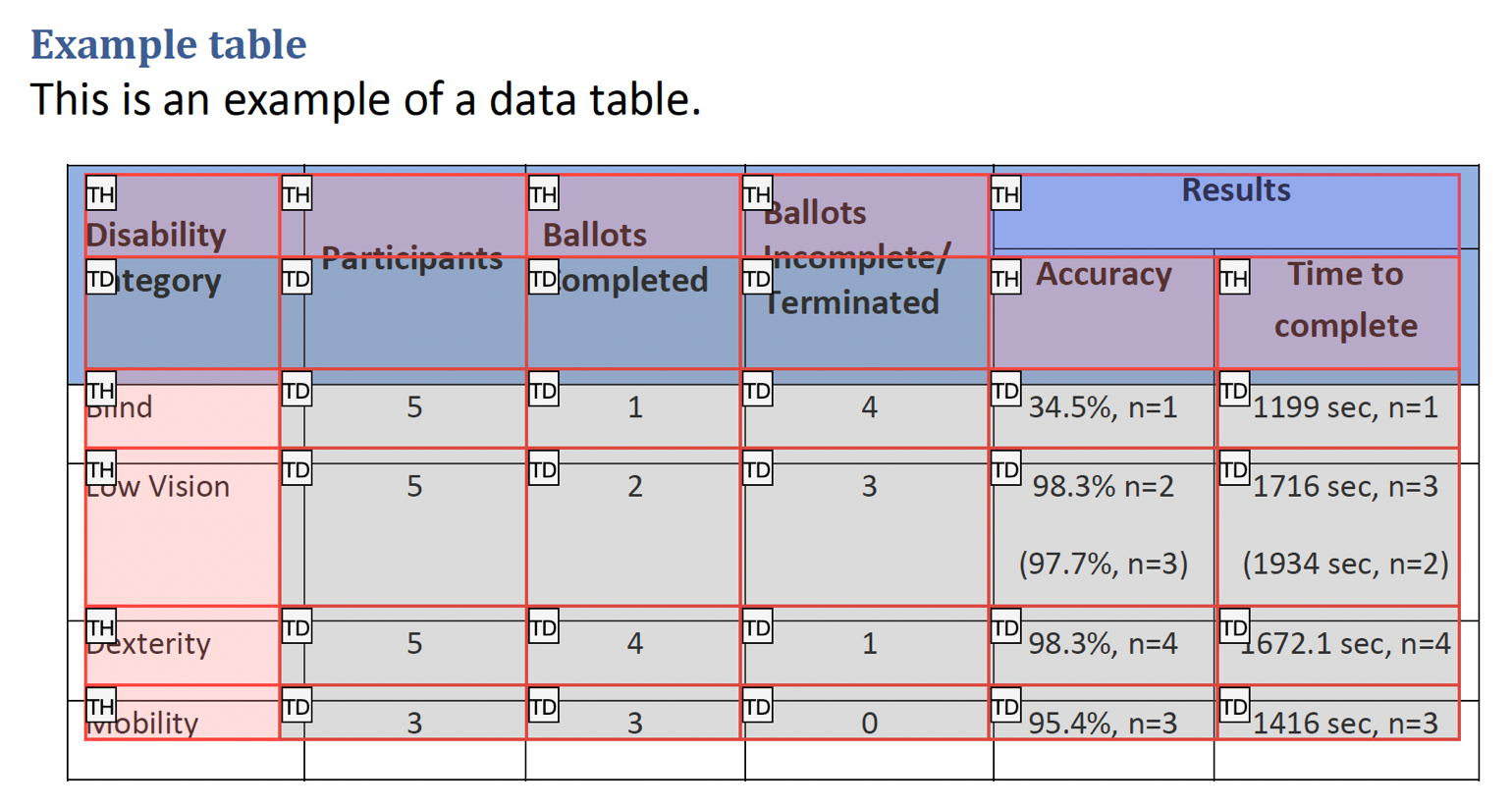
Aquest exemple fa servir una taula que es va marcar correctament en crear-la al Microsoft Word. Algunes capçaleres de taula ocupen dues files a la fila de capçaleres; una capçalera de taula ocupa dues columnes.
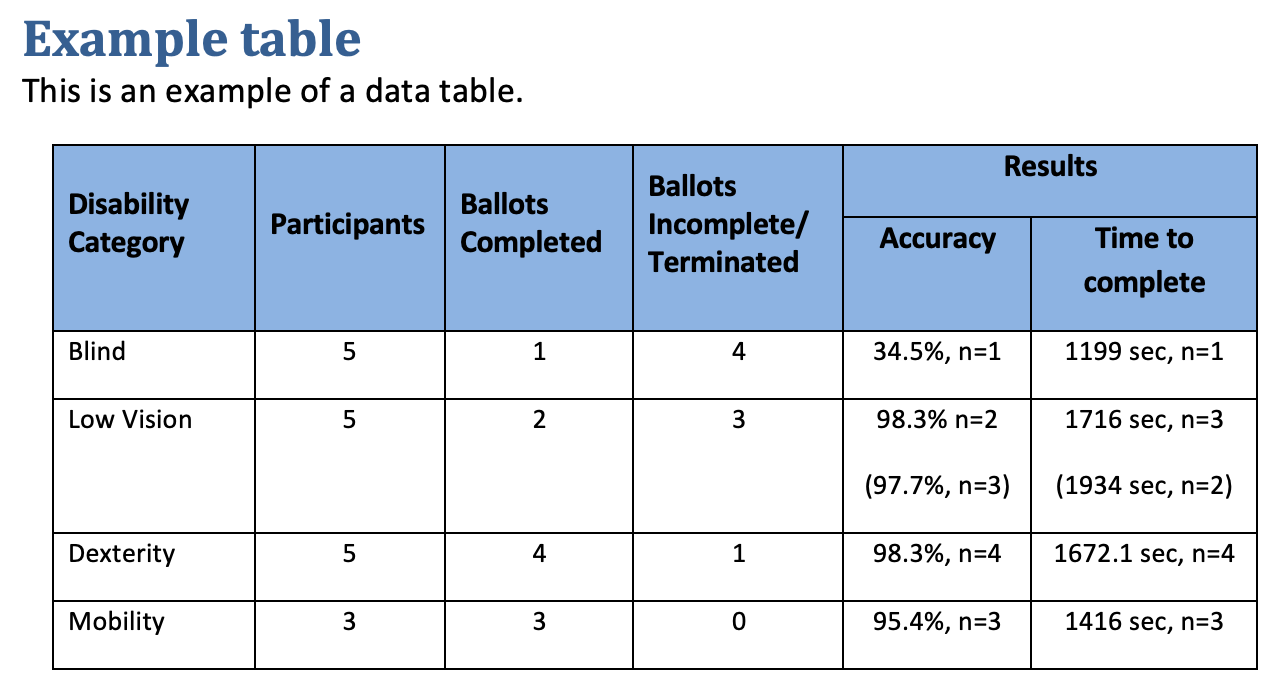
Per comprovar la taula al document PDF:
- «Avançades» → «Accessibilitat» → «Ordre de lectura...» (Reading Order...)
- Seleccioneu la taula fent clic al número de l'angle superior esquerre de la taula (el 3 en l'ordre de lectura de la imatge següent).
- Premeu el botó «Editor de taules» (Table Editor) del tauler «Ordre de lectura». Les cel·les de la taula quedaran emmarcades en vermell i etiquetades amb les seves etiquetes. És possible que els marcs vermells no coincideixin exactament amb les cel·les de la taula, però hauríeu de poder determinar si les cel·les estan etiquetades correctament.
La imatge següent mostra la taula d'exemple a l'eina «Ordre de lectura».
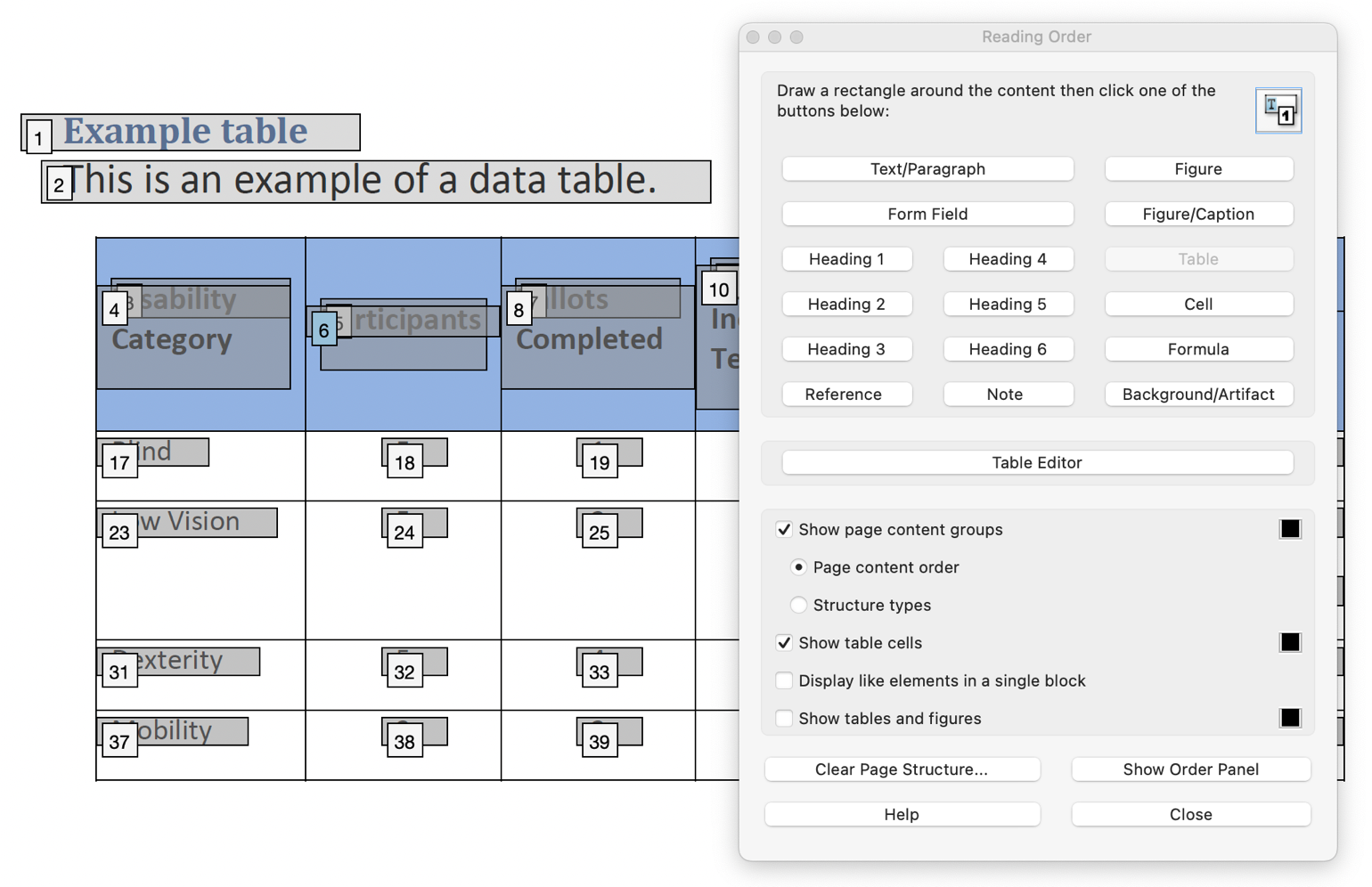
Les imatges següents mostren la taula d'exemple a l'editor de taules. Les cel·les estan emmarcades en vermell i es mostra l'etiqueta de cada cel·la. En convertir el document, les capçaleres «Results» es van dividir correctament, però la majoria de les capçaleres de taula es van etiquetar incorrectament com a cel·les de dades.
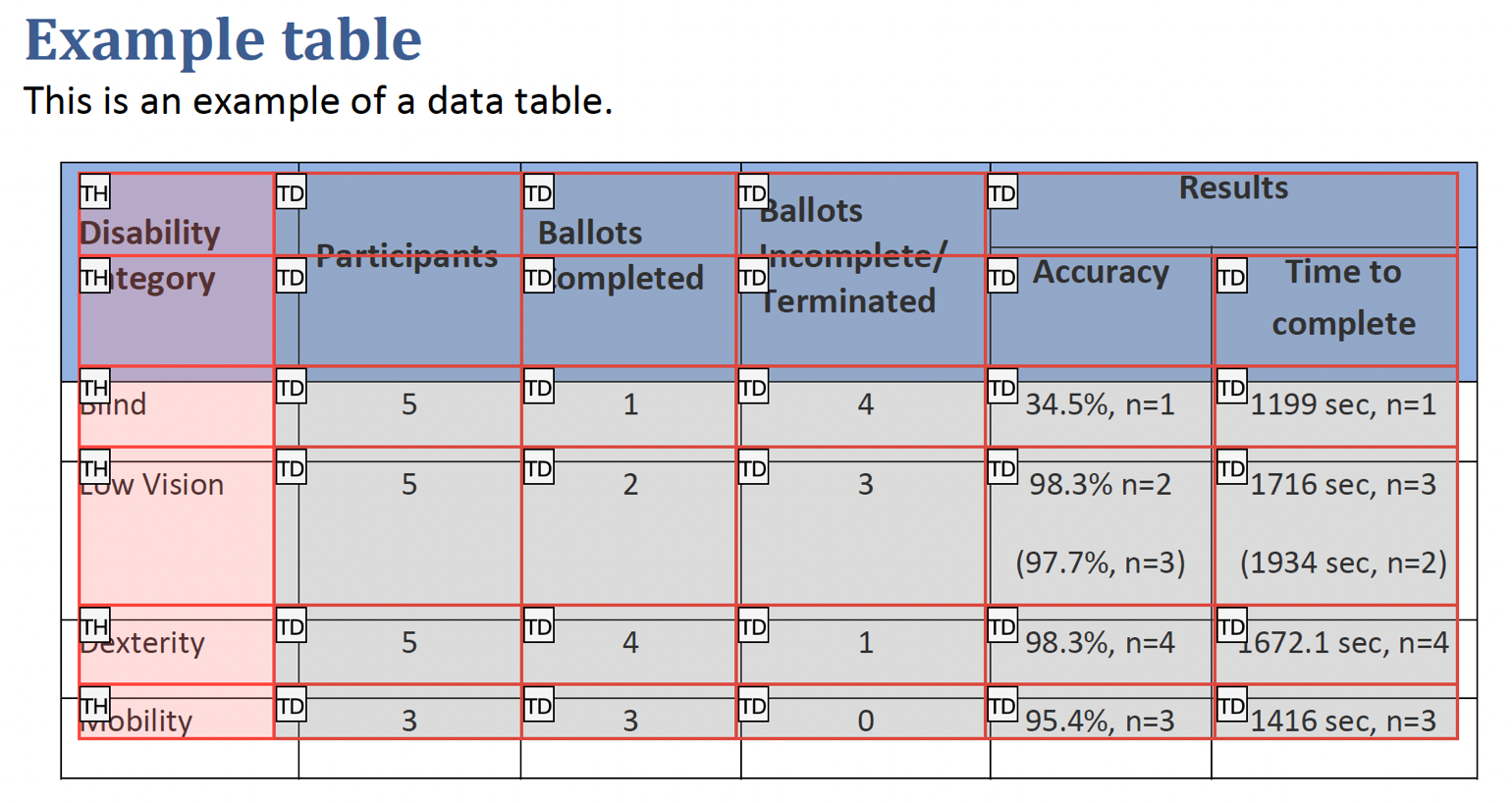
Per reparar les cel·les de capçalera:
- Seleccioneu la cel·la a la taula (en seleccionar-la quedarà emmarcada en blau)
- Feu clic amb el botó dret a la cel·la i seleccioneu «Propietats de la cel·la de taula...» (Table Cell Properties...)
- Al quadre de diàleg «Propietats de la cel·la de taula», canvieu «Cel·la de dades» per «Cel·la de capçalera».
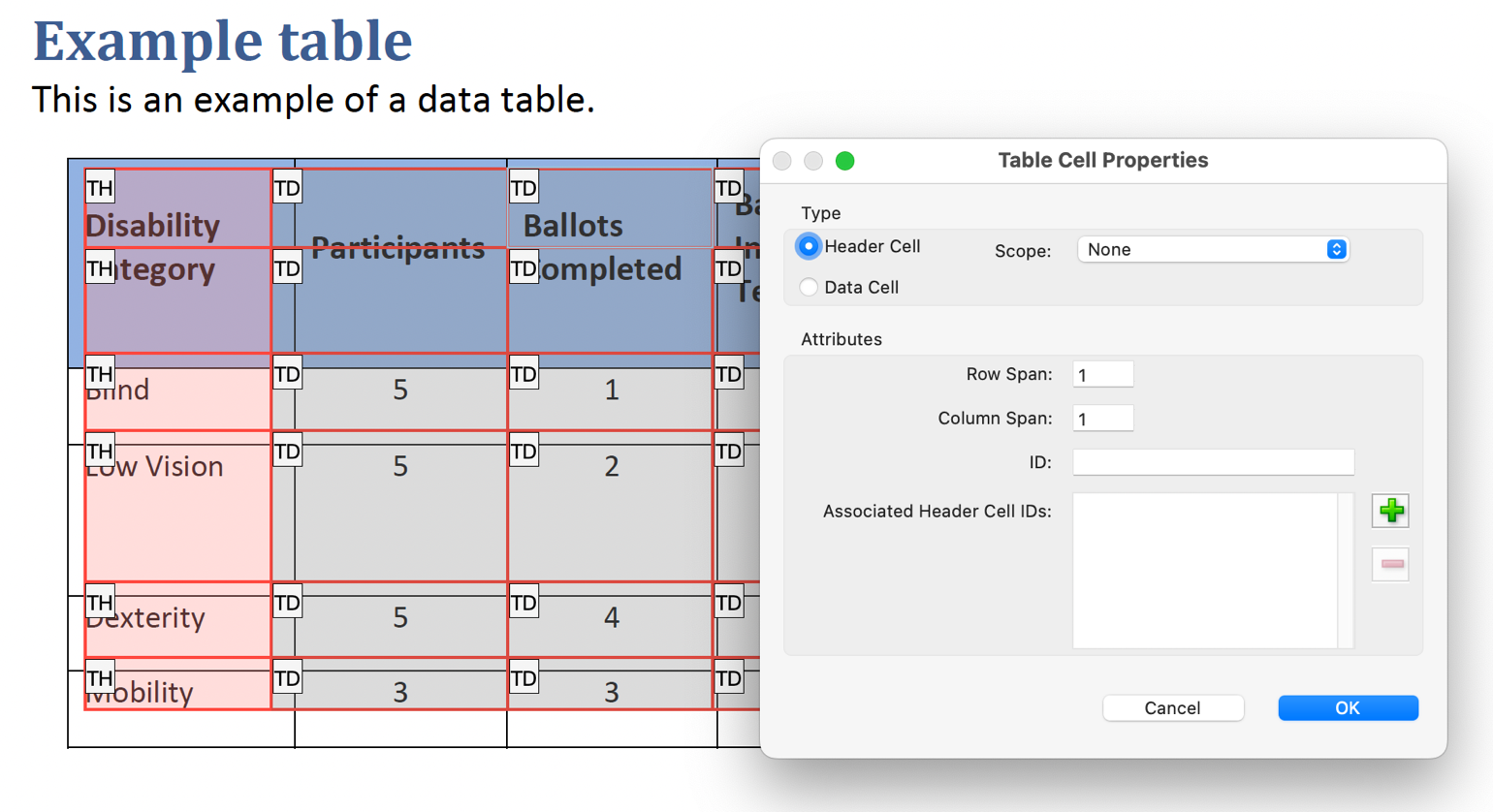
De manera semblant, per reparar les cel·les de capçalera dividides incorrectament a l'esquerra de la capçalera «Results»:
- Seleccioneu la cel·la superior de la columna (en seleccionar-la quedarà emmarcada en blau)
- Feu clic amb el botó dret a la cel·la i seleccioneu «Propietats de la cel·la de taula...»
- Al quadre de diàleg «Propietats de la cel·la de taula», canvieu l'«Extensió de fila» (Row Span) d'1 a 2
La imatge següent mostra la taula d'exemple reparada.
Aquest exemple es mostra en funcionament a l'exemple pràctic de com reparar l'estructura d'una taula (fitxer de Word) i a l'exemple pràctic de com reparar l'estructura d'una taula (fitxer PDF).
Marcar una taula mitjançant elements d'estructura de taula
El fragment de codi següent il·lustra el codi típic per a una taula senzilla (fila de capçaleres i fila de dades) com la que es mostra als exemples 1 a 3:
95 0 obj                %Structure element for a table
 <<
  /A 39 0 R
  /K[96 0 R 101 0 R 106 0 R 111 0 R]
  /P 93 0 R
  /S/Table              %standard structure type is table
 >>
 endobj
96 0 obj                %Structure element for a table row
 <<
  /K[97 0 R 98 0 R 99 0 R 100 0 R]
  /P 95 0 R
  /S/TR                 %standard structure type is table row
 >>
 endobj
97 0 obj                %Structure element for a table header
 <</A[23 0 R 120 0 R]
   /K 1
   /P 96 0 R
   /S/TH                 %standard structure type is table head
   /Pg 8 0 R
 >>
endobj
104 0 obj                %Structure element for table data (cell contents)
 <<
  /A 29 0 R
  /K 7
  /P 101 0 R
  /S/TD                  %standard structure type is table data
  /Pg 8 0 R
 >>
endobj
Proves
Procediment
-
Per a una taula que s'hagi reparat amb l'editor de taules, confirmar una de les opcions següents:
- Llegir el document PDF amb un lector de pantalla i escoltar si la informació tabular es presenta d'una manera que conserva les relacions lògiques entre les cel·les de capçalera i les cel·les de dades de la taula. (Configurar el lector de pantalla perquè no faci servir heurístiques en llegir les cel·les de capçalera de taula.)
- Amb un editor de PDF, comprovar que les etiquetes
TR,THiTDadequades estan en l'ordre de lectura i la jerarquia correctes dins de l'arbre de la taula. - Fer servir una eina capaç de mostrar els elements de taula per obrir el document PDF, veure l'estructura de la taula i comprovar que conté les estructures
TR,THiTDadequades. - Fer servir una eina que exposi el document a través de l'API d'accessibilitat i comprovar que l'estructura de la taula conté les estructures
TR,THiTDadequades, i que estan en l'ordre de lectura i la jerarquia correctes.
Resultats esperats
- La comprovació núm. 1 és certa.
Recursos
- Secció 14.8.4.3.4 (Table Elements) de PDF 1.7 (ISO 32000-1) (PDF)
- Create and verify PDF accessibility (Acrobat Pro) (crear i comprovar l'accessibilitat d'un PDF)
Com ho comprovem a ADDAW
En cada auditoria d'ADDAW revisem aquesta tècnica pàgina per pàgina i us lliurem els errors amb captures i la manera de corregir-los.
Basat en la tècnica PDF20 del W3C (WCAG 2.2). Explicació i exemples: ADDAW. Traducció no oficial del text del W3C © W3C, llicència de documents del W3C. Heu vist un error? Escriviu-nos.