
Teknika PDF WCAG 2.2
PDF6PDF bateko taulak errenkada, gelaxka eta goiburuekin etiketatzea
Izen ofiziala W3Cn: Taula-elementuak erabiltzea PDF dokumentuetako taulak markatzeko
Laburbilduz
PDF bateko taula batek barne-etiketak behar ditu, zer den errenkada, zer den datu-gelaxka eta zer den goiburua adierazteko. Haiei esker, pantaila-irakurgailuak esan dezake datu bakoitza zer errenkada eta zutaberi dagokion. Haiek gabe, taula hitz eta zifra solteen zerrenda gisa entzuten da.
Zergatik da garrantzitsua
Pantaila-irakurgailu batek (pantailan dagoena ozen irakurtzen duen programa) gelaxkaz gelaxka zeharkatzen du taula. Taula ondo etiketatuta badago, «45 €» gelaxkara iristean, haren zutabearen eta errenkadaren goiburua ere iragartzen du. Ondo etiketatuta ez badago, pertsonak testuingururik gabeko zenbakiak besterik ez ditu entzuten.
Pentsa ezazu ordenantza bateko tasen taulan edo deialdi bateko lanpostuen zerrendan. Goiburu ezagugarririk gabe, taula ikusten ez duenak ez daki datu bakoitzak zer esan nahi duen.
Nola egiten da
- Sortu taula Word-en edo LibreOffice-n benetako taula gisa. Ez egin haren itxurakeria tabuladoreekin edo zuriuneekin.
- Markatu lehen errenkada goiburu gisa. Word-en: egin eskuineko klik errenkadan > Propiedades de tabla > Fila, eta aktibatu «Repetir como fila de encabezado en cada página».
- Esportatu PDFra etiketekin. Word-en: Guardar como > PDF > Opciones, eta aktibatu «Etiquetas de la estructura del documento para accesibilidad».
- Taula konplexua bada, zuzendu Adobe Acrobat Pro-n. Ireki Accesibilidad > Orden de lectura, sakatu taularen gainean eta aukeratu «Editor de tablas». Egin eskuineko klik gelaxka batean eta aukeratu «Propiedades de la celda de tabla». Han adierazten da goiburua edo datua den, errenkadari edo zutabeari eragiten dion eta zenbat gelaxka hartzen dituen.
- Berrikusi Etiquetas panelean egitura
Table>TR(errenkada) >TH(goiburua) edoTD(datua) dela. Errenkada batek gelaxka gutxiago baditu hutsuneengatik, gehituTDgelaxka hutsak. - Erabili taulak datuetarako bakarrik. Ez etiketatu taula gisa zutabeetan maketatutako testu bat.
Nola egiaztatu
- Acrobat-en, ireki Etiquetas panela (Ver > Mostrar u ocultar > Paneles laterales > Etiquetas de accesibilidad). Zabaldu taula eta egiaztatu
THetaTDgelaxkak dituztenTRerrenkadak dituela. - Exekutatu Acrobat-en irisgarritasun-egiaztapena eta berrikusi taulen atala.
- Ireki PDFa PAC-en (PDF Accessibility Checker, doako programa). Berrikusi taulei buruzko abisuak eta egitura-ikuspegia.
- NVDArekin, zeharkatu taula Ctrl + Alt + gezi-teklekin. Zutabez aldatzean, dagokion goiburua entzun behar duzu.
Ikusi W3Cren testu osoa (euskarazko itzulpena)
W3Cren Techniques for WCAG 2.2 dokumentuko PDF6 teknikaren euskarazko itzulpen ez-ofiziala da hau. Akatsak izan ditzake. Dokumentu ofizial eta arauemaile bakarra jatorrizko bertsioa da, ingelesez, W3Cren webgunean argitaratua.
Aplikagarritasuna
Taulak dituzten PDF dokumentu etiketatuak
Deskribapena
Teknika honen helburua da erakustea nola marka daitezkeen PDF dokumentuetako taulak laguntza-teknologiak ezagut ditzan. Normalean, PDFak sortzeko tresna batekin egiten da hori.
Taula-informazioa informazioaren barruko erlazioak gordetzeko moduan aurkeztu behar da, erabiltzaileek taula ikusi ezin dutenean edo aurkezpen-formatua aldatzen denean ere. Informazioa taula-informaziotzat hartzen da testuaren, zenbakien, irudien edo beste datu batzuen artean bi dimentsiotan (bertikalean eta horizontalean) erlazio logikoak daudenean. Erlazio horiek zutabeetan eta errenkadetan irudikatzen dira, eta zutabeek eta errenkadek ezagugarriak izan behar dute erlazio logikoak hauteman ahal izateko.
Taula etiketatuak sor daitezke Adobe Acrobat-en Añadir etiquetas al documento (Add Tags to Document) funtzioarekin, Adobe LiveCycle-ren objektu-liburutegiarekin edo hirugarrenen aplikazio batetik, Microsoft Word-etik adibidez, taulak PDF bihurtuta. Hala ere, baliteke sortutako taulak behar bezala etiketatuta ez egotea; beraz, ziurtatu behar duzu taulen etiketatze-arazoak konpontzen dituzula.
PDF dokumentuen barruan, taula batek egitura-mota hauek erabiltzen ditu taularen elementuetarako:
- Taula-elementu bat (
Table). - Taula-errenkadako elementu bat edo gehiago (
TR), taulako gelaxka-errenkada bakoitzaTableelementuaren seme-alaba zuzen gisa definitzen dutenak. - Taula-goiburuko elementu bat edo gehiago (
TH) edo taula-datuetako elementuak (TD), taula-errenkadako elementu bakoitzaren seme-alaba zuzen gisa. - Bi errenkada edo zutabe edo gehiago hartzen dituzten gelaxkek
RowSpanedoColSpanatributua erabili behar dute. - Gelaxka hutsak dituzten tauletan, baliteke
TDgelaxka hutsak gehitu behar izatea, errenkada edo zutabe bakoitzak gelaxka-kopuru bera izan dezan.
Adibideak
Microsoft Word-en taulak sortzea, PDF bihurtzean goiburuak behar bezala etiketatuta gera daitezen
Adibide hau Word-ekin erakusten da. Badira antzeko funtzioak betetzen dituzten beste software-tresna batzuk.
- Hautatu taula
- Zinta-menuan, hautatu Diseño de tabla (Table Design).
- Markatu Fila de encabezado (Header Row) laukia
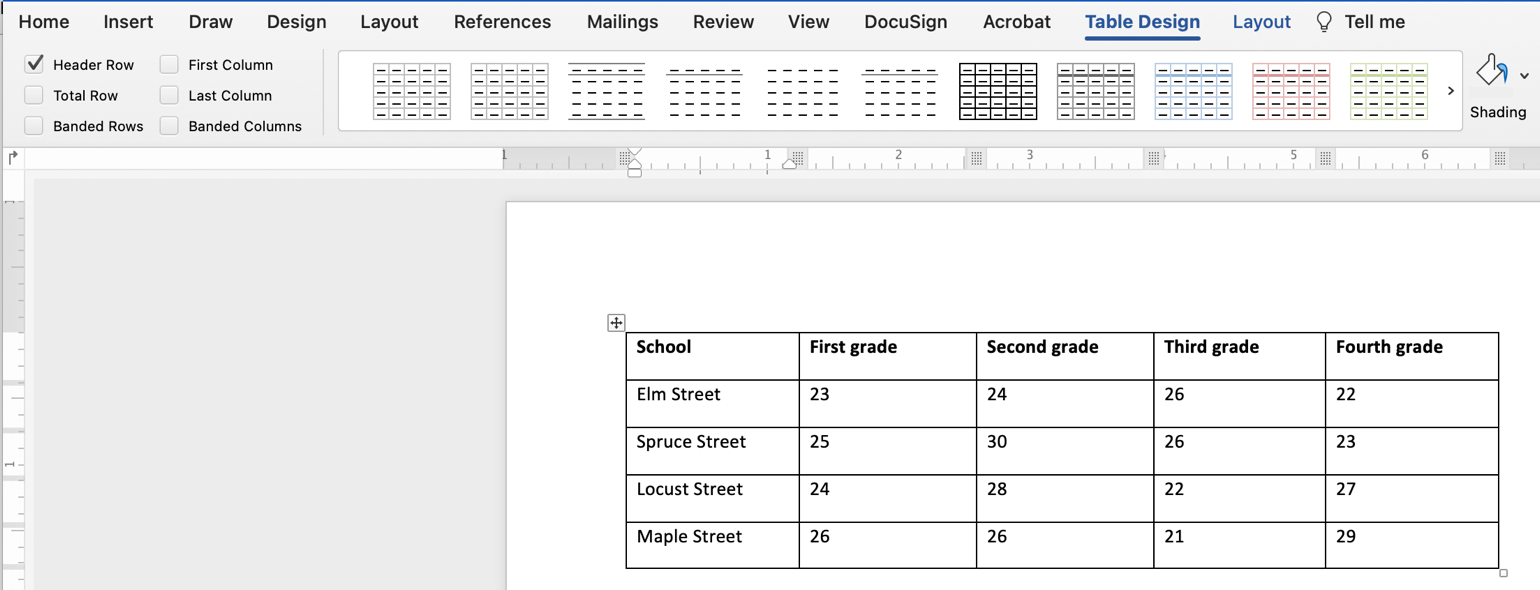
Adibide hau martxan ikus daiteke Word-en etiketatutako taula-goiburuen adibide praktikoan.
Taulak goiburu-egitura konplexuagoa duenean, markaketa hori PDF editore batean gehitu behar da, Acrobat Pro-n adibidez.
OpenOffice.org Writer 2.2n taulak sortzea, PDF bihurtzean goiburuak behar bezala etiketatuta gera daitezen
Adibide hau OpenOffice.org Writer-ekin erakusten da. Badira antzeko funtzioak betetzen dituzten beste software-tresna batzuk.
- Sartu taularen laster-menura eta hautatu Tabla...
- Hautatu Formato de tabla (Table Format) fitxa.
- Markatu Repetir encabezado (Repeat Heading) eta hautatu «1» Primeras filas (First Rows) zerrenda-koadroan, hurrengo irudian erakusten den bezala.
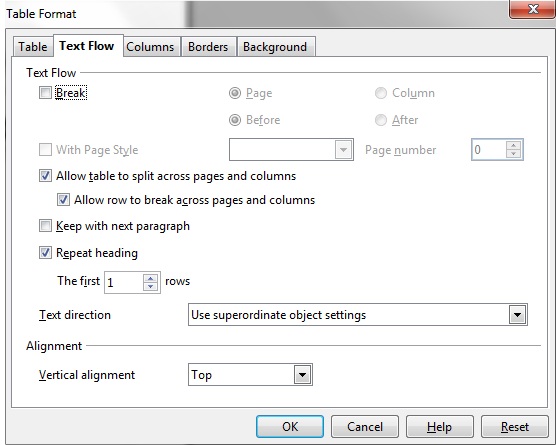
Adibide hau martxan ikus daiteke OpenOffice Writer-en etiketatutako taula-goiburuen adibide praktikoan.
OpenOffice.org Writer-ek zutabe-goiburu gisa bakarrik marka ditzake gelaxkak, ez errenkada-goiburu gisa. Lehen errenkada bakarrik marka daiteke taulako zutabe guztien goiburu gisa. Taulak errenkada-goiburuak edo goiburu-egitura konplexuagoa duenean, markaketa hori PDF editore batean gehitu behar da, Acrobat Pro-n adibidez.
Taula baten etiketak aldatzea Adobe Acrobat Pro-ren Etiquetas fitxarekin
Adibide hau Adobe Acrobat Pro-rekin erakusten da. Badira antzeko funtzioak betetzen dituzten beste software-tresna batzuk.
Taulak dituen dokumentu bihurtu batek taulen etiketatze zuzena duela egiaztatzeko:
- Ireki Ver → Mostrar/Ocultar → Paneles de navegación → Etiquetas de accesibilidad menua.
- Ikuskatu eskuz taula bakoitzaren etiketak, goiburu- eta datu-gelaxkak behar bezala bihurtu direla ziurtatzeko.
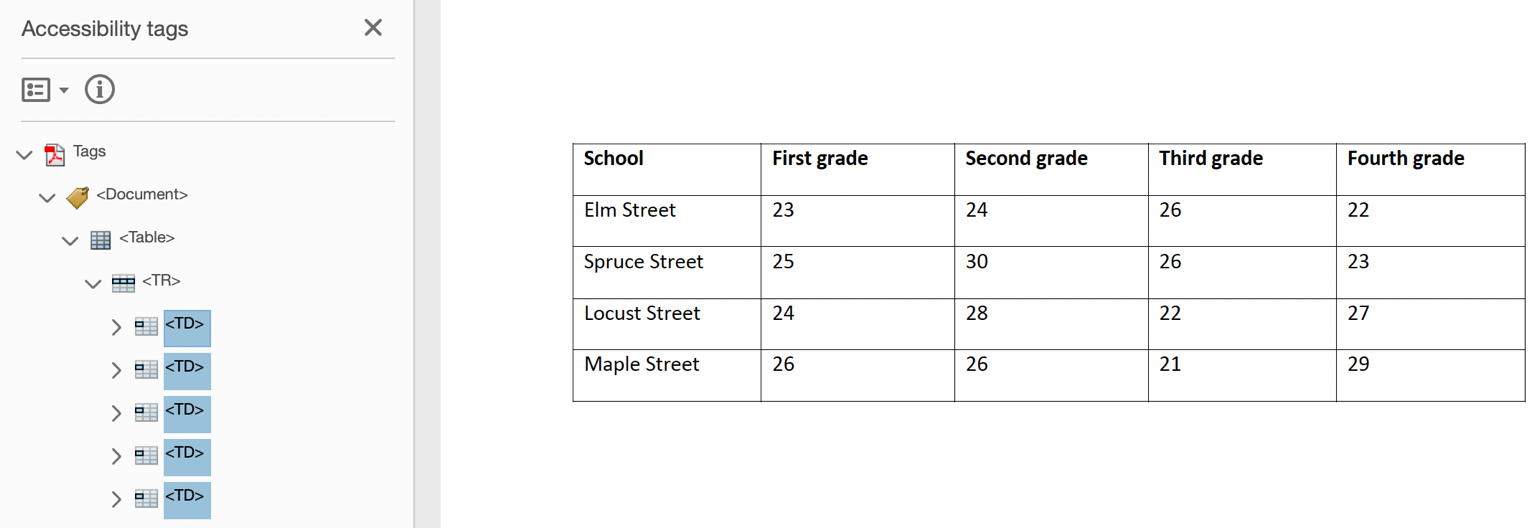
Kontuan izan, kasu honetan, taularen goiburuei formatu okerra eman zitzaiela eta datu-gelaxka (TD) gisa markatuta daudela. TH etiketetara aldatzeko:
- Etiquetas de accesibilidad fitxan, zabaldu goiburu-gelaxkak dituen taula-errenkada, aurreko irudian erakusten den bezala.
- Hautatu formatu okerra duten gelaxka guztiak, ireki laster-menua eta hautatu Propiedades...
- Propiedades elkarrizketa-koadroko Etiqueta fitxan, erabili Tipo goitibeherako zerrenda Celda de datos de tabla (Table Data Cell) Celda de encabezado de tabla (Table Header Cell) aukerarekin ordezteko.
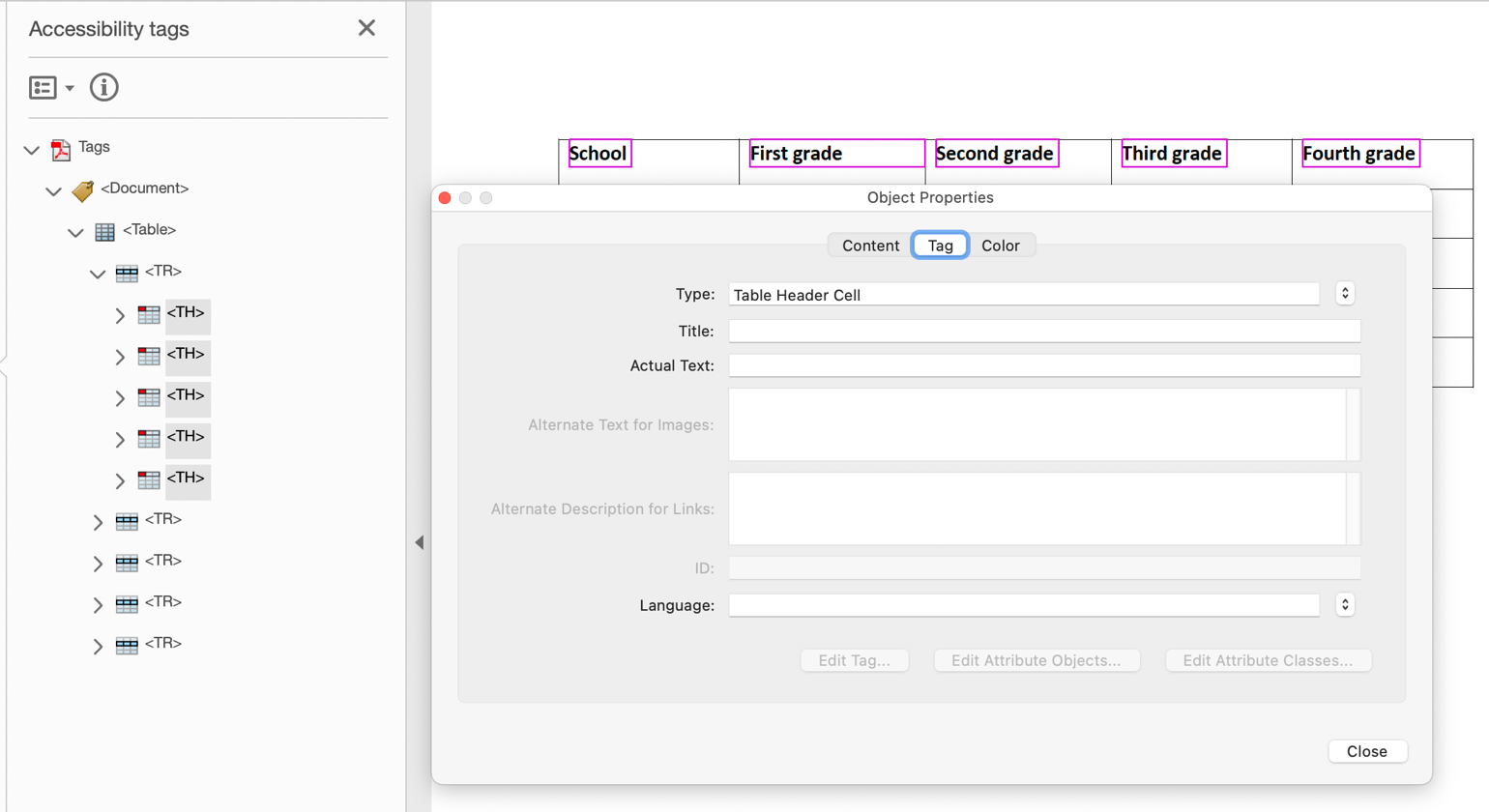
Adibide hau martxan ikus daiteke Acrobat-en etiketatutako taula-goiburuen adibide praktikoan.
Taula bat taula-egiturako elementuekin markatzea
Kode-zati honek taula sinple baten kode tipikoa erakusten du (goiburu-errenkada eta datu-errenkada):
95 0 obj                %Structure element for a table
  <<
    /A 39 0 R
    /K[96 0 R 101 0 R 106 0 R 111 0 R]
    /P 93 0 R
    /S/Table              %standard structure type is table
  >>
  endobj
96 0 obj                %Structure element for a table row
  <<
    /K[97 0 R 98 0 R 99 0 R 100 0 R]
    /P 95 0 R
    /S/TR                 %standard structure type is table row
  >>
  endobj
  97 0 obj                %Structure element for a table header
  <<
    /A[23 0 R 120 0 R]
    /K 1
    /P 96 0 R
    /S/TH                 %standard structure type is table head
    /Pg 8 0 R
  >>
  endobj
  104 0 obj                %Structure element for table data (cell contents)
  <<
    /A 29 0 R
    /K 7
    /P 101 0 R
    /S/TD                  %standard structure type is table data
    /Pg 8 0 R
  >>
endobj
Probak
Prozedura
-
Taula bakoitzerako, berretsi puntu hauetako bat:
- Irakurri PDF dokumentua pantaila-irakurgailu batekin, eta entzun taula-informazioa taulako goiburu- eta datu-gelaxken arteko erlazio logikoak gordetzeko moduan aurkezten dela.
- PDF editore batekin, egiaztatu
TR,THetaTDetiketa egokiak irakurketa-ordena eta hierarkia zuzenean daudela taularen zuhaitzaren barruan. - Erabili taula-elementuak erakusteko gai den tresna bat PDF dokumentua irekitzeko, taularen egitura ikusteko eta TR, TH eta TD egitura egokiak dituela egiaztatzeko.
- Erabili dokumentua irisgarritasun-APIaren bidez erakusten duen tresna bat, eta egiaztatu taularen egiturak
TR,THetaTDegitura egokiak dituela, eta irakurketa-ordena eta hierarkia zuzenean daudela.
Espero diren emaitzak
- 1. egiaztapena egiazkoa da.
Baliabideak
- PDF 1.7 (ISO 32000-1) (PDF) dokumentuko 14.8.4.3.4 atala (Table Elements)
- Create and verify PDF accessibility (Acrobat Pro) (PDF baten irisgarritasuna sortu eta egiaztatu)
Nola egiaztatzen dugun ADDAWn
ADDAWren auditoria bakoitzean teknika hau orriz orri berrikusten dugu, eta akatsak pantaila-argazkiekin eta zuzentzeko moduarekin ematen dizkizugu.
W3Cren PDF6 teknikan oinarritua (WCAG 2.2). Azalpena eta adibideak: ADDAW. W3Cren testuaren itzulpen ez-ofiziala © W3C, W3Cren dokumentu-lizentzia. Akatsen bat ikusi duzu? Idatzi iezaguzu.