
Teknika PDF WCAG 2.2
PDF20PDF bateko gaizki etiketatutako taulak Acrobat-en taula-editorearekin konpontzea
Izen ofiziala W3Cn: Adobe Acrobat Pro-ren taula-editorea erabiltzea gaizki etiketatutako taulak konpontzeko
Laburbilduz
Dokumentu bat PDFra bihurtzean, taulak hondatu egiten dira batzuetan. Goiburuak gelaxka arrunt gisa geratzen dira, edo konbinatutako gelaxkak gaizki zatitzen dira. Adobe Acrobat Pro-ren taula-editoreari esker, gelaxka bakoitza zuzen daiteke, taula entzunda ere uler dadin.
Zergatik da garrantzitsua
Pantaila-irakurgailu batek (edukia ozen irakurtzen duen programa) datu bakoitzaren errenkada- eta zutabe-goiburuak iragartzen ditu. Horrela, pertsonak badaki zifra bat zeri dagokion, taula ikusi gabe.
Goiburuak datu gisa etiketatzen badira, pertsonak zenbaki solteak entzuten ditu. Kiroldegi bateko tarifa-taula batean, adibidez, ez luke jakingo zer prezio dagokion jarduera bakoitzari. 1.3.1 irizpidearekin lotuta dago.
Nola egiten da
- Eraiki taula ondo jatorrizko dokumentuan: goiburuen errenkada goiburu gisa markatuta, eta diseinurako bakarrik erabilitako taularik gabe.
- Acrobat Pro-n, ireki Orden de lectura tresna eta hautatu taula.
- Sakatu «Editor de tablas». Gelaxka bakoitza bere etiketarekin markoztatuta agertzen da:
THgoiburuetarako etaTDdatuetarako. - Goiburu bat
TDgisa agertzen bada, egin eskuineko klik gelaxkan, ireki «Propiedades de celda de tabla» eta markatu goiburu-gelaxka gisa. - Koadro berean, zuzendu konbinatutako gelaxka batek zenbat errenkada edo zutabe hartzen dituen. Adierazi, halaber, goiburuak errenkada bati ala zutabe bati eragiten dion.
- Gorde eta errepikatu berrikuspena dokumentuko gainerako tauletan.
Nola egiaztatu
- Ireki PDFa Acrobat Pro-n eta berrikusi taula bakoitza taula-editorearekin. Goiburuek
THizan behar dute, eta datuekTD. - Egiaztatu konbinatutako gelaxkek errenkada eta zutabe zuzenak hartzen dituztela.
- Igaro taula pantaila-irakurgailu batekin. Gelaxka bakoitzean, dagozkion goiburuak iragarri behar dira.
Ikusi W3Cren testu osoa (euskarazko itzulpena)
W3Cren Techniques for WCAG 2.2 dokumentuko PDF20 teknikaren euskarazko itzulpen ez-ofiziala da hau. Akatsak izan ditzake. Dokumentu ofizial eta arauemaile bakarra jatorrizko bertsioa da, ingelesez, W3Cren webgunean argitaratua.
Aplikagarritasuna
Taulak dituzten PDF dokumentu etiketatuak.
Deskribapena
Teknika honen helburua da erakustea nola marka daitezkeen PDF dokumentuetako taulen gelaxkak, errenkaden eta zutabeen arteko erlazio logikoak gorde daitezen eta laguntza-teknologiek ezagut ditzaten. Normalean, PDFak sortzeko tresna batekin egiten da.
Hala ere, PDFra bihurtutako taulek gaizki konbinatutako edo zatitutako gelaxkak izan ditzakete, sortze-tresnan ondo markatuta egon arren. Egileek ziurta dezakete taulen gelaxkak behar bezala egituratuta daudela, Adobe Acrobat Pro-ren «Orden de lectura» tresnako taula-editorearen bidez.
Adibideak
Taula-gelaxkak konpontzea Adobe Acrobat Pro-ren «Orden de lectura» tresnako taula-editorearekin
Adibide hau Adobe Acrobat Pro-rekin erakusten da. Badaude antzeko funtzioak betetzen dituzten beste software-tresna batzuk.
Adibide honek Microsoft Word-en sortzean behar bezala markatu zen taula bat erabiltzen du. Taula-goiburu batzuek bi errenkada hartzen dituzte goiburuen errenkadan; taula-goiburu batek bi zutabe hartzen ditu.
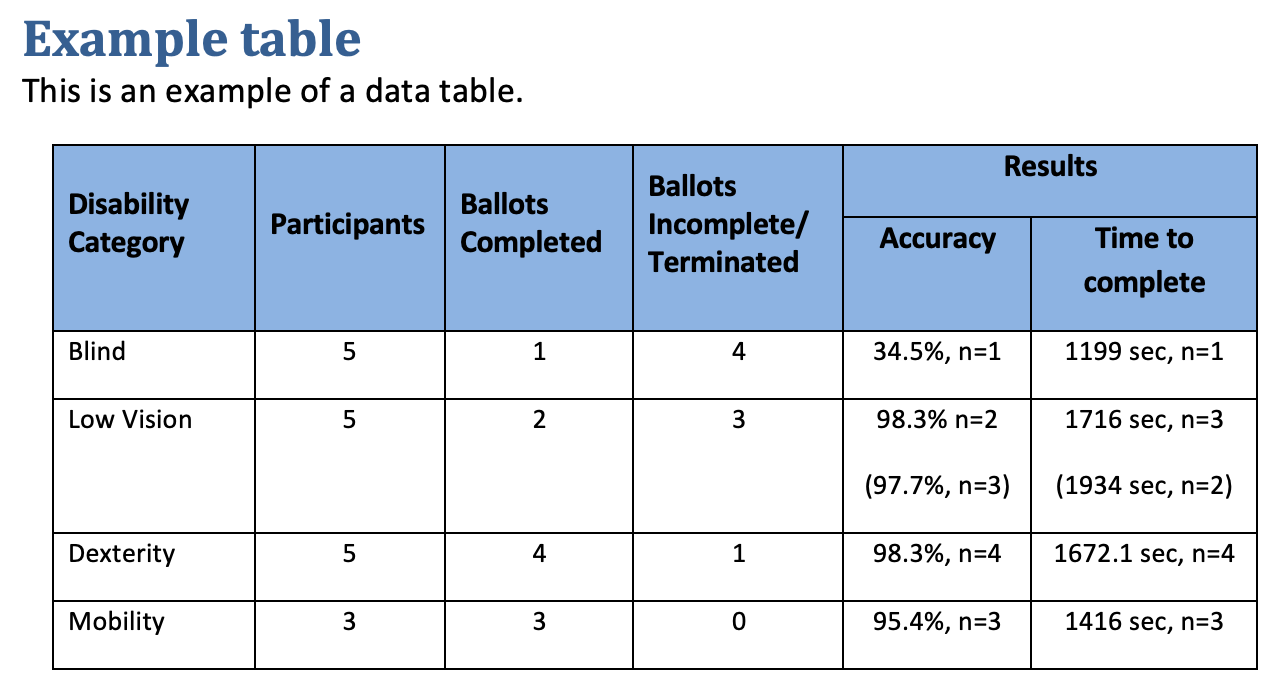
PDF dokumentuko taula egiaztatzeko:
- «Avanzadas» → «Accesibilidad» → «Orden de lectura...» (Reading Order...)
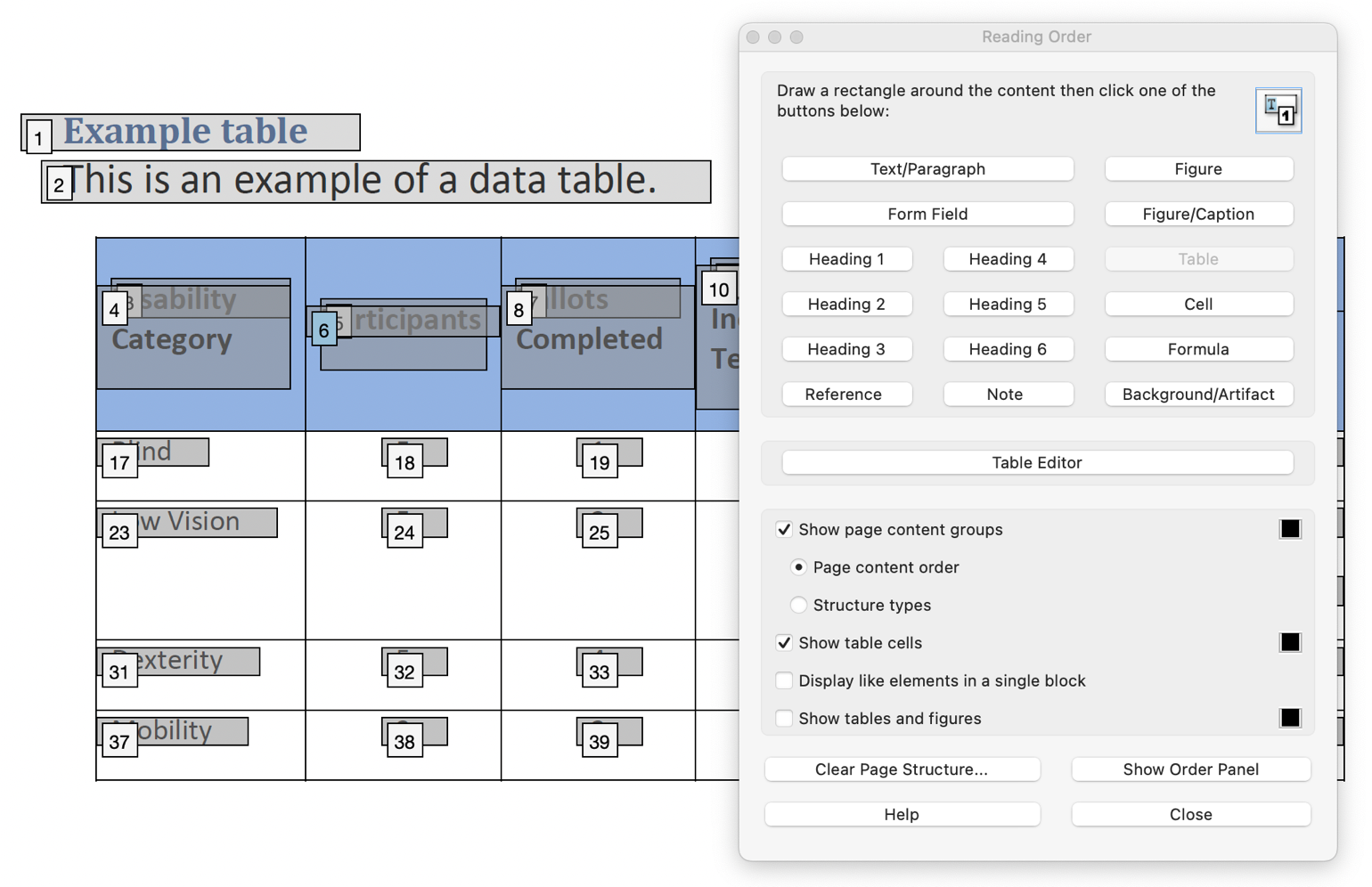
- Hautatu taula, taularen goiko ezkerreko izkinako zenbakian klik eginez (hurrengo irudiko irakurketa-ordenako 3a).
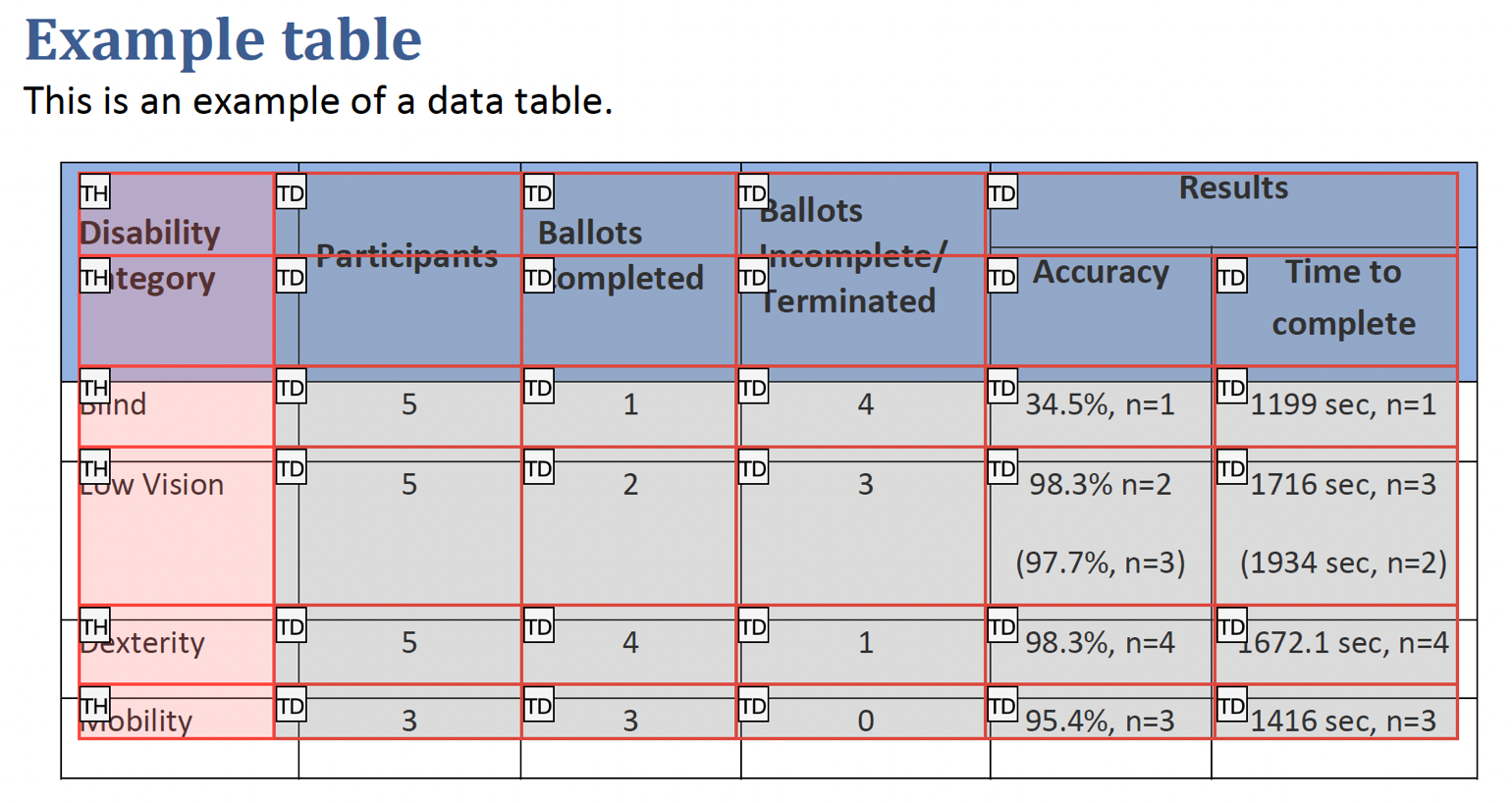
- Sakatu «Orden de lectura» paneleko «Editor de tablas» (Table Editor) botoia. Taularen gelaxkak gorriz markoztatuta eta beren etiketekin etiketatuta geratuko dira. Baliteke marko gorriak taularen gelaxkekin zehatz-mehatz bat ez etortzea, baina gelaxkak behar bezala etiketatuta dauden zehazteko gai izan beharko zenuke.
Hurrengo irudiak adibideko taula erakusten du «Orden de lectura» tresnan.
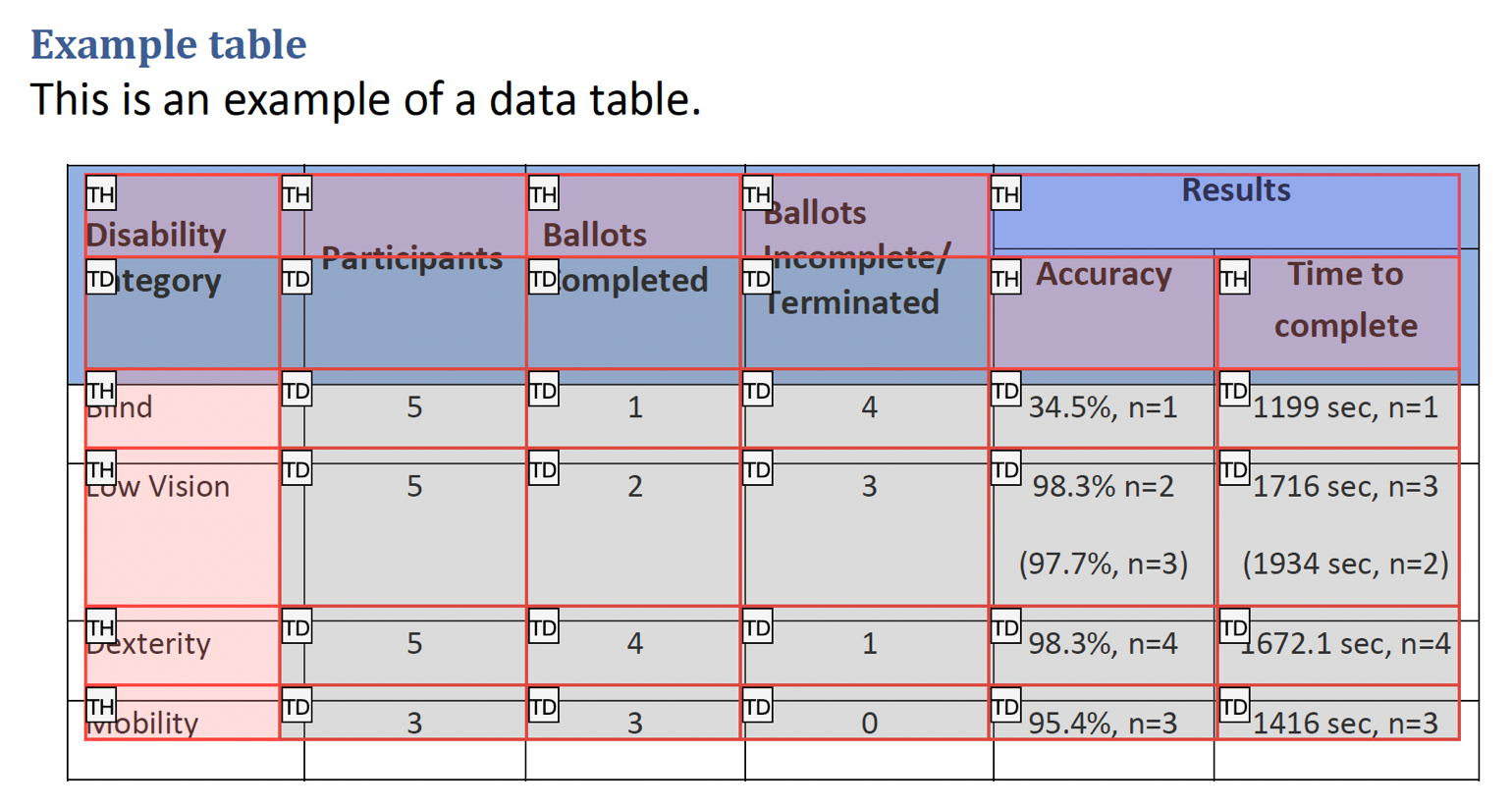
Hurrengo irudiek adibideko taula erakusten dute taula-editorean. Gelaxkak gorriz markoztatuta daude, eta gelaxka bakoitzaren etiketa erakusten da. Dokumentua bihurtzean, «Results» goiburuak behar bezala zatitu ziren, baina taula-goiburu gehienak gaizki etiketatu ziren datu-gelaxka gisa.
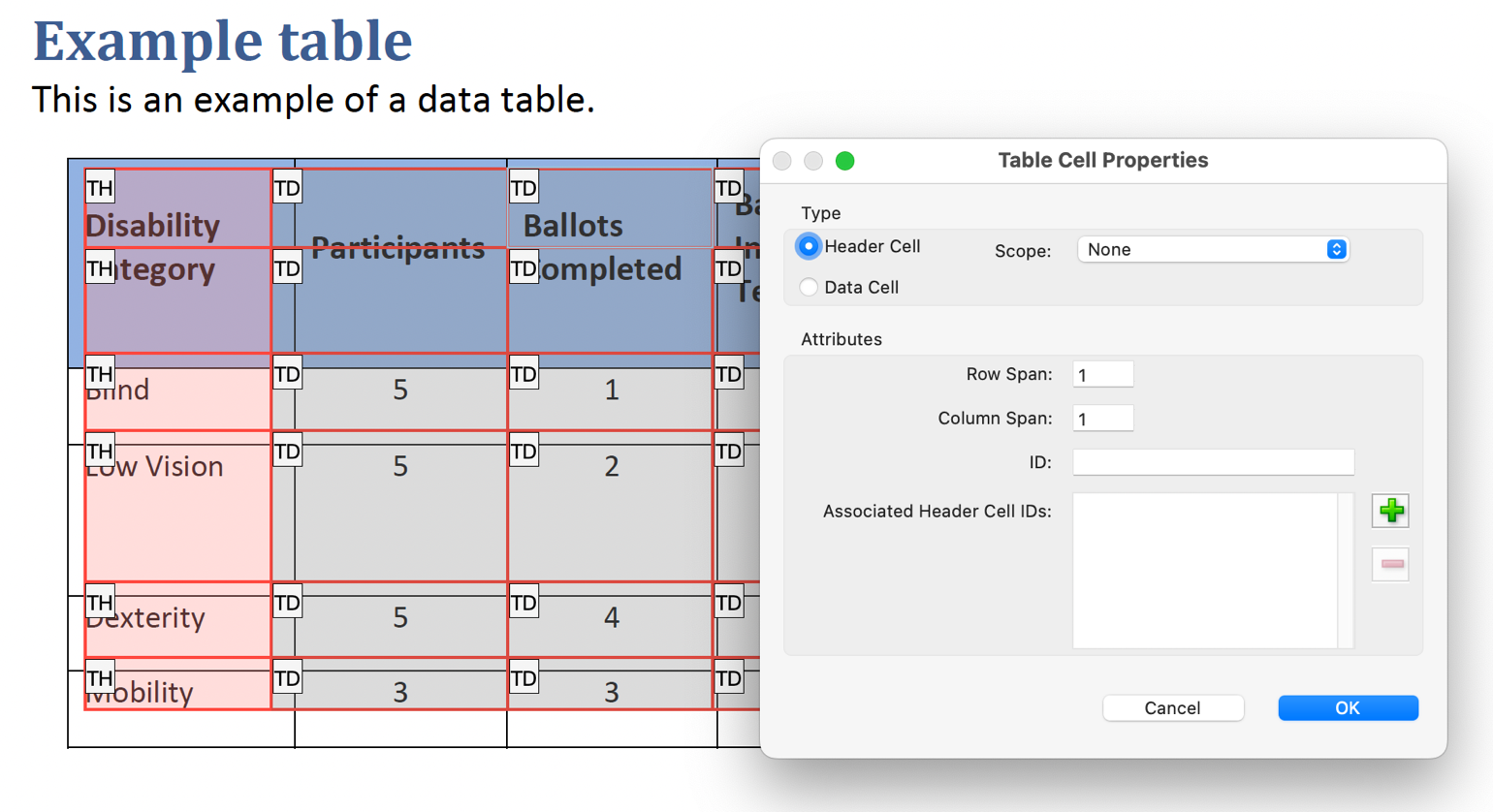
Goiburu-gelaxkak konpontzeko:
- Hautatu gelaxka taulan (hautatzean urdinez markoztatuta geratuko da)
- Egin klik eskuineko botoiarekin gelaxkan eta hautatu «Propiedades de celda de tabla...» (Table Cell Properties...)
- «Propiedades de celda de tabla» elkarrizketa-koadroan, aldatu «Celda de datos» «Celda de encabezado» aukerara.
Era berean, «Results» goiburuaren ezkerrean gaizki zatitutako goiburu-gelaxkak konpontzeko:
- Hautatu zutabeko goiko gelaxka (hautatzean urdinez markoztatuta geratuko da)
- Egin klik eskuineko botoiarekin gelaxkan eta hautatu «Propiedades de celda de tabla...»
- «Propiedades de celda de tabla» elkarrizketa-koadroan, aldatu «Extensión de fila» (Row Span) 1etik 2ra
Hurrengo irudiak adibideko taula konpondua erakusten du.
Adibide hau martxan ikus daiteke taula baten egitura nola konpondu erakusten duen adibide praktikoan (Word fitxategia) eta taula baten egitura nola konpondu erakusten duen adibide praktikoan (PDF fitxategia).
Taula bat taula-egiturako elementuen bidez markatzea
Hurrengo kode-zatiak 1. adibidetik 3.era bitartean erakutsitakoa bezalako taula sinple baten (goiburuen errenkada eta datuen errenkada) ohiko kodea erakusten du:
95 0 obj                %Structure element for a table
 <<
  /A 39 0 R
  /K[96 0 R 101 0 R 106 0 R 111 0 R]
  /P 93 0 R
  /S/Table              %standard structure type is table
 >>
 endobj
96 0 obj                %Structure element for a table row
 <<
  /K[97 0 R 98 0 R 99 0 R 100 0 R]
  /P 95 0 R
  /S/TR                 %standard structure type is table row
 >>
 endobj
97 0 obj                %Structure element for a table header
 <</A[23 0 R 120 0 R]
   /K 1
   /P 96 0 R
   /S/TH                 %standard structure type is table head
   /Pg 8 0 R
 >>
endobj
104 0 obj                %Structure element for table data (cell contents)
 <<
  /A 29 0 R
  /K 7
  /P 101 0 R
  /S/TD                  %standard structure type is table data
  /Pg 8 0 R
 >>
endobj
Probak
Prozedura
-
Taula-editorearekin konpondu den taula baterako, baieztatu honako aukera hauetako bat:
- Irakurri PDF dokumentua pantaila-irakurgailu batekin, eta entzun taula-informazioa taulako goiburu-gelaxken eta datu-gelaxken arteko erlazio logikoak gordetzen dituen moduan aurkezten den. (Konfiguratu pantaila-irakurgailua taula-goiburuen gelaxkak irakurtzean heuristikarik erabil ez dezan.)
- PDF editore batekin, egiaztatu
TR,THetaTDetiketa egokiak irakurketa-ordena eta hierarkia zuzenean daudela taularen zuhaitzaren barruan. - Erabili taula-elementuak erakusteko gai den tresna bat PDF dokumentua irekitzeko eta taularen egitura ikusteko, eta egiaztatu
TR,THetaTDegitura egokiak dituela. - Erabili dokumentua irisgarritasun-APIaren bidez erakusten duen tresna bat, eta egiaztatu taularen egiturak
TR,THetaTDegitura egokiak dituela, eta irakurketa-ordena eta hierarkia zuzenean daudela.
Espero diren emaitzak
- 1. egiaztapena egia da.
Baliabideak
- PDF 1.7 (ISO 32000-1) (PDF) espezifikazioaren 14.8.4.3.4 atala (Table Elements)
- Create and verify PDF accessibility (Acrobat Pro) (PDF baten irisgarritasuna sortzea eta egiaztatzea)
Nola egiaztatzen dugun ADDAWn
ADDAWren auditoria bakoitzean teknika hau orriz orri berrikusten dugu, eta akatsak pantaila-argazkiekin eta zuzentzeko moduarekin ematen dizkizugu.
W3Cren PDF20 teknikan oinarritua (WCAG 2.2). Azalpena eta adibideak: ADDAW. W3Cren testuaren itzulpen ez-ofiziala © W3C, W3Cren dokumentu-lizentzia. Akatsen bat ikusi duzu? Idatzi iezaguzu.