
Teknika PDF WCAG 2.2
PDF19PDF baten barruan beste hizkuntza batean dauden zatien hizkuntza adieraztea
Izen ofiziala W3Cn: PDF dokumentuetan pasarte edo esaldi baten hizkuntza zehaztea Lang sarreraren bidez
Laburbilduz
PDF batek adierazi behar du zer hizkuntzatan dagoen idatzita. Paragrafo, esaldi edo hitz bat beste hizkuntza batean badago, bere hizkuntzarekin markatzen da. Horrela, pantaila-irakurgailuak ahoskera aldatzen du, eta testua ondo ulertzen da.
Zergatik da garrantzitsua
Pantaila-irakurgailuek (edukia ozen irakurtzen duten programek) ahoskera-arau desberdinak erabiltzen dituzte hizkuntza bakoitzerako. Ingelesezko laburpen bat markatuta ez badago, gaztelaniazko ahoskerarekin irakurriko dute, eta nekez ulertuko da.
Dokumentu osoaren hizkuntza adierazteak 3.1.1 irizpiderako balio du. Beste hizkuntza batean dauden zatiak markatzeak 3.1.2 irizpiderako balio du.
Nola egiten da
- Zehaztu dokumentuaren hizkuntza nagusia. Acrobat Pro-n, Archivo > Propiedades > Avanzadas > Idioma atalean dago.
- Jatorrizko dokumentuan, markatu atzerriko zatien hizkuntza esportatu aurretik (Word-en: Revisar > Idioma).
- Acrobat Pro-n, ireki etiketen panela eta bilatu beste hizkuntzan dagoen paragrafoaren etiketa. Eskuineko klik eginez, ireki Propiedades eta aukeratu hizkuntza Etiqueta fitxan.
- Hitz edo esaldi bakar baterako, hautatu eta sortu etiketa bat hautapenetik abiatuta. Ondoren, esleitu hizkuntza etiketa berri horri.
- Hizkuntza zerrendan agertzen ez bada, idatzi haren hizkuntza-kodea, izenaren ordez.
Nola egiaztatu
- Acrobat Pro-n, berrikusi Archivo > Propiedades > Avanzadas, eta baieztatu dokumentuaren hizkuntza zuzena dela.
- Aurkitu beste hizkuntza batean dauden aipuak, tituluak edo laburpenak. Berrikusi etiketen panelean beren hizkuntza esleituta dutela.
- Entzun zati horiek pantaila-irakurgailu batekin. Hizkuntza zuzenaren arauekin ahoskatu behar dira.
Ikusi W3Cren testu osoa (euskarazko itzulpena)
W3Cren Techniques for WCAG 2.2 dokumentuko PDF19 teknikaren euskarazko itzulpen ez-ofiziala da hau. Akatsak izan ditzake. Dokumentu ofizial eta arauemaile bakarra jatorrizko bertsioa da, ingelesez, W3Cren webgunean argitaratua.
Aplikagarritasuna
PDF dokumentu etiketatuak
Deskribapena
Teknika honen helburua pasarte, esaldi edo hitz baten hizkuntza /Lang sarreraren bidez zehaztea da, erabiltzaile-agenteek testua eta beste eduki linguistiko batzuk behar bezala aurkezteko behar duten informazioa PDF dokumentuan emateko. Normalean, PDFak sortzeko tresna batekin egiten da.
Laguntza-teknologiek nahiz ohiko erabiltzaile-agenteek zehaztasun handiagoz aurkez dezakete testua hizkuntza identifikatzen denean. Pantaila-irakurgailuek ahoskera-arau zuzenak karga ditzakete. Ondorioz, desgaitasuna duten erabiltzaileek hobeto uler dezakete edukia.
Teknika hau dokumentu osoaren hizkuntza lehenetsia ezartzeko erabil daiteke, dokumentu osoa edukiontziaren edo etiketaren barruan badago. Kasu horretan, teknika hau 3.1.1 Orriaren hizkuntza betetze-irizpideari aplikatuko litzaioke.
Adibideak
Paragrafo baten hizkuntza zehazteko /Lang sarrera bat gehitzea Adobe Acrobat Pro-rekin
Adibide hau Adobe Acrobat Pro-rekin erakusten da. Badaude antzeko funtzioak betetzen dituzten beste software-tresna batzuk.
- Nabigazio-paneletan, hautatu «Etiquetas de accesibilidad» (Accessibility Tags) aukera.
- Aurkitu beste hizkuntza batean dagoen edukia duen etiketa.
- Egin klik eskuineko botoiarekin etiketan, eta hautatu «Propiedades» laster-menuan.
- «Propiedades de objeto» elkarrizketa-koadroko «Etiqueta» fitxan, hautatu hizkuntza zuzena goitibeherako zerrendan.
Acrobat-ek aurrez definitutako hizkuntza ugari ditu. Zerrendan ez dagoen hizkuntza bat zehaztu behar baduzu, errusiera adibidez, hizkuntzaren ISO 639-2 kodea idatzi behar duzu, haren izenaren ordez.
Hitz edo esaldi jakin baten hizkuntza zehazteko /Lang sarrera bat gehitzea Adobe Acrobat Pro-rekin
Adibide hau Adobe Acrobat Pro-rekin erakusten da. Badaude antzeko funtzioak betetzen dituzten beste software-tresna batzuk.
- Hautatu beste hizkuntza batean dagoen hitza edo esaldia.
- Ireki «Etiquetas de accesibilidad» panela eta hautatu «Crear etiqueta a partir de la selección» (Create Tag From Selection) aukera.
- Aurkitu sortu berri den etiketa eta egin klik haren gainean eskuineko botoiarekin.
- «Propiedades» elkarrizketa-koadroko «Etiqueta» fitxan, hautatu hizkuntza goitibeherako zerrendan.
Hitz edo esaldi bat etiketatzen duzunean, Acrobat-ek jatorrizko edukia dokumentu-edukiko hiru etiketatan banatzen du: bat zure hautapenaren aurreko testurako, beste bat hautapenerako eta beste bat hautapenaren ondorengo testurako. Beharrezkoa bada, arrastatu hautatutako testuaren dokumentu-edukiko etiketa beste bi etiketen artean kokatu arte, testua ordena zuzenean irakur dadin. Gainera, hiru etiketek maila berean egon behar dute beren etiketa gurasoaren azpian. Hala ez badaude, arrastatu beren lekura.
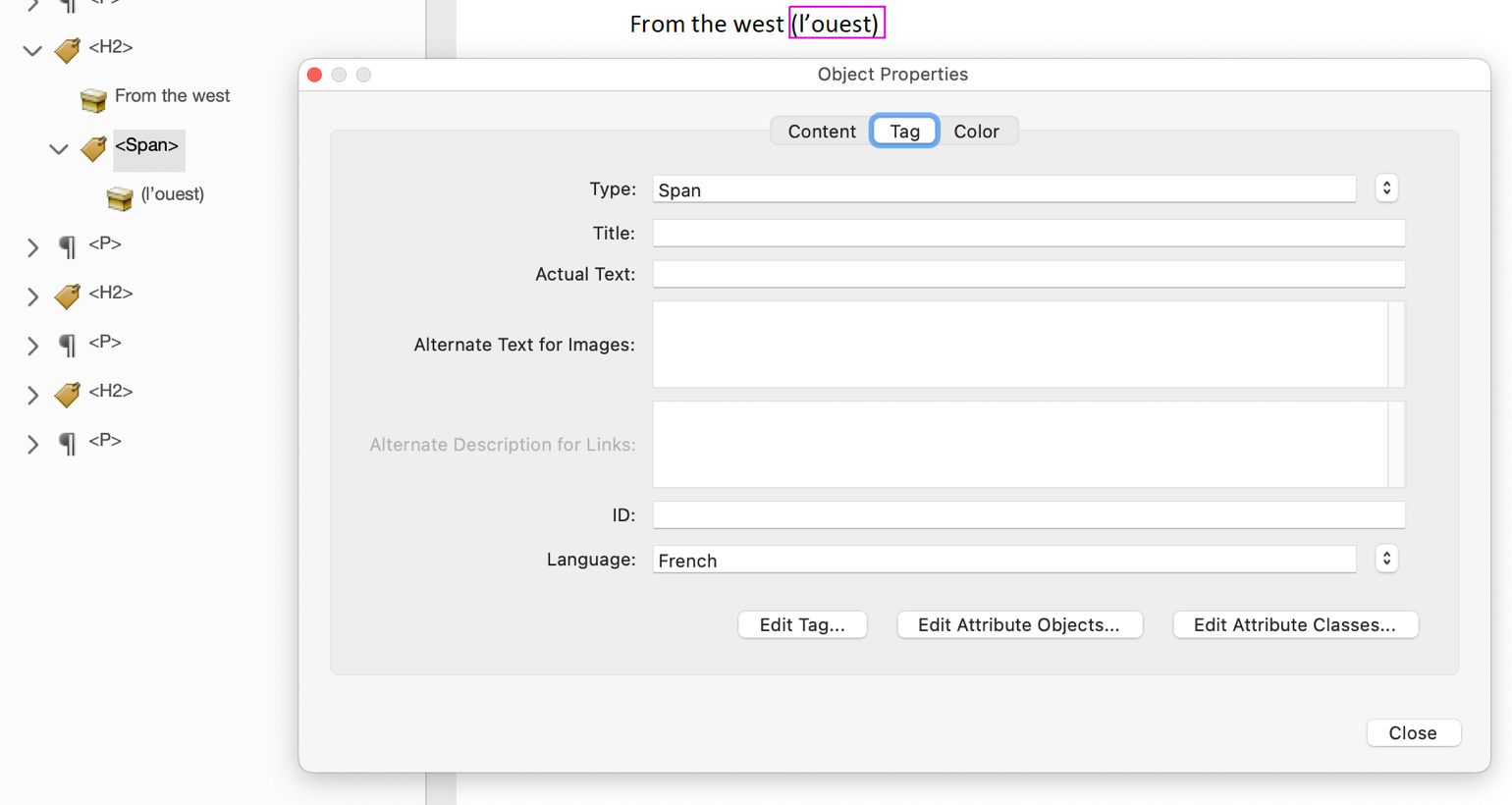
Adibide hau martxan ikus daiteke Acrobat Pro-n hitz edo esaldi jakin bat nola markatu erakusten duen adibide praktikoan (PDF).
PDF dokumentu batean hitz edo esaldi baten hizkuntza zehaztea /Lang sarrera baten bidez
Dokumentuaren hizkuntza lehenetsiaren mailatik behera, pasarte baten hizkuntza honako elementu hauetarako zehaz daiteke:
- Egitura-hierarkian ez dauden eduki markatuko sekuentziak,
Spanetiketa batekin markatutako eduki-sekuentziari lotutako propietate-zerrenda bateko /Lang sarrera baten bidez. - Edozein motatako egitura-elementuak, egitura-elementuaren hiztegiko
/Langsarrera baten bidez.
Hurrengo kode-zatiak /Lang sarrera dokumentuaren hizkuntza lehenetsia baliogabetzeko erabiltzeko ohiko kodea erakusten du, orri baten eduki-fluxuaren barruan eduki markatuko sekuentzia bat zehaztean:
/P % Start of marked-content sequence
   BDC
      (See you later, or in Spanish you would say, ) Tj
      /Span << /Lang (es-MX) >>% Start of nested marked-content sequence
     BDC
      (Hasta la vista.) Tj
     EMC% End of nested marked-content sequence
   EMC% End of marked-content sequence
Hurrengo kode-zatiak /Lang sarrera egitura-elementuaren hiztegian erabiltzeko ohiko kodea erakusten du. Kasu honetan, /Lang sarrera adierazitako orriaren eduki-fluxuaren barruan MCIDa (eduki markatuaren identifikatzailea) 0 duen eduki markatuko sekuentziari aplikatzen zaio.
1 0 obj% Structure element
  << /Type /StructElem
    /S /Span% Structure type
    /P /P% Parent in structure hierarchy
    /K<< /Type /MCR
      /Pg 2 0 R% Page containing marked-content sequence
      /MCID 0% Marked-content identifier
     >>
   /Lang (es-MX)% Language specification for this element
   >>
endobj
2 0 obj% Page object
  << /Type /Page
     /Contents 3 0 R% Content stream
   …
   >>
   endobj
3 0 obj% Page's content stream
  << /Length … >>
    stream
     BT
      /P % Start of marked-content sequence
      BDC
     (See you later, or in Spanish you would say, ) Tj
     /Span << /MCID 0 >>% Start of nested marked-content sequence
    BDC
     (Hasta la vista.) Tj
    EMC% End of nested marked-content sequence
  EMC% End of marked-content sequence
 ET
 endstream
 endobj
Probak
Prozedura
-
Egiaztatu inguruko testuaren hizkuntzatik bereizten den pasarte, esaldi edo hitz baten hizkuntza behar bezala zehaztuta dagoela, hura biltzen duen etiketa edo edukiontzi bateko
/Langsarrera baten bidez:- Irakurri PDF dokumentua esaldiaren hizkuntzarekin eta inguruko testuaren hizkuntzarekin bateragarria den pantaila-irakurgailu batekin, eta entzun testua hizkuntza natural zuzenean irakurtzen den.
- PDF editore batekin, hautatu beste hizkuntzan dagoen hitza edo esaldia, eta egiaztatu hizkuntza behar bezala ezarrita dagoela.
- Erabili
/Langsarreraren balioa erakusteko gai den tresna bat PDF dokumentua irekitzeko eta hizkuntza-konfigurazioa ikusteko. - Erabili dokumentua irisgarritasun-APIaren bidez erakusten duen tresna bat, eta egiaztatu pasartearen edo esaldiaren hizkuntza behar bezala ezarrita dagoela.
- Egiaztatu, edukiontziak edo etiketak dokumentu osoa badu, ezarritako hizkuntza dokumentuaren hizkuntza lehenetsi gisa aurreikusitakoa dela.
Espero diren emaitzak
- 1. eta 2. egiaztapenak egiak dira.
Baliabideak
- PDF 1.7 (ISO 32000-1) (PDF) espezifikazioaren 14.9.2 atala (Natural Language Specification)
- ISO 639-2 Codes (ISO 639-2 hizkuntza-kodeak)
- Create and verify PDF accessibility (Acrobat Pro) (PDF baten irisgarritasuna sortzea eta egiaztatzea)
Nola egiaztatzen dugun ADDAWn
ADDAWren auditoria bakoitzean teknika hau orriz orri berrikusten dugu, eta akatsak pantaila-argazkiekin eta zuzentzeko moduarekin ematen dizkizugu.
W3Cren PDF19 teknikan oinarritua (WCAG 2.2). Azalpena eta adibideak: ADDAW. W3Cren testuaren itzulpen ez-ofiziala © W3C, W3Cren dokumentu-lizentzia. Akatsen bat ikusi duzu? Idatzi iezaguzu.