
Teknika PDF WCAG 2.2
PDF12PDF formulario bateko eremuei izen, mota eta balio irisgarriak ematea
Izen ofiziala W3Cn: PDF dokumentuetako formulario-eremuei izena, funtzioa eta balioa ematea
Laburbilduz
PDF formulario bateko eremu bakoitzak pantaila-irakurgailuari esan behar dio zer den (kontrol-laukia, zerrenda, botoia…), nola duen izena eta zer balio edo egoera duen. Acrobat-ek mota automatikoki jartzen du. Formularioa prestatzen duenak eremu bakoitzaren izena osatu eta haren balioak berrikusi behar ditu.
Zergatik da garrantzitsua
Formulario bat ikusi gabe betetzeko, pertsonak honelako zerbait entzun behar du: «kontrol-laukia, Baldintzak onartzen ditut, markatu gabe». Hiru zati horietako bat falta bada, ez daki kontrola zer den, zertarako den edo jada markatu duen.
Pantaila-handigailuak edo ahots bidezko kontrola erabiltzen dituztenek ere behar dute. Informazio hori gabe, ezin dute eskaera edo izen-emate bat bakarrik osatu.
Nola egiten da
- Sortu benetako eremuak Adobe Acrobat Pro-ren Herramientas > Preparar formulario aukerarekin: testu-eremua, kontrol-laukia, aukera-botoia, konbinazio-koadroa, zerrenda-koadroa edo botoia. Ez erabili marra edo marraztutako laukirik.
- Izena: Propiedades > General atalean, bete «Descripción emergente». «Nombre» eremua barnekoa da, eta pantaila-irakurgailuak ez du erabiltzen.
- Botoiak: Opciones fitxan, idatzi «Etiqueta» eremuan ikusten den testua; adibidez, «Bidali eskaera».
- Kontrol-laukiak eta aukera-botoiak: Opciones atalean, eman bakoitzari zentzuzko esportazio-balio bat, «Goiza» edo «Arratsaldea» adibidez. Talde bereko aukera-botoiek izen bera dute, eta balio desberdinak.
- Zerrendak: gehitu testu ulergarriak dituzten aukerak eta, hala badagokio, aukeratu lehenetsita hautatuta egongo den bat.
- Egoerak: General fitxan, markatu «Obligatorio» edo «Solo lectura» dagokionean.
Nola egiaztatu
- Igaro formularioa tabuladorearekin. Eremu bakoitzak fokua jaso behar du.
- NVDArekin, entzun eremu bakoitza. Mota, izena eta egoera edo balioa iragarri behar ditu.
- Markatu kontrol-lauki bat edo aukeratu aukera bat, eta egiaztatu irakurgailuak aldaketa iragartzen duela.
- Exekutatu Acrobat-en irisgarritasun-egiaztapena edo PAC (PDF Accessibility Checker), eta berrikusi formularioei buruzko abisuak.
Ikusi W3Cren testu osoa (euskarazko itzulpena)
W3Cren Techniques for WCAG 2.2 dokumentuko PDF12 teknikaren euskarazko itzulpen ez-ofiziala da hau. Akatsak izan ditzake. Dokumentu ofizial eta arauemaile bakarra jatorrizko bertsioa da, ingelesez, W3Cren webgunean argitaratua.
Aplikagarritasuna
Formulario-eremu interaktiboak dituzten PDF dokumentu etiketatuak.
Deskribapena
Teknika honen helburua da bermatzea laguntza-teknologiak PDF edukiko formulario-kontrolei buruzko informazioa lor dezakeela eta haiekin elkarreragin dezakeela.
PDFko formulario-kontrol motak hauek dira: testua sartzeko eremua, kontrol-laukia, aukera-botoia, konbinazio-koadroa, zerrenda-koadroa eta botoia.
Formulario-osagai guztien izenaren, funtzioaren, egoeraren eta balioaren informazioa emateak bateragarritasuna ahalbidetzen du desgaitasuna duten pertsonek erabiltzen dituzten laguntza-teknologiekin, hala nola pantaila-irakurgailuekin, pantaila-handigailuekin eta ahots-ezagutzako softwarearekin.
| Formulario interaktiboaren hiztegiko sarrerak | Zer definitzeko erabiltzen den | Iruzkinak |
|---|---|---|
| FT | Funtzioa | Eremu-mota bera duten kontrolek eremu-adierazleak (field flags) ere erabiltzen dituzte funtzio egokia ezartzeko. Adobe Acrobat-en, formulario-kontrolen funtzioa automatikoki ezartzen da. |
| TU | Izena | Adobe Acrobat-en, TU sarreraren balioa formulario-kontrolaren Propiedades elkarrizketa-koadroko Descripción emergente (Tooltip) eremuaren bidez ematen da. Ez da nahastu behar T sarrerarekin, Acrobat-eko formulario-kontrolaren propietateen elkarrizketa-koadroan Nombre gisa definitzen baita: Propiedades elkarrizketa-koadroko Nombre eremua ez da erabiltzen kontrol baten izena emateko laguntza-teknologiak irakurtzen duenean. |
| CA | Izena (agindu-botoiak soilik) | Adobe Acrobat-en, CA sarreraren balioa formulario-kontrolaren Propiedades elkarrizketa-koadroko Etiqueta eremuaren bidez ematen da. |
| V | Balioa | Balio-sarrera erabiltzaileak ezartzen du kontrolarekin elkarreragitean, balio bat behar denean. |
| DV | Balio lehenetsia | Adobe Acrobat-en, DV sarreraren balioa formulario-kontrolaren Propiedades elkarrizketa-koadroan ezar daiteke. |
Hurrengo taulak deskribatzen du nola definitzen diren Adobe Acrobat Pro-rekin sortutako PDF formulario-kontrolen funtzioa, izena, balioa eta egoera. Adobe LiveCycle Designer-ek kontrol berberak eskaintzen ditu, eta beste hainbat gehiago: ikus beherago 2. adibidea.
| PDF formularioko elementua | Funtzioa (FT sarrera) | Izena (TU sarrera) | Balioa (V sarrera) | Egoera konfiguragarriak |
|---|---|---|---|---|
| Testu-eremua | Testua
/Tx
|
Azalpen-testua | Balio lehenetsia (eremuaren hiztegiko DV sarrera) Propiedades elkarrizketa-koadroan ezar daiteke. Balioa erabiltzaileak sartzen du. | Irakurtzeko soilik, Derrigorrezkoa, Lerro anitzekoa, Pasahitza |
| Kontrol-laukia | Kontrol-laukia
/Btn
|
Azalpen-testua | V sarrera «Yes» edo «No» balioan ezartzen da, markatuta dagoen ala ez kontuan hartuta. | Irakurtzeko soilik, Derrigorrezkoa, Markatuta |
| Aukera-botoia | Aukera-botoia
/Btn (eremu-adierazlea «Radio» balioan ezarrita) |
Azalpen-testua | V sarrera «Yes» edo «No» balioan ezartzen da, markatuta dagoen ala ez kontuan hartuta. | Irakurtzeko soilik, Derrigorrezkoa, Markatuta |
| Konbinazio-koadroa | Konbinazio-koadroa
/Ch (eremu-adierazlea «Combo» balioan ezarrita) |
Azalpen-testua | Balio lehenetsia (/DV) Propiedades elkarrizketa-koadroan ezar daiteke. Balioa erabiltzailearen hautapenak zehazten du. | Irakurtzeko soilik, Derrigorrezkoa |
| Zerrenda-koadroa | Goitibeherako zerrenda
/Ch
|
Azalpen-testua | Balio lehenetsia (/DV) Propiedades elkarrizketa-koadroan ezar daiteke. Balioa erabiltzailearen hautapenak zehazten du. | Irakurtzeko soilik, Derrigorrezkoa |
| Botoia | Agindu-botoia
/Btn (eremu-adierazlea «Pushbutton» balioan ezarrita) |
Etiketa (CA sarrera, TU sarreraren ordez) | Agindu-botoiek ez dute baliorik, eta ez dute behar. | Irakurtzeko soilik, Derrigorrezkoa |
| Sinadura-eremua | Testua
/Sig
|
Azalpen-testua | Balio lehenetsia (eremuaren hiztegiko DV sarrera) Propiedades elkarrizketa-koadroan ezar daiteke. Balioa erabiltzaileak sartzen du. | Irakurtzeko soilik, Derrigorrezkoa |
Adibideak
Formulario-eremu baten izena, funtzioa, balioa eta/edo egoera zehaztea Adobe Acrobat Pro-rekin
Adibide hau Adobe Acrobat Pro-rekin erakusten da. Badaude antzeko funtzioak betetzen dituzten beste software-tresna batzuk.
Adibide honek kontrol-lauki bat erabiltzen du ilustrazio gisa; prozedura bera da gainerako formulario-kontroletarako.
- Ireki Preparar formulario (Prepare Form) tresna.
- Hautatu sortzen edo aldatzen ari zaren formulario-eremua eta ireki haren laster-menua.
- Hautatu Propiedades... aukera.
- Zehaztu izena Descripción emergente (Tooltip) eremuan balio bat gehituz. Irisgarritasun- APIak kontrolaren izen gisa erabiliko du. 2.5.3 Etiketa izenean betetze-irizpidea betetzeko, azalpen-testuaren balioak bisualki aurkezten den testua izan behar du.
- Balio eta egoera lehenetsiak zehaztu behar badituzu, hautatu Opciones fitxa aukera horietara iristeko.
Hurrengo irudiak kontrol-laukiaren Propiedades elkarrizketa-koadroa erakusten du, General fitxan irekita. (Elkarrizketa-koadroko Nombre eremua ez da beharrezkoa irisgarritasunerako).
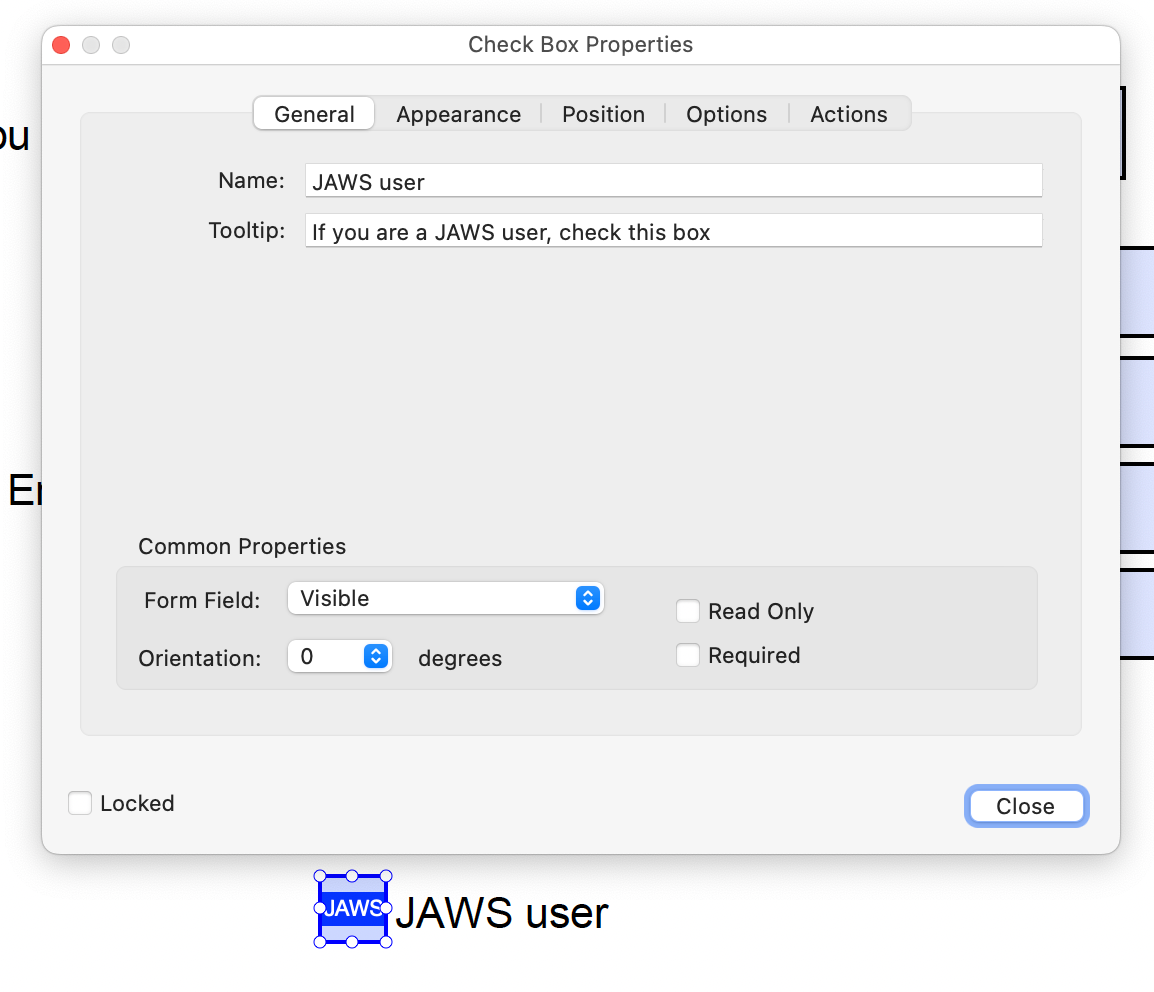
Adibide hau martxan ikus daiteke Acrobat Pro-rekin izena, funtzioa eta balioa nola zehaztu erakusten duen adibide praktikoan.
PDF dokumentu batean kontrol-lauki bat gehitzea /Btn eremu-motarekin
Hurrengo kode-zatiak 1. eta 2. adibideetan erakusten dena bezalako kontrol-lauki eremu sinple baten ohiko kodea erakusten du. Normalean, sortze-tresna batek egiten du.
1 0 obj
  << /FT /Btn     % Role
     /TU Retiree  % Name
     /V /Yes      % Value
     /AS /Yes
     /AP << /N << /Yes 2 0 R /Off 3 0 R>>
  >>
endobj
Probak
Prozedura
-
Formulario-kontrolerako, egiaztatu izena, funtzioa eta balioa/egoera zehaztuta daudela, honako metodo hauetako baten bidez:
- Erabili pantaila-irakurgailu bat formulario-kontrolera joateko, eta egiaztatu aktiba daitekeela edo haren balioa alda daitekeela. Egiaztatu izena (azalpen-testua) eta funtzioa iragartzen direla.
- Erabili formulario-eremuen informazioa erakusteko gai den tresna bat PDF dokumentua irekitzeko, eta egiaztatu formulario-kontrolak izenaren, funtzioaren, balioaren eta egoeraren (hala badagokio) informazio zuzena duela.
- Erabili dokumentua irisgarritasun-APIaren bidez erakusten duen tresna bat, eta egiaztatu formulario-kontrolak izenaren, funtzioaren, balioaren eta egoeraren (hala badagokio) informazio zuzena duela.
Espero diren emaitzak
- 1. egiaztapena egia da.
Baliabideak
- PDF 1.7 (ISO 32000-1) (PDF) espezifikazioaren 12.7.4 atala (Field Types)
- Create and verify PDF accessibility (Acrobat Pro) (PDF baten irisgarritasuna sortzea eta egiaztatzea)
Nola egiaztatzen dugun ADDAWn
ADDAWren auditoria bakoitzean teknika hau orriz orri berrikusten dugu, eta akatsak pantaila-argazkiekin eta zuzentzeko moduarekin ematen dizkizugu.
W3Cren PDF12 teknikan oinarritua (WCAG 2.2). Azalpena eta adibideak: ADDAW. W3Cren testuaren itzulpen ez-ofiziala © W3C, W3Cren dokumentu-lizentzia. Akatsen bat ikusi duzu? Idatzi iezaguzu.