
Tècnica PDF WCAG 2.2
PDF12Donar nom, tipus i valor accessibles als camps d'un formulari PDF
Nom oficial al W3C: Proporcionar nom, funció i valor als camps de formulari en documents PDF
En poques paraules
Cada camp d'un formulari PDF ha de dir al lector de pantalla què és (casella, llista, botó…), com es diu i quin valor o estat té. L'Acrobat posa el tipus de manera automàtica. Qui prepara el formulari ha de completar el nom de cada camp i revisar-ne els valors.
Per què és important
Per emplenar un formulari sense veure'l, la persona necessita sentir una cosa com ara «casella de selecció, Accepto les condicions, no marcada». Si falta una d'aquestes tres peces, no sap què és el control, per a què serveix o si ja l'ha marcat.
També ho necessiten els qui fan servir ampliadors de pantalla o control per veu. Sense aquesta informació, no poden completar sols una sol·licitud o una inscripció.
Com es fa
- Creeu camps reals amb Eines > Prepara el formulari de l'Adobe Acrobat Pro: camp de text, casella, botó d'opció, quadre combinat, quadre de llista o botó. No feu servir ratlles ni quadres dibuixats.
- Nom: a Propietats > General, empleneu la «Descripció emergent». El camp «Nom» és intern i el lector de pantalla no el fa servir.
- Botons: a la pestanya Opcions, escriviu a «Etiqueta» el text visible, per exemple «Envia la sol·licitud».
- Caselles i botons d'opció: a Opcions, doneu a cadascun un valor d'exportació amb sentit, com ara «Matí» o «Tarda». Els botons d'opció d'un mateix grup comparteixen nom i tenen valors diferents.
- Llistes: afegiu opcions amb textos comprensibles i, si escau, trieu-ne una de seleccionada per defecte.
- Estats: a la pestanya General, marqueu «Obligatori» o «Només de lectura» quan correspongui.
Com comprovar-ho
- Recorreu el formulari amb el tabulador. Cada camp ha de rebre el focus.
- Amb l'NVDA, escolteu cada camp. Ha d'anunciar el tipus, el nom i l'estat o el valor.
- Marqueu una casella o trieu una opció i comproveu que el lector anuncia el canvi.
- Executeu la comprovació d'accessibilitat de l'Acrobat o el PAC (PDF Accessibility Checker) i reviseu els avisos de formularis.
Veure el text complet del W3C (traducció al català)
Aquesta és una traducció no oficial al català de la tècnica PDF12 de Techniques for WCAG 2.2, del W3C. Pot contenir errors. L'únic document oficial i normatiu és la versió original en anglès, publicada al lloc web del W3C.
Aplicabilitat
Documents PDF etiquetats amb camps de formulari interactius.
Descripció
L'objectiu d'aquesta tècnica és garantir que la tecnologia de suport pugui obtenir informació sobre els controls de formulari del contingut PDF i interactuar-hi.
Els tipus de controls de formulari en PDF són: camp d'entrada de text, casella de selecció, botó d'opció, quadre combinat, quadre de llista i botó.
Proporcionar la informació de nom, funció, estat i valor de tots els components de formulari permet la compatibilitat amb la tecnologia de suport, com ara els lectors de pantalla, els ampliadors de pantalla i el programari de reconeixement de veu que fan servir les persones amb discapacitat.
| Entrades del diccionari de formulari interactiu | Es fa servir per definir | Comentaris |
|---|---|---|
| FT | Funció | Els controls que comparteixen tipus de camp fan servir, a més, indicadors de camp (field flags) per establir la funció adequada. A l'Adobe Acrobat, la funció dels controls de formulari s'estableix automàticament. |
| TU | Nom | A l'Adobe Acrobat, el valor de l'entrada TU es proporciona mitjançant el camp Descripció emergent (Tooltip) del quadre de diàleg Propietats del control de formulari. No s'ha de confondre amb l'entrada T, que es defineix com a Nom al quadre de diàleg de propietats del control de formulari de l'Acrobat: el camp Nom del quadre de diàleg Propietats no es fa servir per proporcionar el nom d'un control quan el llegeix la tecnologia de suport. |
| CA | Nom (només botons d'ordre) | A l'Adobe Acrobat, el valor de l'entrada CA es proporciona mitjançant el camp Etiqueta del quadre de diàleg Propietats del control de formulari. |
| V | Valor | L'entrada Valor l'estableix l'usuari en interactuar amb el control, quan es necessita un valor. |
| DV | Valor predeterminat | A l'Adobe Acrobat, el valor de l'entrada DV es pot establir al quadre de diàleg Propietats del control de formulari. |
La taula següent descriu com es defineixen la funció, el nom, el valor i l'estat dels controls de formulari PDF creats amb l'Adobe Acrobat Pro. L'Adobe LiveCycle Designer ofereix els mateixos controls, a més de diversos d'addicionals: consulteu l'exemple 2 més avall.
| Element de formulari PDF | Funció (entrada FT) | Nom (entrada TU) | Valor (entrada V) | Estats configurables |
|---|---|---|---|---|
| Camp de text | Text
/Tx
|
Descripció emergent | El valor predeterminat (entrada DV del diccionari del camp) es pot establir al quadre de diàleg Propietats. El valor l'introdueix l'usuari. | Només de lectura, Obligatori, Multilínia, Contrasenya |
| Casella de selecció | Casella de selecció
/Btn
|
Descripció emergent | L'entrada V s'estableix en «Yes» o «No» segons l'estat de marcatge. | Només de lectura, Obligatori, Marcat |
| Botó d'opció | Botó d'opció
/Btn (indicador de camp establert en «Radio») |
Descripció emergent | L'entrada V s'estableix en «Yes» o «No» segons l'estat de marcatge. | Només de lectura, Obligatori, Marcat |
| Quadre combinat | Quadre combinat
/Ch (indicador de camp establert en «Combo») |
Descripció emergent | El valor predeterminat (/DV) es pot establir al quadre de diàleg Propietats. El valor el determina la selecció de l'usuari. | Només de lectura, Obligatori |
| Quadre de llista | Llista desplegable
/Ch
|
Descripció emergent | El valor predeterminat (/DV) es pot establir al quadre de diàleg Propietats. El valor el determina la selecció de l'usuari. | Només de lectura, Obligatori |
| Botó | Botó d'ordre
/Btn (indicador de camp establert en «Pushbutton») |
Etiqueta (entrada CA en lloc de l'entrada TU) | Els botons d'ordre no tenen ni requereixen valor. | Només de lectura, Obligatori |
| Camp de signatura | Text
/Sig
|
Descripció emergent | El valor predeterminat (entrada DV del diccionari del camp) es pot establir al quadre de diàleg Propietats. El valor l'introdueix l'usuari. | Només de lectura, Obligatori |
Exemples
Especificar el nom, la funció, el valor o l'estat d'un camp de formulari amb l'Adobe Acrobat Pro
Aquest exemple es mostra amb l'Adobe Acrobat Pro. Hi ha altres eines de programari que fan funcions similars.
Aquest exemple fa servir una casella de selecció com a il·lustració; el procediment és el mateix per als altres controls de formulari.
- Obriu l'eina Prepara el formulari (Prepare Form).
- Seleccioneu el camp de formulari que esteu creant o modificant i obriu-ne el menú contextual.
- Seleccioneu l'opció Propietats...
- Especifiqueu el nom afegint un valor al camp Descripció emergent (Tooltip). L'API d'accessibilitat el farà servir com a nom del control. Per complir el criteri de conformitat 2.5.3 Etiqueta en el nom, el valor de la descripció emergent ha de contenir el text que es presenta visualment.
- Si heu d'especificar el valor i l'estat predeterminats, seleccioneu la pestanya Opcions per accedir a aquestes opcions.
La imatge següent mostra el quadre de diàleg Propietats de la casella de selecció, obert a la pestanya General. (El camp Nom del quadre de diàleg no és necessari per a l'accessibilitat).
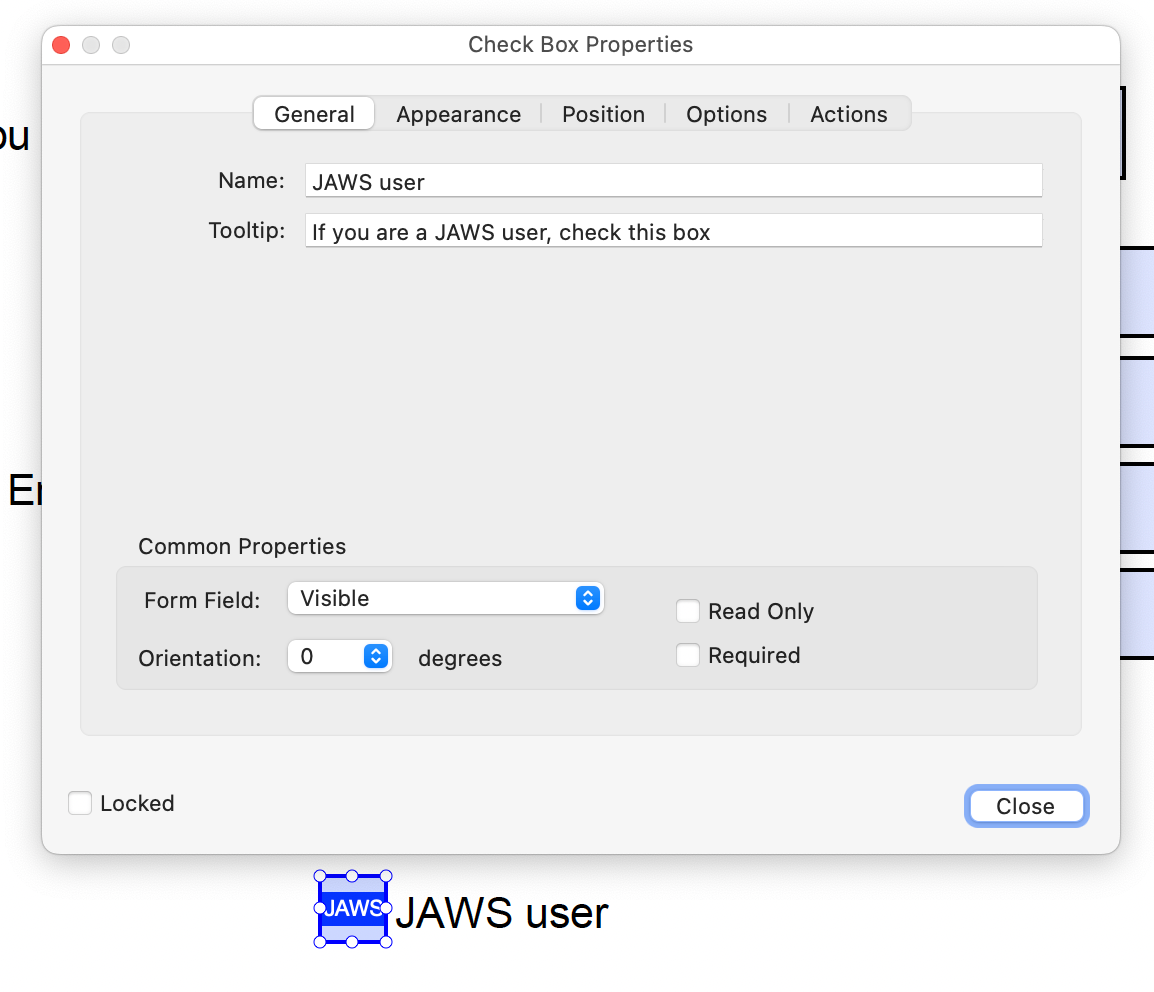
Aquest exemple es mostra en funcionament a l'exemple pràctic de com especificar el nom, la funció i el valor amb l'Acrobat Pro.
Afegir una casella de selecció en un document PDF amb el tipus de camp /Btn
El fragment següent il·lustra el codi típic d'un camp de casella de selecció senzill com el que es mostra als exemples 1 i 2. Normalment això ho fa una eina d'autor.
1 0 obj
  << /FT /Btn     % Role
     /TU Retiree  % Name
     /V /Yes      % Value
     /AS /Yes
     /AP << /N << /Yes 2 0 R /Off 3 0 R>>
  >>
endobj
Proves
Procediment
-
Per al control de formulari, comprovar que el nom, la funció i el valor o l'estat estan especificats mitjançant un dels mètodes següents:
- Fer servir un lector de pantalla per desplaçar-se fins al control de formulari i comprovar que es pot activar o que se'n pot canviar el valor. Comprovar que s'anuncien el nom (descripció emergent) i la funció.
- Fer servir una eina capaç de mostrar la informació dels camps de formulari per obrir el document PDF i comprovar que el control de formulari té la informació correcta de nom, funció, valor i estat (quan escaigui).
- Fer servir una eina que exposi el document a través de l'API d'accessibilitat i comprovar que el control de formulari té la informació correcta de nom, funció, valor i estat (quan escaigui).
Resultats esperats
- La comprovació núm. 1 és certa.
Recursos
- Secció 12.7.4 (Field Types) de PDF 1.7 (ISO 32000-1) (PDF)
- Create and verify PDF accessibility (Acrobat Pro) (crear i verificar l'accessibilitat d'un PDF)
Com ho comprovem a ADDAW
En cada auditoria d'ADDAW revisem aquesta tècnica pàgina per pàgina i us lliurem els errors amb captures i la manera de corregir-los.
Basat en la tècnica PDF12 del W3C (WCAG 2.2). Explicació i exemples: ADDAW. Traducció no oficial del text del W3C © W3C, llicència de documents del W3C. Heu vist un error? Escriviu-nos.