
Teknika PDF WCAG 2.2
PDF2PDF dokumentu luzeetan laster-markak sortzea
Izen ofiziala W3Cn: PDF dokumentuetan laster-markak sortzea
Laburbilduz
Laster-markak PDF irakurgailuaren alboko panelean agertzen den aurkibidea dira. Sarrera bakoitzak dokumentuaren zati batera eramaten du klik batekin. Orrialde gutxi batzuk baino gehiagoko dokumentuetan, egitura begirada batean ikusteko eta edozein atalera azkar iristeko aukera ematen dute.
Zergatik da garrantzitsua
80 orrialdeko PDF bat zeharkatzea, deialdi baten oinarriak edo udal-plan bat adibidez, motela da guztientzat. Teklatua edo pantaila-irakurgailu bat (pantailan dagoena ozen irakurtzen duen programa) erabiltzen duenarentzat, are motelagoa.
Laster-markek dokumentuaren ikuspegi orokor bat ematen dute. Horrek asko laguntzen die zailtasun kognitiboak edo kontzentratzeko zailtasunak dituzten pertsonei, zuzenean joan baitaitezke bilatzen dutenera.
Nola egiten da
- Jatorrizko dokumentuan, erabili titulu-estiloak («Título 1», «Título 2»…) atal bakoitzerako. Ez da nahikoa testua lodiz jartzea.
- Word-en, PDF gisa gordetzean, ireki «Opciones» eta markatu «Crear marcadores usando: Títulos».
- LibreOffice-n, erabili «Exportar como PDF», PDF etiketatuaren aukerekin eta eskema laster-marka gisa esportatzeko aukerarekin.
- Eman izenburu bat aurkibideari, glosarioari eta eranskinei ere, laster-marka gisa ager daitezen.
- Laster-markak falta badira, gehitu itzazu Acrobat Pro-n, «Marcadores» paneletik (egituratik abiatuta laster-markak sortzeko aukera).
- Konfiguratu PDFa laster-marken panela ikusgai duela ireki dadin (dokumentuaren propietateak, «Vista inicial»).
Nola egiaztatu
- Ireki PDFa eta zabaldu laster-marken panela.
- Egiaztatu atal nagusiak daudela, ordenan eta beren hierarkiarekin.
- Egin klik hainbat laster-markatan. Bakoitzak atal zuzenera eraman behar du.
- Erabili PAC tresna edo Acrobat Pro-ren egiaztapena, laster-markak falta direla abisatzen duten ikusteko.
Ikusi W3Cren testu osoa (euskarazko itzulpena)
W3Cren Techniques for WCAG 2.2 dokumentuko PDF2 teknikaren euskarazko itzulpen ez-ofiziala da hau. Akatsak izan ditzake. Dokumentu ofizial eta arauemaile bakarra jatorrizko bertsioa da, ingelesez, W3Cren webgunean argitaratua.
Aplikagarritasuna
PDF dokumentu etiketatuak
Deskribapena
Teknika honen helburua da erabiltzaileek edukia aurkitu ahal izatea laster-marken bidez (eskema-sarrerak, Outline hiztegi batean) dokumentu luzeetan (orrialde gutxi batzuk baino gehiago dituztenetan) eta azpizatiketa asko dituzten dokumentuetan. Iradokizun gehigarri gisa, laster-markak dituzten PDF fitxategiak konfigura litezke fitxategia irekitzean laster-markak modu lehenetsian erakusteko.
Desgaitasun kognitiboa duen pertsona batek nahiago izan dezake dokumentuaren ikuspegi orokorra ematen duen eskema hierarkiko bat, orrialde asko irakurri eta zeharkatu beharrean. Gainera, dokumentu batean nabigatzeko ohiko bide bat da, eta erabiltzaile guztiei egiten die mesede.
Adibideak
Microsoft Word-ekin sortutako aurkibide bat PDF bateko laster-marka bihurtzea
Adibide hau Microsoft Word-ekin eta Adobe Acrobat Pro-rekin erakusten da. Badira antzeko funtzioak betetzen dituzten beste software-tresna batzuk.
- Sortu aurkibide bat Word dokumentuaren hasieran.
- Erabili Guardar como... → PDF, Word dokumentua PDF bihurtzeko.
Bihurtutako dokumentuaren aurkibideko sarrerak dokumentuko izenburuekin estekatuta geldituko dira. Gainera, izenburuak PDFaren laster-marka gisa agertuko dira Acrobat-en nabigazio-panelean.
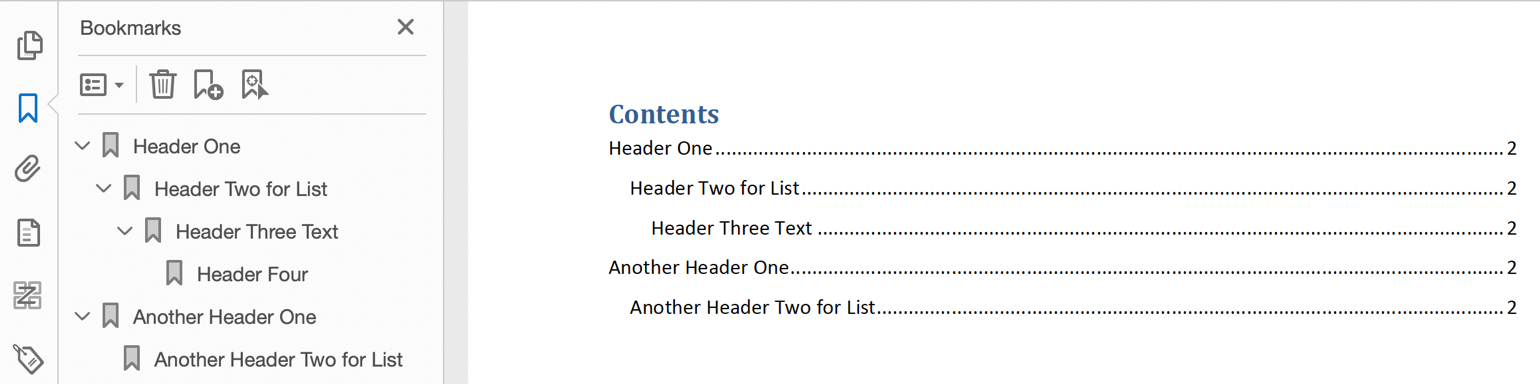
Dokumentuak glosario bat edo aurkibide alfabetiko bat badu, atal horiek aurkibidean agertzen diren izenburuak izan behar dituzte (eta, beraz, laster-marka gisa nabigazio-panelean). Aurkibidea bera ere izenburu batekin markatu behar da, hura ere laster-marka gisa gera dadin.
Markaketa hori egile-tresnan egin ez bada, Adobe Acrobat Pro erabil daiteke etiketak gehitzeko. Kontsultatu PDF9, bihurtutako izenburuak aldatu edo berriak gehitu behar badituzu.
Adibide hau martxan ikus daiteke Word-ekin laster-markak sortzeko adibide praktikoan.
OpenOffice-rekin eta Writer-ekin sortutako aurkibide bat PDF bateko laster-marka bihurtzea
Adibide hau OpenOffice Writer-ekin eta Adobe Acrobat Pro eta Reader-ekin erakusten da. Badira antzeko funtzioak betetzen dituzten beste software-tresna batzuk.
-
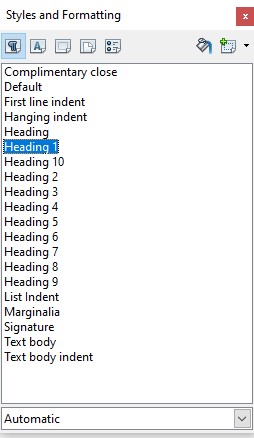
Estilo y formato elkarrizketa-koadroaren bidez (Formato aukeran dago, edo F11 sakatuta irekitzen da), hautatu aurkibidean agertu behar duen testua eta aukeratu izenburu-estilo bat.
OpenOffice.org Writer dokumentuaren hasieran aurkibide bat sortzeko:
- Jarri kurtsorea dokumentuko leku egokian, aurkibidea txertatzeko.
- Insertar → Índices y tablas... → Índices y tablas → Insertar índice/tabla
- Erabili Archivo → Exportar como PDF..., dokumentua PDF bihurtzeko, eta adierazi «PDF con etiquetas» Opciones elkarrizketa-koadroan.
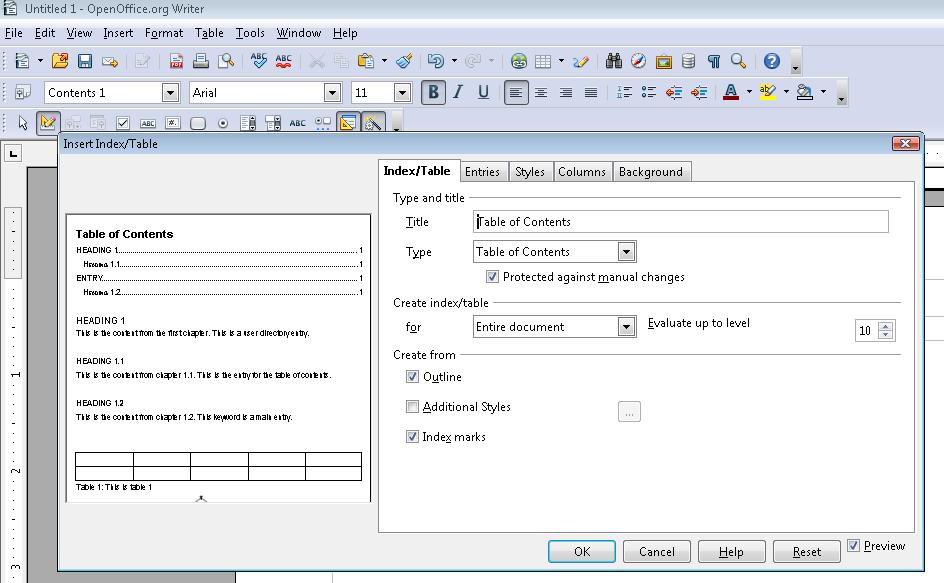
Bihurtutako dokumentuaren aurkibideko sarrerak dokumentuko izenburuekin estekatuta geldituko dira, eta PDFaren laster-marka gisa agertuko dira ezkerreko nabigazio-panelean. OpenOffice.org-en aurkibideak eta laster-markek 1. adibideko itxura bera dute.
Adibide hau martxan ikus daiteke OpenOffice Writer-ekin laster-markak sortzeko adibide praktikoan.
Laster-markak gehitzea Adobe Acrobat Pro-rekin, bihurketaren ondoren
Adibide hau Adobe Acrobat Pro-rekin erakusten da. Badira antzeko funtzioak betetzen dituzten beste software-tresna batzuk.
PDF etiketatu bihurtu ondoren, automatikoki sortu ez diren laster-markak gehitzea erabaki dezakezu. Bihurtutako laster-markek bezala, laster-marka etiketatuek dokumentuaren azpiko egitura-informazioa erabiltzen dute.
- Marcadores panelean, ireki aukeren menua eta aukeratu «Nuevos marcadores a partir de la estructura...».
- «Elementos de estructura» elkarrizketa-koadroan, hautatu laster-marka etiketatu bihurtu nahi dituzun elementuak.
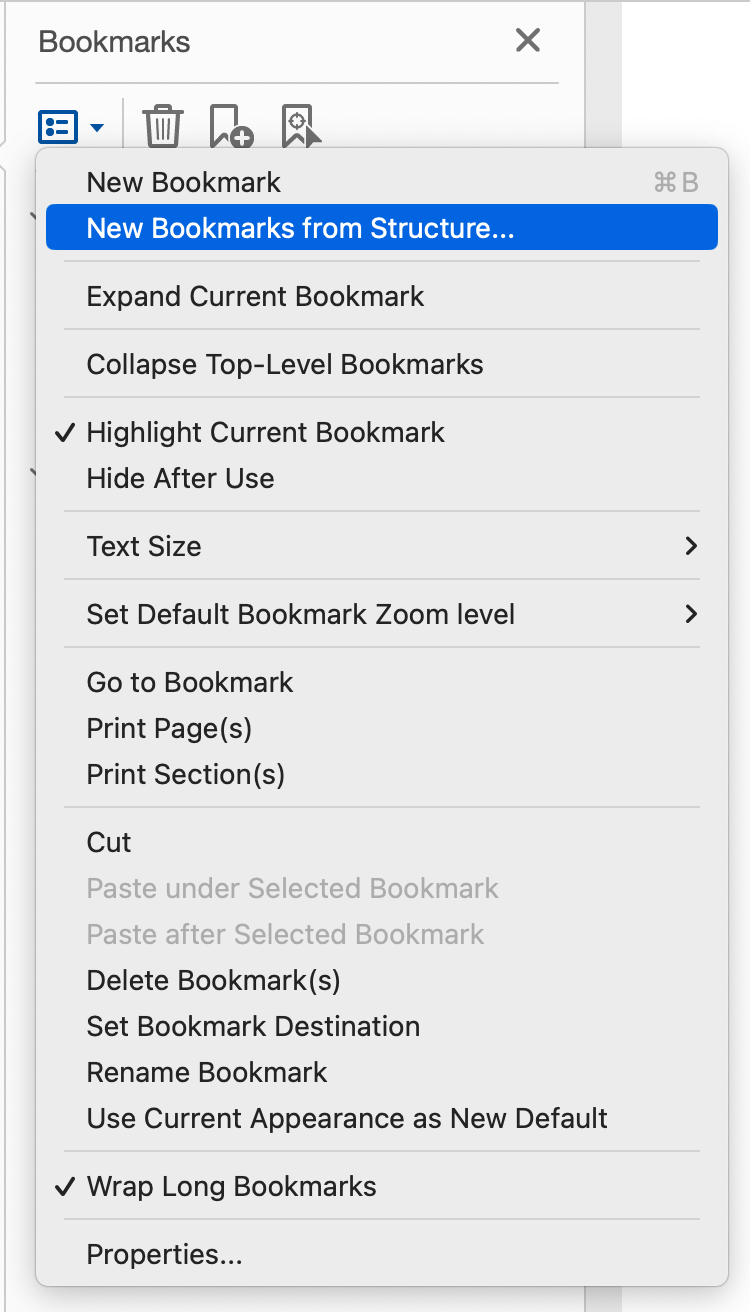
- Laster-marka etiketatuak izenbururik gabeko laster-marka berri baten azpian habiaratuta gelditzen dira. Ireki laster-marka berriaren laster-menua eta hautatu «Cambiar nombre» aukera, izena aldatzeko.
Adibide hau martxan ikus daiteke Acrobat Pro-rekin laster-markak sortzeko adibide praktikoan.
Laster-markak sortzea eskemaren hierarkiarekin
Kode-zati honek laster-markak sortzeko erabilitako eskema-hierarkia baten zati bat erakusten du. Normalean, egile-tresna batek egiten du hori.
121 0 obj
  << /Type /Outlines
    /First 22 0 R
    /Last 29 0 R
    /Count 6
  >>
endobj
22 0 obj
  << /Title (Applying Guerrilla Tactics to Usability Testing by People with Disabilities)
    /Parent 21 0 R
    /Next 29 0 R
    /First 25 0 R
    /Last 28 0 R
    /Count 4
    /Dest [3 0 R /XYZ 0 792 0]
  >>
endobj
25 0 obj
  << /Title (Getting started)
    /Parent 22 0 R
    /Next 26 0 R
    /Dest [3 0 R /XYZ null 701 null]
  >>
endobj
Probak
Prozedura
- Egiaztatu Marcadores panelak laster-markak erakusten dituela.
- Egiaztatu laster-markek dokumentuko atal zuzenetara estekatzen dutela.
Espero diren emaitzak
- 1. eta 2. egiaztapenak egiazkoak dira.
Baliabideak
- PDF 1.7 (ISO 32000-1) (PDF) dokumentuko 12.3.3 atala (Document Outline)
- Acrobat and Accessibility (WebAIM: Acrobat eta irisgarritasuna)
Nola egiaztatzen dugun ADDAWn
ADDAWren auditoria bakoitzean teknika hau orriz orri berrikusten dugu, eta akatsak pantaila-argazkiekin eta zuzentzeko moduarekin ematen dizkizugu.
W3Cren PDF2 teknikan oinarritua (WCAG 2.2). Azalpena eta adibideak: ADDAW. W3Cren testuaren itzulpen ez-ofiziala © W3C, W3Cren dokumentu-lizentzia. Akatsen bat ikusi duzu? Idatzi iezaguzu.