
Tècnica PDF WCAG 2.2
PDF2Crear marcadors als documents PDF llargs
Nom oficial al W3C: Crear marcadors en documents PDF
En poques paraules
Els marcadors són l'índex que apareix al tauler lateral del lector de PDF. Cada entrada porta a una part del document amb un clic. En documents de més d'unes quantes pàgines, permeten veure l'estructura d'un cop d'ull i arribar ràpidament a qualsevol apartat.
Per què és important
Recórrer un PDF de 80 pàgines, com unes bases d'una convocatòria o un pla municipal, és lent per a tothom. Per a qui utilitza el teclat o un lector de pantalla (programa que llegeix en veu alta la pantalla), ho és encara més.
Els marcadors donen una visió general del document. Això ajuda molt les persones amb dificultats cognitives o de concentració, que poden anar directament al que busquen.
Com es fa
- Al document d'origen, utilitzeu els estils de títol («Títol 1», «Títol 2»…) per a cada apartat. No n'hi ha prou de posar el text en negreta.
- Al Word, en desar com a PDF, obriu «Opcions» i marqueu «Crea marcadors mitjançant: Títols».
- Al LibreOffice, utilitzeu «Exporta com a PDF» amb les opcions de PDF etiquetat i d'exportar l'esquema com a marcadors.
- Doneu també un títol a l'índex, al glossari i als annexos, perquè apareguin com a marcadors.
- Si falten marcadors, afegiu-los a l'Acrobat Pro des del tauler «Marcadors» (opció de crear marcadors a partir de l'estructura).
- Configureu el PDF perquè s'obri amb el tauler de marcadors visible (Propietats del document, «Vista inicial»).
Com comprovar-ho
- Obriu el PDF i desplegueu el tauler de marcadors.
- Comproveu que hi són els apartats principals, en ordre i amb la seva jerarquia.
- Feu clic en diversos marcadors. Cadascun ha de portar a l'apartat correcte.
- Utilitzeu l'eina PAC o la comprovació de l'Acrobat Pro per veure si avisen que falten marcadors.
Veure el text complet del W3C (traducció al català)
Aquesta és una traducció no oficial al català de la tècnica PDF2 de Techniques for WCAG 2.2, del W3C. Pot contenir errors. L'únic document oficial i normatiu és la versió original en anglès, publicada al lloc web del W3C.
Aplicabilitat
Documents PDF etiquetats
Descripció
El propòsit d'aquesta tècnica és permetre que els usuaris localitzin el contingut mitjançant marcadors (entrades d'esquema en un diccionari Outline) en documents llargs (els que superen unes quantes pàgines) i en documents amb moltes subdivisions. Com a suggeriment addicional, els fitxers PDF que inclouen marcadors es podrien configurar per mostrar els marcadors de manera predeterminada en obrir el fitxer.
Una persona amb discapacitat cognitiva pot preferir un esquema jeràrquic que ofereixi una visió general del document en lloc de llegir i recórrer moltes pàgines. A més, és un mitjà convencional de navegar per un document que beneficia tots els usuaris.
Exemples
Convertir en marcadors d'un PDF una taula de contingut creada amb el Microsoft Word
Aquest exemple es mostra amb el Microsoft Word i l'Adobe Acrobat Pro. Hi ha altres eines de programari que fan funcions similars.
- Creeu una taula de contingut al principi del document del Word.
- Utilitzeu Desa com a... → PDF per convertir el document del Word a PDF.
Les entrades de la taula de contingut del document convertit quedaran enllaçades amb els encapçalaments del document. A més, els encapçalaments apareixeran com a marcadors del PDF al tauler de navegació de l'Acrobat.
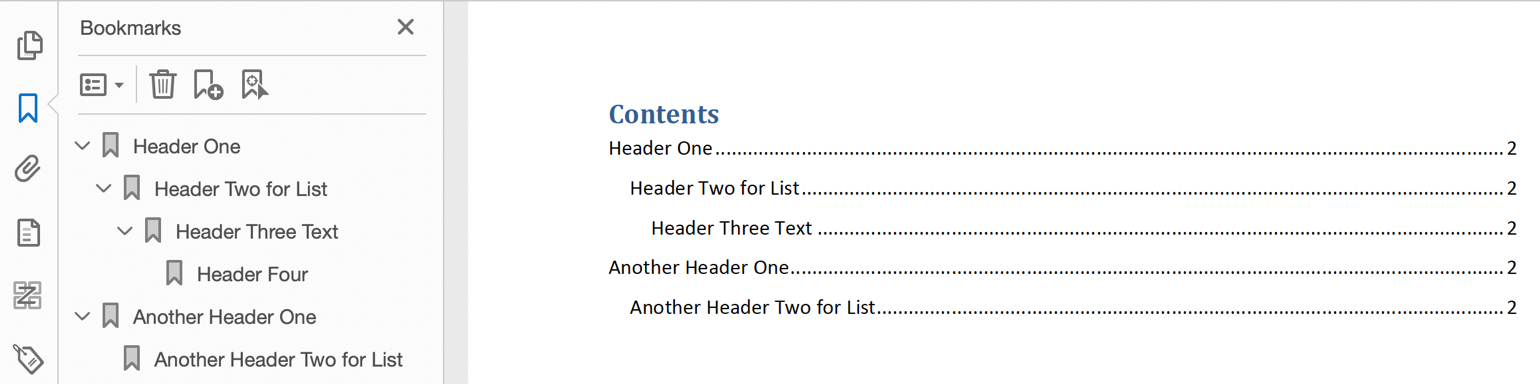
Si el document inclou un glossari o un índex, aquestes seccions han de tenir encapçalaments que apareguin a la taula de contingut (i, per tant, com a marcadors al tauler de navegació). La mateixa taula de contingut també s'ha de marcar amb un encapçalament perquè quedi igualment com a marcador.
Si aquest marcatge no s'ha fet a l'eina d'autor, es pot utilitzar l'Adobe Acrobat Pro per afegir les etiquetes. Consulteu PDF9 si heu de modificar els encapçalaments convertits o afegir-ne de nous.
Aquest exemple es mostra en funcionament a l'exemple pràctic de creació de marcadors amb el Word.
Convertir en marcadors d'un PDF una taula de contingut creada amb l'OpenOffice i el Writer
Aquest exemple es mostra amb l'OpenOffice Writer i l'Adobe Acrobat Pro i Reader. Hi ha altres eines de programari que fan funcions similars.
-
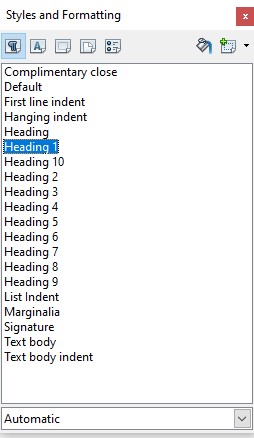
Mitjançant el quadre de diàleg Estil i format, disponible a l'opció Format o prement F11, seleccioneu el text que ha d'aparèixer a la taula de contingut i trieu un estil d'encapçalament.
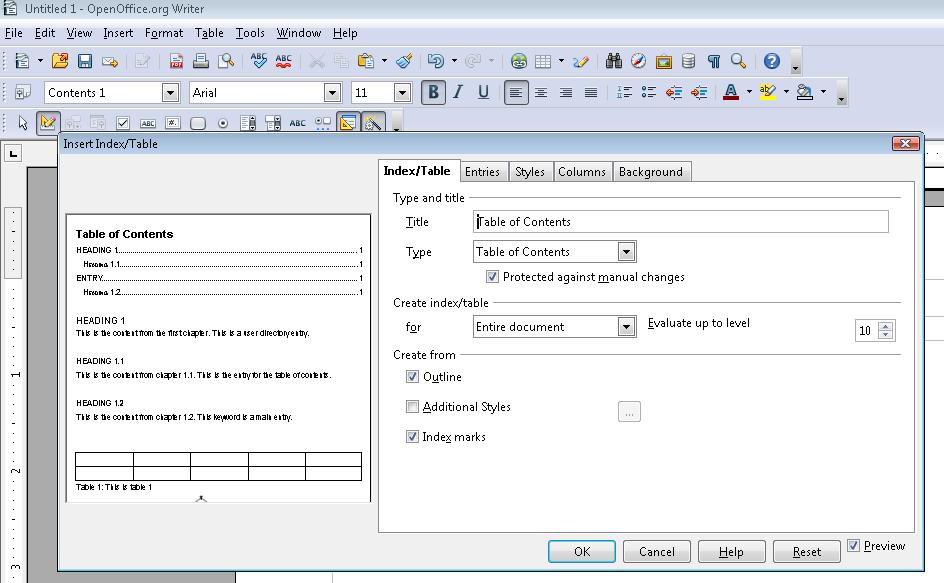
Per crear una taula de contingut al principi del document de l'OpenOffice.org Writer:
- Situeu el cursor al lloc adequat del document per inserir la taula de contingut.
- Insereix → Índexs i taules... → Índexs i taules → Insereix un índex o una taula
- Utilitzeu Fitxer → Exporta com a PDF... per convertir el document a PDF, indicant «PDF amb etiquetes» al quadre de diàleg Opcions.
Les entrades de la taula de contingut del document convertit quedaran enllaçades amb els encapçalaments del document i apareixeran com a marcadors del PDF al tauler de navegació de l'esquerra. La taula de contingut i els marcadors de l'OpenOffice.org tenen el mateix aspecte que a l'exemple 1.
Aquest exemple es mostra en funcionament a l'exemple pràctic de creació de marcadors amb l'OpenOffice Writer.
Afegir marcadors amb l'Adobe Acrobat Pro després de la conversió
Aquest exemple es mostra amb l'Adobe Acrobat Pro. Hi ha altres eines de programari que fan funcions similars.
Després de la conversió a PDF etiquetat, podeu decidir afegir marcadors que no s'hagin generat automàticament. Igual que els marcadors convertits, els marcadors etiquetats utilitzen la informació estructural subjacent del document.
- Al tauler Marcadors, obriu el menú d'opcions i trieu «Marcadors nous a partir de l'estructura...».
- Al quadre de diàleg «Elements d'estructura», seleccioneu els elements que voleu convertir en marcadors etiquetats.
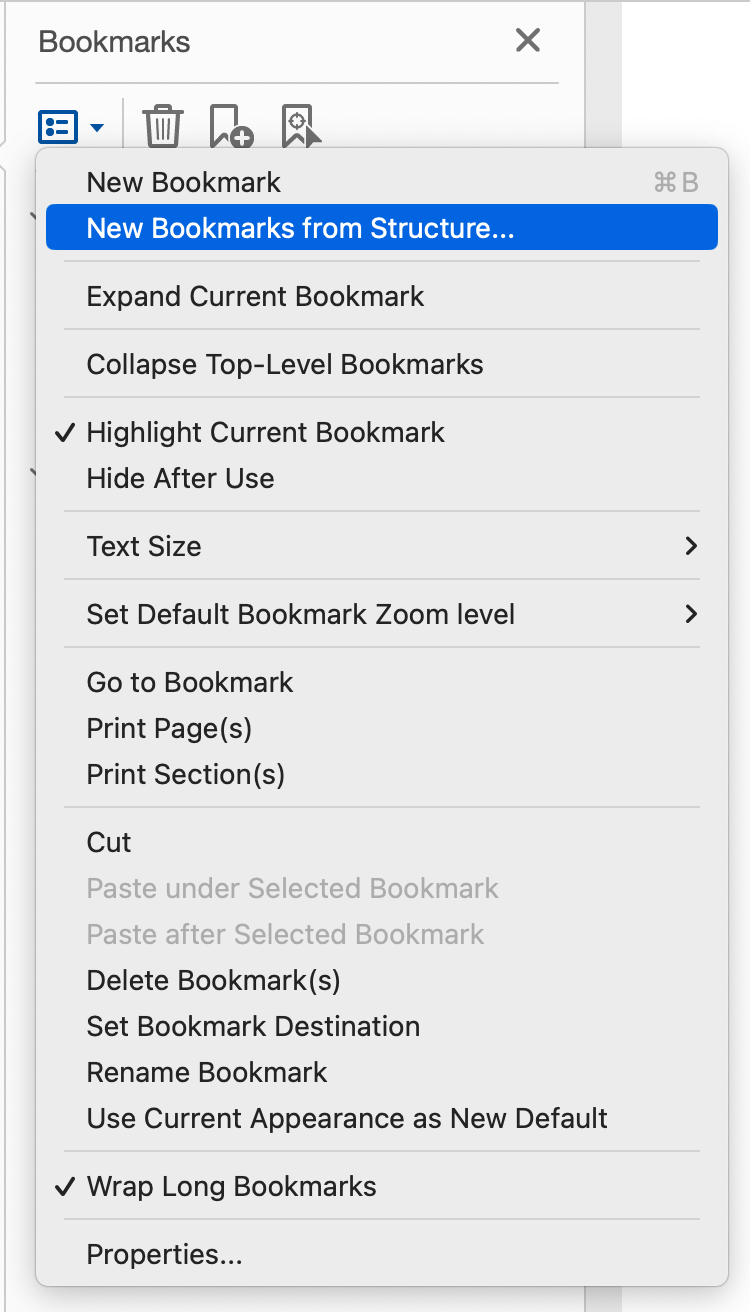
- Els marcadors etiquetats queden niats sota un marcador nou sense títol. Obriu el menú contextual del marcador nou i seleccioneu l'opció «Canvia el nom» per reanomenar-lo.
Aquest exemple es mostra en funcionament a l'exemple pràctic de creació de marcadors amb l'Acrobat Pro.
Crear marcadors amb la jerarquia de l'esquema
El fragment de codi següent il·lustra part d'una jerarquia d'esquema utilitzada per crear marcadors. Normalment això ho fa una eina d'autor.
121 0 obj
  << /Type /Outlines
    /First 22 0 R
    /Last 29 0 R
    /Count 6
  >>
endobj
22 0 obj
  << /Title (Applying Guerrilla Tactics to Usability Testing by People with Disabilities)
    /Parent 21 0 R
    /Next 29 0 R
    /First 25 0 R
    /Last 28 0 R
    /Count 4
    /Dest [3 0 R /XYZ 0 792 0]
  >>
endobj
25 0 obj
  << /Title (Getting started)
    /Parent 22 0 R
    /Next 26 0 R
    /Dest [3 0 R /XYZ null 701 null]
  >>
endobj
Proves
Procediment
- Comprovar que el tauler Marcadors mostra marcadors.
- Comprovar que els marcadors enllacen amb les seccions correctes del document.
Resultats esperats
- Les comprovacions núm. 1 i núm. 2 són certes.
Recursos
- Secció 12.3.3 (Document Outline) de PDF 1.7 (ISO 32000-1) (PDF)
- Acrobat and Accessibility (WebAIM: Acrobat i accessibilitat)
Com ho comprovem a ADDAW
En cada auditoria d'ADDAW revisem aquesta tècnica pàgina per pàgina i us lliurem els errors amb captures i la manera de corregir-los.
Basat en la tècnica PDF2 del W3C (WCAG 2.2). Explicació i exemples: ADDAW. Traducció no oficial del text del W3C © W3C, llicència de documents del W3C. Heu vist un error? Escriviu-nos.