
Tècnica PDF WCAG 2.2
PDF1Posar text alternatiu a les imatges d'un PDF
Nom oficial al W3C: Aplicar alternatives textuals a les imatges amb l'entrada Alt en documents PDF
En poques paraules
Cada imatge amb informació d'un PDF etiquetat necessita un text alternatiu: una frase que digui el mateix que la imatge. Aquest text queda desat a l'etiqueta de la imatge (l'entrada Alt) i el lector de pantalla el llegeix en veu alta. El més còmode és posar-lo al document original, abans d'exportar a PDF.
Per què és important
Una persona cega utilitza un lector de pantalla (programa que llegeix en veu alta el contingut). Aquest programa no pot «veure» una imatge. Si no té text alternatiu, se la salta o només diu «gràfic».
Penseu en el PDF d'una convocatòria amb un mapa de la seu de l'examen. O en un informe amb un gràfic de resultats. Sense text alternatiu, aquesta informació es perd.
Com es fa
- Escriviu el text alternatiu al programa d'origen. Al Word: clic amb el botó dret sobre la imatge i «Visualitza el text alternatiu». Al LibreOffice o a l'OpenOffice: clic amb el botó dret, «Propietats» o «Descripció».
- Exporteu a PDF etiquetat (amb l'opció d'etiquetes o d'accessibilitat activada).
- Si el PDF ja existeix, utilitzeu un editor com l'Adobe Acrobat Pro. Seleccioneu la imatge i utilitzeu l'opció «Defineix el text alternatiu» de les eines d'accessibilitat.
- Transmeteu el mateix missatge que la imatge, no el seu aspecte. Si la imatge té paraules importants, incloeu-les.
- Si un programa utilitza un nom d'etiqueta propi per a les imatges, assegureu-vos que el PDF el relaciona amb l'etiqueta estàndard
Figure. - Les imatges només decoratives no porten text alternatiu: es marquen com a artefacte (vegeu PDF4).
Com comprovar-ho
- Passeu el comprovador gratuït PAC (PDF Accessibility Checker) o la comprovació d'accessibilitat de l'Acrobat Pro. Avisen de les imatges sense text alternatiu.
- A l'Acrobat Pro, obriu el tauler d'etiquetes i reviseu les propietats de cada
Figure. Ha de tenir un text alternatiu. - Llegiu el text de cada imatge i confirmeu que diu el mateix que la imatge.
- Llegiu el PDF amb NVDA o JAWS línia a línia i escolteu si s'anuncia el text de cada imatge.
Veure el text complet del W3C (traducció al català)
Aquesta és una traducció no oficial al català de la tècnica PDF1 de Techniques for WCAG 2.2, del W3C. Pot contenir errors. L'únic document oficial i normatiu és la versió original en anglès, publicada al lloc web del W3C.
Aplicabilitat
Documents PDF etiquetats amb imatges
Descripció
L'objectiu d'aquesta tècnica és proporcionar alternatives textuals per a
les imatges mitjançant una entrada /Alt a la llista de propietats d'una etiqueta. Normalment
això es fa amb una eina d'autor de PDF.
Els documents PDF es poden millorar proporcionant descripcions alternatives per a les imatges, fórmules i altres elements que no es tradueixen de manera natural a text. De fet, aquestes alternatives textuals són necessàries per a l'accessibilitat: les descripcions alternatives són text llegible per persones que la tecnologia de conversió de text a veu pot vocalitzar en benefici dels usuaris amb discapacitat visual.
Quan una imatge conté paraules importants per entendre el contingut, l'alternativa textual ha d'incloure aquestes paraules. Així l'alternativa representarà fidelment la imatge. Tingueu en compte que no descriu necessàriament les característiques visuals de la mateixa imatge, però ha de transmetre el mateix significat que la imatge.
Exemples
Afegir text alternatiu a una imatge a l'Adobe Acrobat DC Pro
Aquest exemple es mostra amb l'Adobe Acrobat Pro. Hi ha altres eines de programari que fan funcions similars.
- Obriu el tauler Accessibilitat mitjançant les opcions Eines → Accessibilitat.
- Seleccioneu la imatge al document i trieu l'opció «Defineix el text alternatiu» al tauler d'eines d'Accessibilitat.
-
Al quadre de diàleg «Defineix el text alternatiu» que apareix, escriviu el text alternatiu i premeu el botó «Desa i tanca».
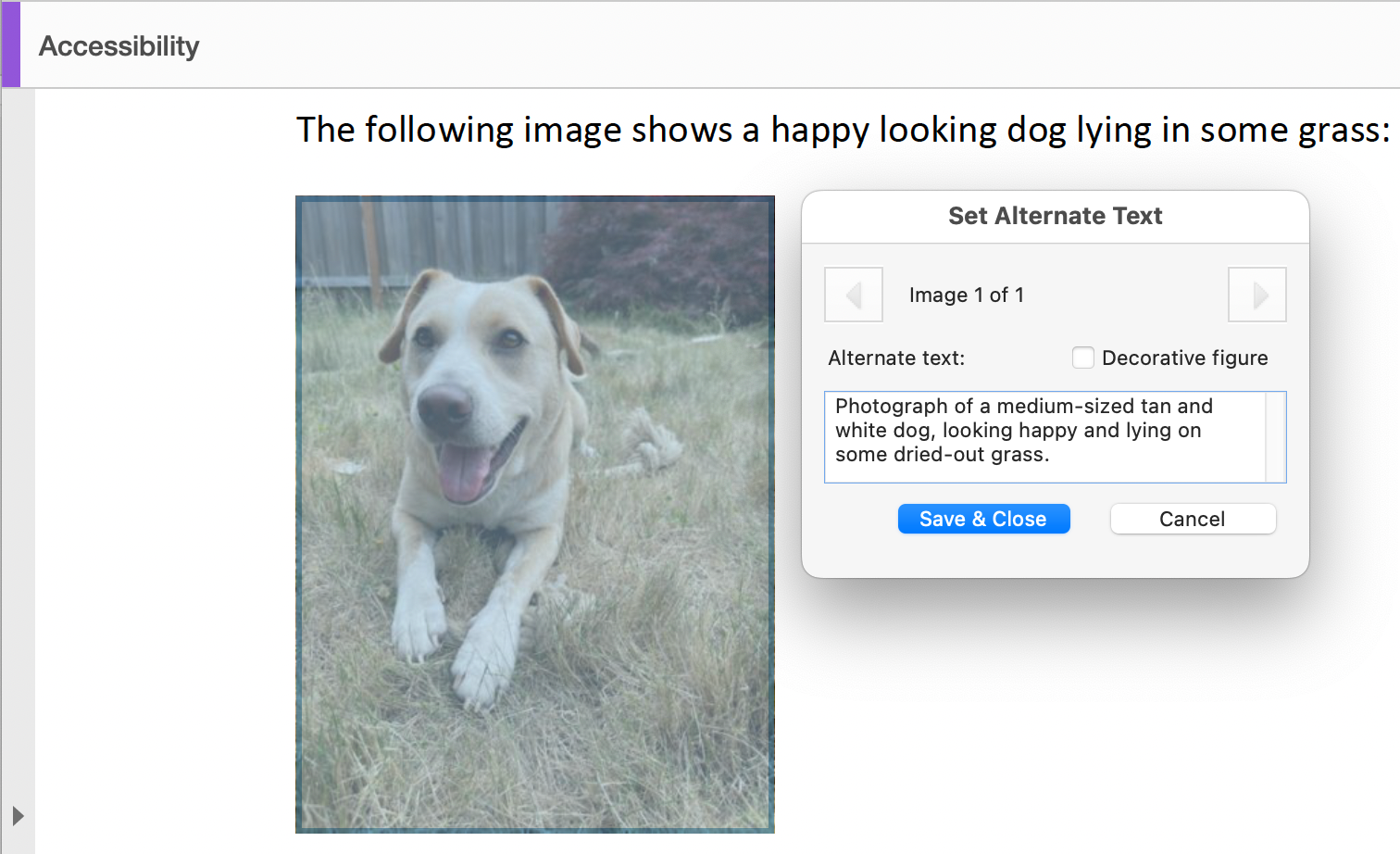
Aquest exemple es mostra en funcionament a l'exemple pràctic d'afegir una entrada /Alt a una imatge.
Afegir text alternatiu a una imatge al Microsoft Word
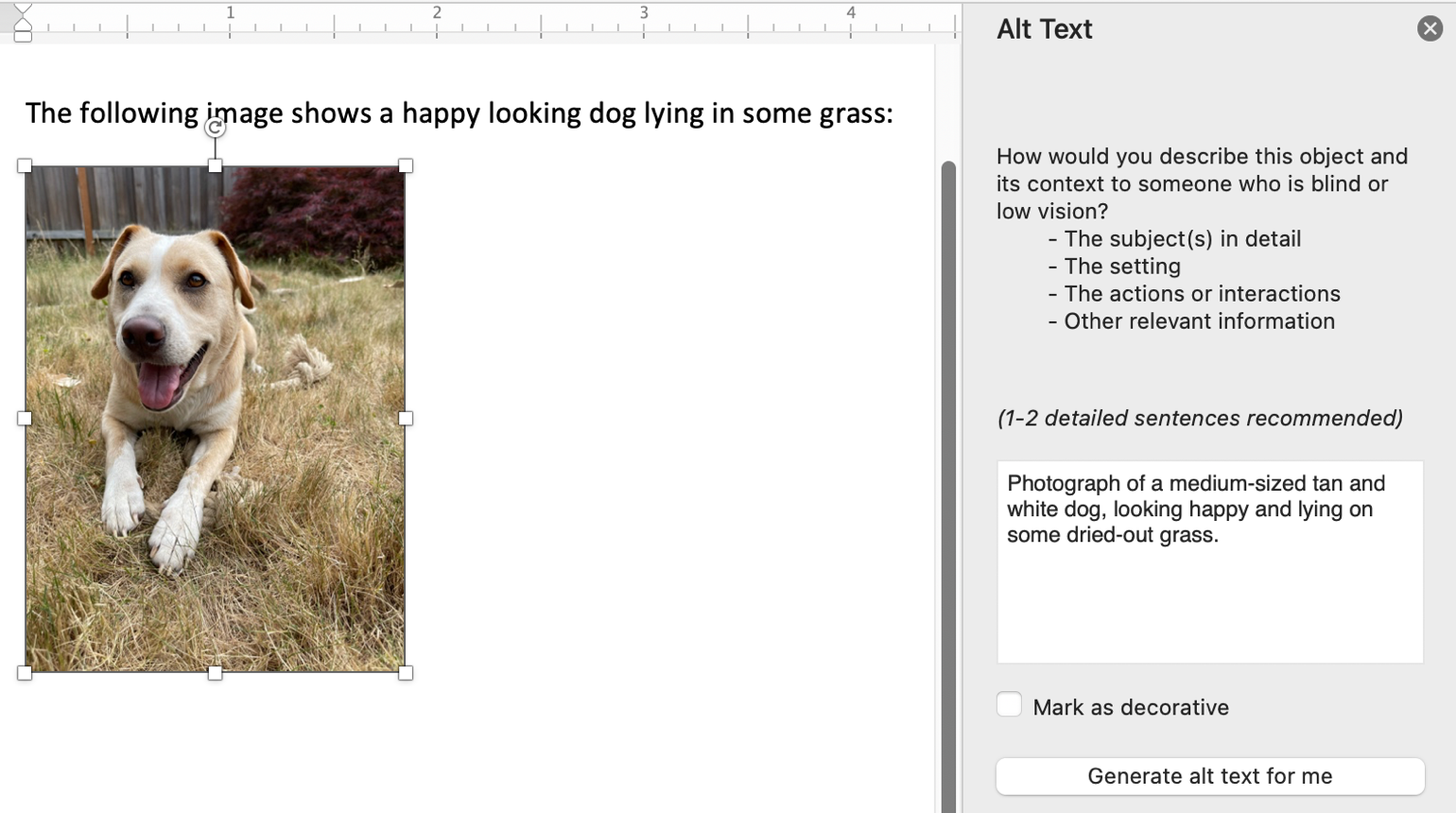
- Feu clic amb el botó dret sobre la imatge i trieu «Visualitza el text alternatiu».
- Escriviu el text alternatiu al quadre de text que es mostra.
Afegir text alternatiu a una imatge a l'OpenOffice amb el complement Writer
Aquest exemple es mostra amb l'OpenOffice Writer. Hi ha altres eines de programari que fan funcions similars.
- Seleccioneu «Insereix» i després «Imatge», i trieu la imatge que voleu inserir.
- Feu clic amb el botó dret del ratolí.
- Seleccioneu «Descripció».
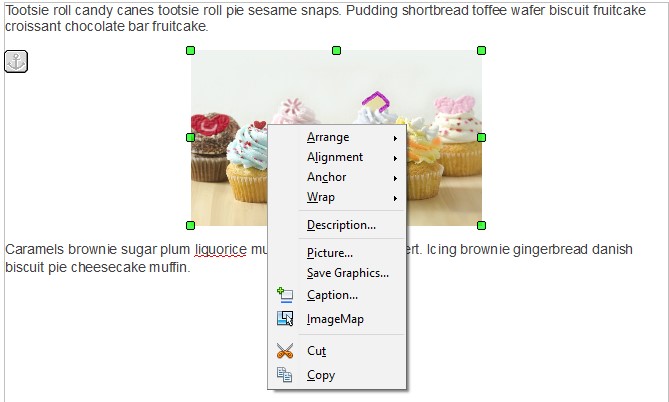
- Introduïu un títol i una bona descripció textual.
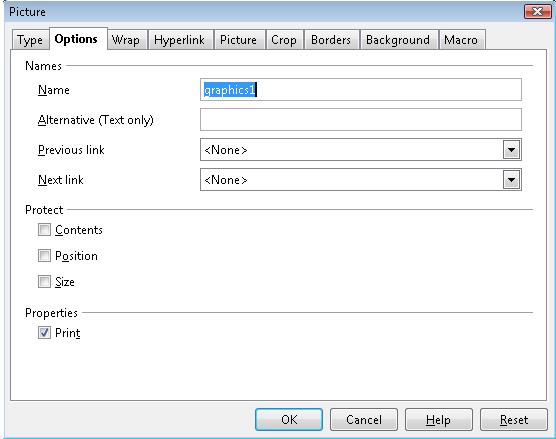
- Premeu D'acord.
Afegir una alternativa textual a una imatge d'un document PDF mitjançant una entrada /Alt
La propietat /Alt aplicada a una imatge d'unes muntanyes amb la lluna i uns arbres s'utilitzaria normalment així (i, en general, ho faria una eina d'autor):
/Figure <</Alt (Sketch of Mountains with moon rising over trees)>>La imatge també podria estar representada per una etiqueta amb un nom diferent. Es pot utilitzar un nom diferent perquè el nom de l'etiqueta està escrit en un idioma que no és l'anglès o perquè una eina concreta utilitza un altre nom per qualsevol altra raó. En aquesta situació, també cal que el RoleMap contingut a l'StructTreeRoot del document PDF inclogui una entrada que associï explícitament el nom de l'etiqueta utilitzada per a la imatge amb el tipus d'estructura estàndard emprat en els documents PDF (en aquest cas, Figure). Si el RoleMap només conté una entrada que associa les etiquetes Shape amb les etiquetes Figure, la informació del rolemap tindria aquest aspecte:
/RoleMap << /Shape /Figure >>En aquest cas, l'ús següent de l'entrada /Alt també seria correcte:
/Shape <</Alt (Crater Lake in the summer, with the blue sky, clouds and
 crater walls perfectly reflected in the lake) >>
Tingueu en compte que l'entrada /Alt de les llistes de propietats es pot combinar amb altres entrades.
Proves
Procediment
Per a totes les imatges que necessiten un equivalent:
-
Verificar que les imatges tenen entrades
/Alten una etiqueta que les contingui, mitjançant un dels mètodes següents:- Llegir el document PDF amb un lector de pantalla i escoltar que es llegeix el text equivalent en tabular fins a l'objecte no textual (si s'hi pot arribar amb el tabulador), o escoltar que es llegeix el text alternatiu en llegir el contingut línia a línia.
- Amb un editor de PDF, comprovar que es mostra una alternativa textual per a cada imatge.
- Utilitzar una eina capaç de mostrar el valor de l'entrada
/Alt, com aDesigner, per obrir el document PDF i veure el resum de la GUI per llegir les alternatives textuals de les imatges. - Utilitzar una eina que exposi el document a través de l'API d'accessibilitat i verificar que les imatges tenen els equivalents textuals necessaris.
Resultats esperats
- La comprovació núm. 1 és certa.
Recursos
- Secció 14.9.4 (Replacement Text) de PDF 1.7 (ISO 32000-1) (PDF)
- Acrobat and Accessibility (WebAIM: Acrobat i accessibilitat)
- Create and verify PDF accessibility (Acrobat Pro) (crear i verificar l'accessibilitat d'un PDF)
Com ho comprovem a ADDAW
En cada auditoria d'ADDAW revisem aquesta tècnica pàgina per pàgina i us lliurem els errors amb captures i la manera de corregir-los.
Basat en la tècnica PDF1 del W3C (WCAG 2.2). Explicació i exemples: ADDAW. Traducció no oficial del text del W3C © W3C, llicència de documents del W3C. Heu vist un error? Escriviu-nos.