
Teknika PDF WCAG 2.2
PDF1PDF bateko irudiei testu alternatiboa jartzea
Izen ofiziala W3Cn: Irudiei testu-alternatibak aplikatzea PDF dokumentuetako Alt sarreraren bidez
Laburbilduz
PDF etiketatu bateko informazioa duen irudi bakoitzak testu alternatibo bat behar du: irudiak esaten duen gauza bera esaten duen esaldi bat. Testu hori irudiaren etiketan gordetzen da (Alt sarrera), eta pantaila-irakurgailuak ozen irakurtzen du. Erosoena jatorrizko dokumentuan jartzea da, PDFra esportatu aurretik.
Zergatik da garrantzitsua
Pertsona itsu batek pantaila-irakurgailu bat (edukia ozen irakurtzen duen programa) erabiltzen du. Programa horrek ezin du irudi bat «ikusi». Testu alternatiborik ez badu, saltatu egiten du, edo «grafikoa» besterik ez du esaten.
Pentsa ezazu deialdi baten PDF batean, azterketa egingo den egoitzaren mapa batekin. Edo emaitzen grafiko bat duen txosten batean. Testu alternatiborik gabe, informazio hori galdu egiten da.
Nola egiten da
- Idatzi testu alternatiboa jatorrizko programan. Word-en: egin eskuineko klik irudian eta aukeratu «Ver texto alternativo». LibreOffice-n edo OpenOffice-n: egin eskuineko klik eta aukeratu «Propiedades» edo «Descripción».
- Esportatu PDF etiketatu gisa (etiketen edo irisgarritasunaren aukera aktibatuta).
- PDFa lehendik badago, erabili Adobe Acrobat Pro bezalako editore bat. Hautatu irudia eta erabili irisgarritasun-tresnetako «Establecer texto alternativo» aukera.
- Transmititu irudiak transmititzen duen mezu bera, ez haren itxura. Irudiak hitz garrantzitsuak baditu, sartu itzazu.
- Programa batek irudietarako bere etiketa-izena erabiltzen badu, ziurtatu PDFak izen hori
Figureetiketa estandarrarekin lotzen duela. - Apaingarri hutsak diren irudiek ez dute testu alternatiborik behar: artefaktu gisa markatzen dira (ikus PDF4).
Nola egiaztatu
- Pasatu PAC (PDF Accessibility Checker) doako egiaztatzailea edo Acrobat Pro-ren irisgarritasun-egiaztapena. Testu alternatiborik gabeko irudien berri ematen dute.
- Acrobat Pro-n, ireki etiketen panela eta berrikusi
Figurebakoitzaren propietateak. Testu alternatibo bat izan behar du. - Irakurri irudi bakoitzaren testua eta berretsi irudiak esaten duen gauza bera esaten duela.
- Irakurri PDFa NVDArekin edo JAWSekin lerroz lerro, eta entzun irudi bakoitzaren testua iragartzen den.
Ikusi W3Cren testu osoa (euskarazko itzulpena)
W3Cren Techniques for WCAG 2.2 dokumentuko PDF1 teknikaren euskarazko itzulpen ez-ofiziala da hau. Akatsak izan ditzake. Dokumentu ofizial eta arauemaile bakarra jatorrizko bertsioa da, ingelesez, W3Cren webgunean argitaratua.
Aplikagarritasuna
Irudiak dituzten PDF dokumentu etiketatuak
Deskribapena
Teknika honen helburua da irudientzako testu-alternatibak ematea,
etiketa baten propietate-zerrendako /Alt sarrera baten bidez. Normalean,
PDFak sortzeko egile-tresna batekin egiten da hori.
PDF dokumentuak hobetu egin daitezke irudientzako, formulentzako eta modu naturalean testu bihurtzen ez diren beste elementu batzuentzako deskribapen alternatiboak emanez. Izan ere, testu-alternatiba horiek beharrezkoak dira irisgarritasunerako: deskribapen alternatiboak gizakiek irakur dezaketen testua dira, eta testua ahots bihurtzeko teknologiak ahoskatu egin dezake, ikusmen-desgaitasuna duten erabiltzaileen mesedetan.
Irudi batek edukia ulertzeko garrantzitsuak diren hitzak dituenean, testu-alternatibak hitz horiek izan behar ditu. Horrela, alternatibak irudia zehatz irudikatuko du. Kontuan izan alternatibak ez dituela zertan deskribatu irudiaren beraren ezaugarri bisualak, baina irudiaren esanahi bera transmititu behar duela.
Adibideak
Testu alternatiboa gehitzea irudi bati Adobe Acrobat DC Pro-n
Adibide hau Adobe Acrobat Pro-rekin erakusten da. Badira antzeko funtzioak betetzen dituzten beste software-tresna batzuk.
- Ireki Irisgarritasuna panela, Herramientas → Accesibilidad aukeren bidez.
- Hautatu irudia dokumentuan, eta aukeratu «Establecer texto alternativo» aukera Irisgarritasuna tresna-panelean.
-
Agertzen den «Establecer texto alternativo» elkarrizketa-koadroan, idatzi testu alternatiboa eta sakatu «Guardar y cerrar» botoia.
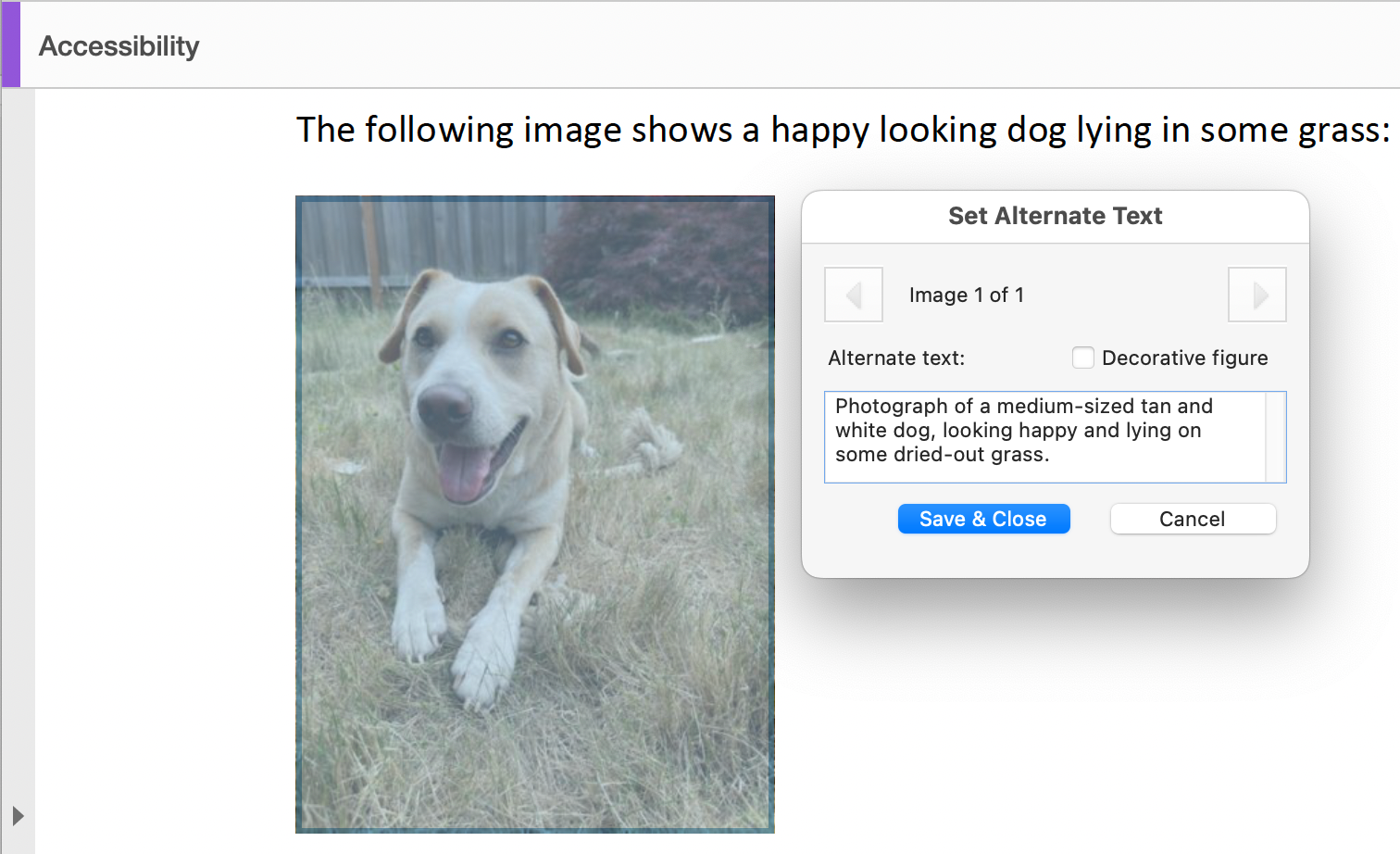
Adibide hau martxan ikus daiteke irudi bati /Alt sarrera bat gehitzeko adibide praktikoan.
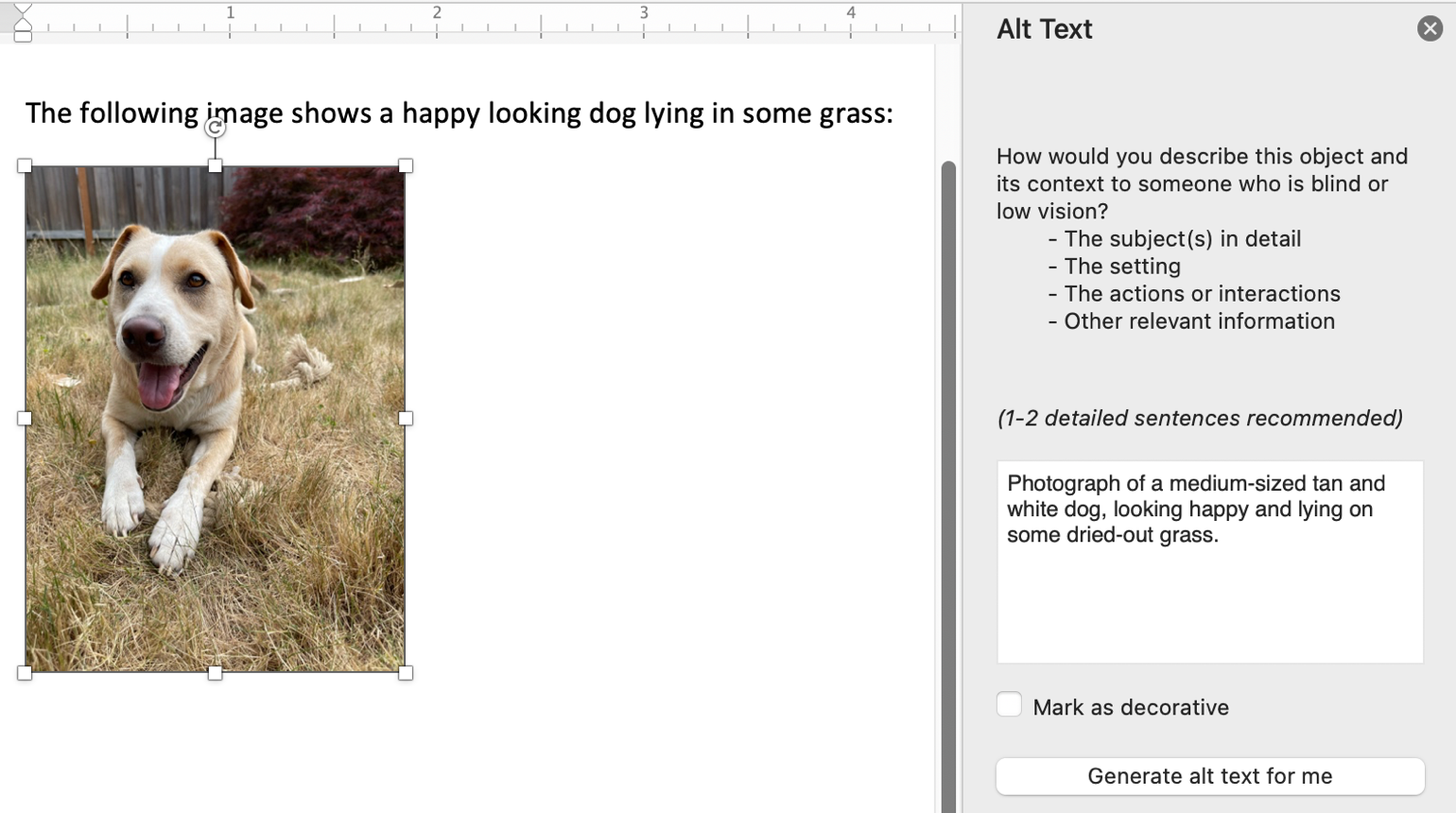
Testu alternatiboa gehitzea irudi bati Microsoft Word-en
- Egin klik saguaren eskuineko botoiarekin irudiaren gainean, eta aukeratu «Ver texto alternativo».
- Idatzi testu alternatiboa agertzen den testu-koadroan.
Testu alternatiboa gehitzea irudi bati OpenOffice-n, Writer osagarriarekin
Adibide hau OpenOffice Writer-ekin erakusten da. Badira antzeko funtzioak betetzen dituzten beste software-tresna batzuk.
- Hautatu «Insertar» eta, ondoren, «Imagen», eta aukeratu txertatu nahi duzun irudia.
- Egin klik saguaren eskuineko botoiarekin.
- Hautatu «Descripción».
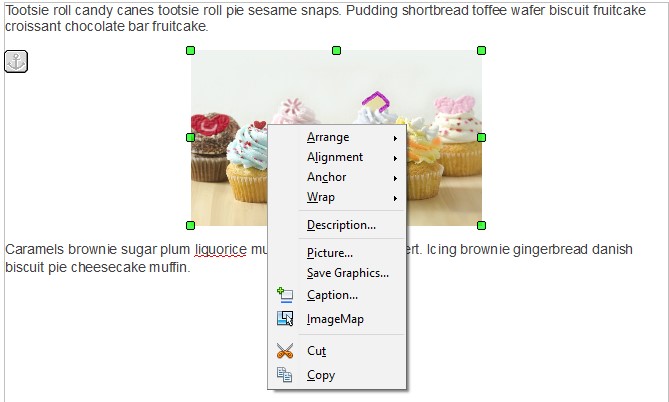
- Idatzi izenburu bat eta testu-deskribapen on bat.
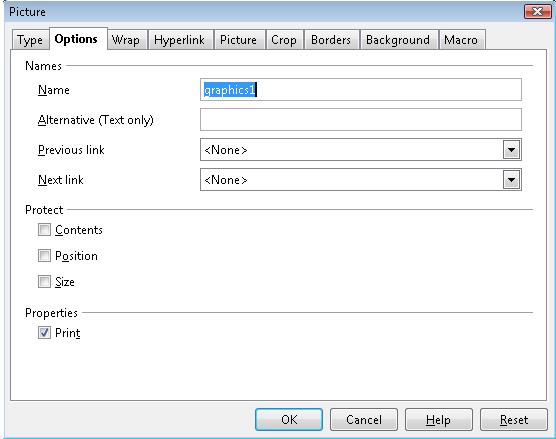
- Sakatu Aceptar.
PDF dokumentu bateko irudi bati testu-alternatiba bat gehitzea /Alt sarrera baten bidez
Ilargia eta zuhaitz batzuk dituen mendi batzuen irudi bati aplikatutako /Alt propietatea honela erabiliko litzateke normalean (eta, oro har, egile-tresna batek egingo luke):
/Figure <</Alt (Sketch of Mountains with moon rising over trees)>>Irudia beste izen bat duen etiketa batek ere irudika lezake. Beste izen bat erabil daiteke etiketaren izena ingelesa ez den hizkuntza batean idatzita dagoelako, edo tresna jakin batek beste izen bat erabiltzen duelako beste edozein arrazoirengatik. Egoera horretan, beharrezkoa da, halaber, PDF dokumentuaren StructTreeRoot elementuan dagoen RoleMap elementuak sarrera bat izatea, irudirako erabilitako etiketaren izena PDF dokumentuetan erabiltzen den egitura-mota estandarrarekin (kasu honetan, Figure) esplizituki lotzen duena. RoleMap elementuak Shape etiketak Figure etiketekin lotzen dituen sarrera bat besterik ez badu, rolemap informazioak itxura hau izango luke:
/RoleMap << /Shape /Figure >>Kasu horretan, /Alt sarreraren erabilera hau ere zuzena izango litzateke:
/Shape <</Alt (Crater Lake in the summer, with the blue sky, clouds and
 crater walls perfectly reflected in the lake) >>
Kontuan izan propietate-zerrendetako /Alt sarrera beste sarrera batzuekin konbina daitekeela.
Probak
Prozedura
Baliokide bat behar duten irudi guztietarako:
-
Egiaztatu irudiek
/Altsarrerak dituztela haiek biltzen dituen etiketa batean, metodo hauetako baten bidez:- Irakurri PDF dokumentua pantaila-irakurgailu batekin, eta entzun testu baliokidea irakurtzen dela testua ez den objektura tabulatzean (tabuladorearekin irits badaiteke), edo entzun testu alternatiboa irakurtzen dela edukia lerroz lerro irakurtzean.
- PDF editore batekin, egiaztatu irudi bakoitzerako testu-alternatiba bat erakusten dela.
- Erabili
/Altsarreraren balioa erakusteko gai den tresna bat, aDesigner adibidez, PDF dokumentua ireki eta GUIaren laburpena ikusteko, irudien testu-alternatibak irakurtzeko. - Erabili dokumentua irisgarritasun-APIaren bidez erakusten duen tresna bat, eta egiaztatu irudiek beharrezko testu-baliokideak dituztela.
Espero diren emaitzak
- 1. egiaztapena egiazkoa da.
Baliabideak
- PDF 1.7 (ISO 32000-1) (PDF) dokumentuko 14.9.4 atala (Replacement Text)
- Acrobat and Accessibility (WebAIM: Acrobat eta irisgarritasuna)
- Create and verify PDF accessibility (Acrobat Pro) (PDF baten irisgarritasuna sortu eta egiaztatu)
Nola egiaztatzen dugun ADDAWn
ADDAWren auditoria bakoitzean teknika hau orriz orri berrikusten dugu, eta akatsak pantaila-argazkiekin eta zuzentzeko moduarekin ematen dizkizugu.
W3Cren PDF1 teknikan oinarritua (WCAG 2.2). Azalpena eta adibideak: ADDAW. W3Cren testuaren itzulpen ez-ofiziala © W3C, W3Cren dokumentu-lizentzia. Akatsen bat ikusi duzu? Idatzi iezaguzu.