
Teknika PDF WCAG 2.2
PDF9PDF bateko tituluak izenburu-etiketekin markatzea
Izen ofiziala W3Cn: Izenburuak ematea PDF dokumentuetan edukia izenburu-etiketekin markatuz
Laburbilduz
PDF bateko tituluek izenburu-etiketak (H1, H2, H3…) izan behar dituzte, ez handi edo lodiz ikusi bakarrik. Horrela, pantaila-irakurgailuak titulu gisa ezagutzen ditu. Pertsonak atal batetik bestera salto egin dezake, dokumentu osoa entzun gabe.
Zergatik da garrantzitsua
Dokumentua ikusten duenak begiz arakatzen du, eta bilatzen duen atala aurkitzen du. Pantaila-irakurgailua erabiltzen duen pertsona batek gauza bera egiten du titulutik titulura salto eginez, baina etiketatuta badaude bakarrik.
60 orriko baldintza-agiri batean, izenbururik gabe, hasieratik osorik entzun beharko luke. Gainera, ondo markatutako tituluei esker laster-markak sor daitezke: edozein irakurlerentzat erabilgarria den alboko aurkibidea.
Nola egiten da
- Word-en edo LibreOffice-n, aplikatu Título 1, Título 2, Título 3 eta abarreko estiloak. Ez da nahikoa tamaina aldatzea edo letra lodia jartzea.
- Errespetatu ordena: Título 1 titulu nagusirako, Título 2 ataletarako eta Título 3 horien barruan. Ez saltatu mailarik.
- Esportatu PDFra etiketekin. Word-en: Guardar como > PDF > Opciones; aktibatu egitura-etiketak eta «Crear marcadores usando: Títulos».
- PDF bat Adobe Acrobat Pro-n zuzentzeko, ireki Accesibilidad > Orden de lectura. Hautatu titulua saguarekin eta sakatu maila zuzeneko botoia: «Encabezado 1», «Encabezado 2», etab.
- Etiketak panelean ere alda dezakezu: eskuineko klik etiketan > Propiedades, eta aukeratu izenburu-mota egokia.
Nola egiaztatu
- Acrobat-en, ireki Etiketak panela. Tituluak
H1,H2,H3… gisa agertu behar dira, eta ezPparagrafo gisa. - Egiaztatu mailek ordena logiko bat dutela eta ez dutela saltorik egiten, adibidez,
H1-etikH3-ra. - Ireki PDFa PAC-en (PDF Accessibility Checker, doako programa). Gaizki habiaratutako izenburuez ohartarazten du.
- NVDArekin, sakatu H tekla titulutik titulura salto egiteko. Atal guztiak igaro behar ditu.
Ikusi W3Cren testu osoa (euskarazko itzulpena)
W3Cren Techniques for WCAG 2.2 dokumentuko PDF9 teknikaren euskarazko itzulpen ez-ofiziala da hau. Akatsak izan ditzake. Dokumentu ofizial eta arauemaile bakarra jatorrizko bertsioa da, ingelesez, W3Cren webgunean argitaratua.
Aplikagarritasuna
Izenburuak dituzten PDF dokumentu etiketatuak
Deskribapena
Teknika honen helburua da erakustea nola marka daitezkeen PDF dokumentuetako izenburuak, laguntza-teknologiek ezagut ditzaten. Izenburuak egitura-zuhaitzeko izenburu-elementuekin (H, H1, H2, ... H6) markatzen dira. Normalean, PDFak sortzeko tresna batekin egiten da.
Izenburuen markaketa honetarako erabil daiteke:
- eduki nagusiaren hasiera adierazteko;
- eduki nagusiaren eremuko atal-izenburuak markatzeko;
- nabigazio-atal desberdinak mugatzeko, hala nola goiko edo nabigazio nagusia, ezkerreko edo bigarren mailako nabigazioa eta orri-oineko nabigazioa;
- bisualki izenburu itxura duten irudiak (testua dutenak) markatzeko.
Izenburuek edukiaren atal garrantzitsuen hasiera adierazten dutenez, laguntza-teknologien erabiltzaileek izenburuen zerrenda eskura dezakete, izenburu egokira zuzenean salto egin eta edukia irakurtzen hasi. Edukia izenburuen bidez «arakatzeko» eta interesatzen zaien edukira zuzenean joateko aukera horrek nabarmen bizkortzen du, bestela edukira poliki iritsiko liratekeen erabiltzaileen elkarreragina.
Adibideak
PDF dokumentuetan izenburu etiketatuak gehitzea edo aldatzea Adobe Acrobat Pro-rekin
Adibide hau Adobe Acrobat Pro-rekin erakusten da. Badaude antzeko funtzioak betetzen dituzten beste software-tresna batzuk.
- Ireki PDF dokumentua Adobe Acrobat Pro-n.
- Hautatu Accesibilidad → Orden de lectura...
- Ireki Etiketak panela irisgarritasun-etiketak ikusteko
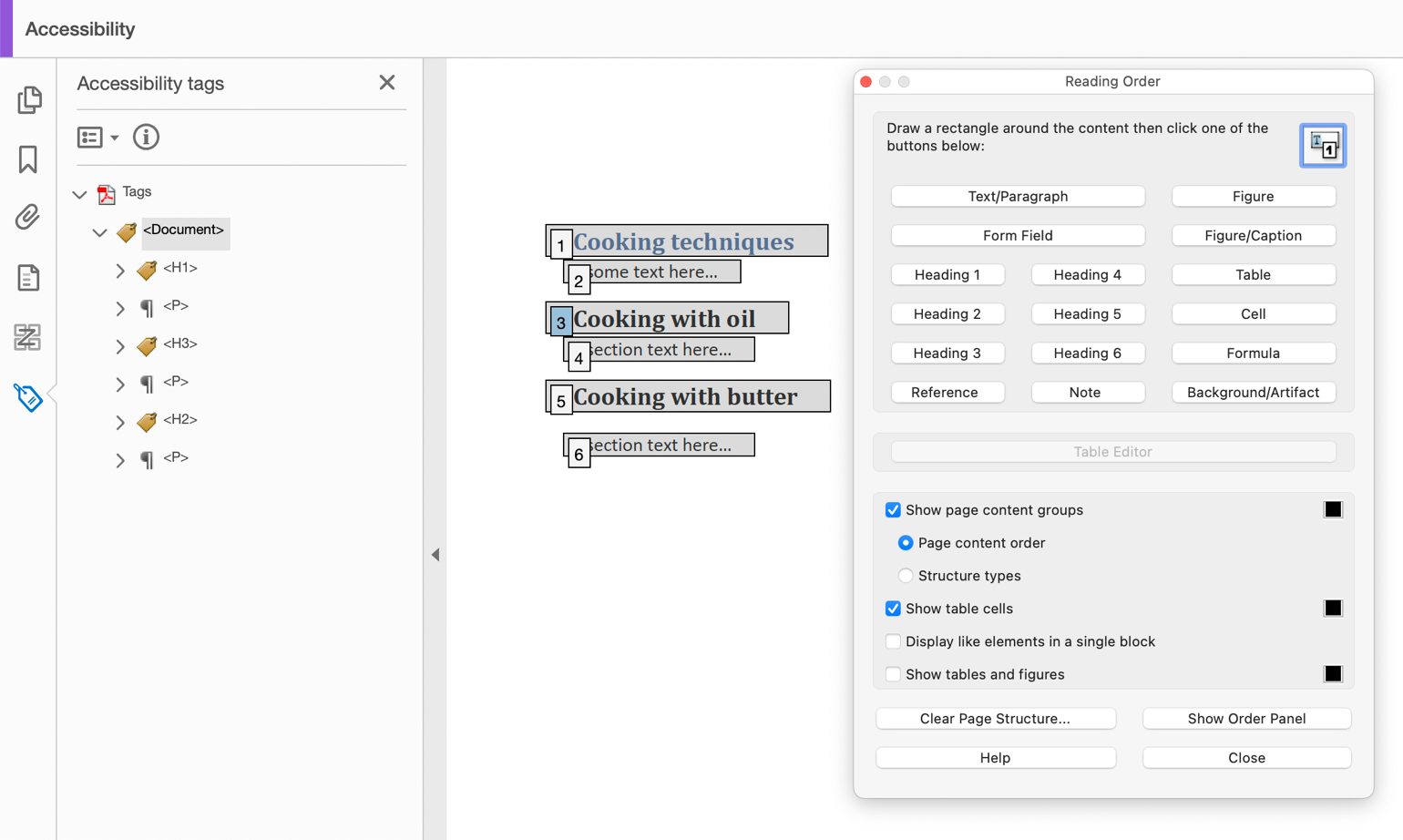
H3 hori zuzentzeko:
- Sakatu
H3-aren testuan. - Sakatu Retocar orden de lectura (TouchUp Reading Order) paneleko Encabezado 2 (Heading 2) etiketa.
Microsoft Word-en dokumentuak sortzea, PDFra bihurtzean izenburuak behar bezala etiketatuta egon daitezen
Adibide hau Microsoft Word-ekin erakusten da. Badaude antzeko funtzioak betetzen dituzten beste software-tresna batzuk.
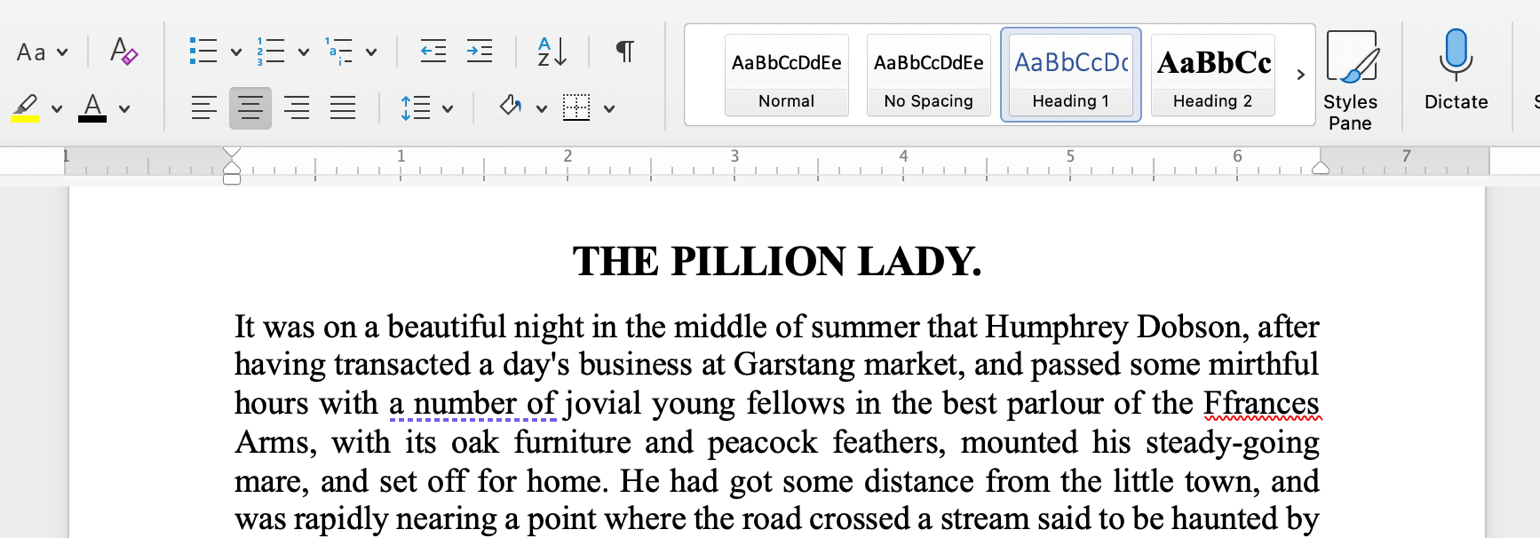
Erabili estiloak izenburu-formatuak sortzeko: Título 1, Título 2, Título 3, etab. Egin estiloek modu logikoan aurrera egin dezaten; adibidez, Título 2 batek Título 1 baten ondoren etorri behar du.
OpenOffice Writer-en dokumentuak sortzea, PDFra bihurtzean izenburuak behar bezala etiketatuta egon daitezen
Adibide hau OpenOffice Writer-ekin erakusten da. Badaude antzeko funtzioak betetzen dituzten beste software-tresna batzuk.
Hautatu izenburu bihurtuko den testua eta, ondoren, erabili Formato → Estilos izenburu-formatuak sortzeko: Encabezado 1, Encabezado 2, Encabezado 3, etab.
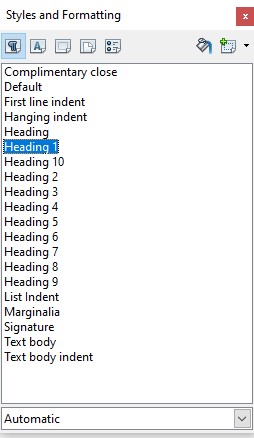
Ziurtatu izenburu-estiloek modu logikoan aurrera egiten dutela; adibidez, Encabezado 2 batek Encabezado 1 baten ondoren etorri behar du.
Esportatu PDFra honela:
- Archivo menuan, hautatu Exportar como PDF...
- PDF gisa esportatzen duzun lehen aldian, aukeren elkarrizketa-koadro bat agertzen da.
- Hautatu PDF con etiquetas (Tagged PDF) eta, ondoren, hautatu Exportar.
Izenburuak /Hn elementuekin markatzea
PDF dokumentuetako izenburuak egitura-zuhaitzeko /Hn elementuekin marka daitezke, non n 1etik 6ra bitarteko zenbaki bat den (adibidez, /H1, /H2, etab.).
Hurrengo kode-zatiak /Hn elementuak edukia markatzeko erabiltzeko ohiko kodea erakusten du. Kontuan izan adibide honetan /H1 /Head1-ri esleitu zaiola funtzioen korrespondentziaren bidez (role map). Normalean, sortze-tresna batek egiten du.
0 obj% Document catalog
  << /Type /Catalog
     /Pages 100 0 R                  % Page tree
     /StructTreeRoot 300 0 R         % Structure tree root
  >>
endobj
 ...
300 0 obj% Structure tree root
  << /Type /StructTreeRoot
     /K [ 301 0 R                    % Two children: a chapter
        304 0 R                      % and a paragraph
        ]
     /RoleMap << /Chap /Sect         % Mapping to standard structure types
                 /Head1 /H
                 /Para /P
              >>
    /ClassMap << /Normal 305 0 R >>  % Class map containing one attribute class
    /ParentTree 400 0 R              % Number tree for parent elements
    /ParentTreeNextKey 2             % Next key to use in parent tree
    /IDTree 403 0 R                  % Name tree for element identifiers
  >>
endobj
301 0 obj                            % Structure element for a chapter
  << /Type /StructElem
     /S /Chap
     /ID (Chap1)                     % Element identifier
     /T (Chapter 1)                  % Human-readable title
     /P 300 0 R                      % Parent is the structure tree root
     /K [ 302 0 R                    % Two children: a section head
          303 0 R                    % and a paragraph
        ]
  >>
endobj
302 0 obj                            % Structure element for a section head
  << /Type /StructElem
     /S /Head1
     /ID (Sec1.1)                    % Element identifier
     /T (Section 1.1)                % Human-readable title
     /P 301 0 R                      % Parent is the chapter
     /Pg 101 1 R                     % Page containing content items
     /A << /O /Layout                % Attribute owned by Layout
           /SpaceAfter 25
           /SpaceBefore 0
           /TextIndent 12.5
        >>
    /K 0                             % Marked-content sequence 0
  >>
endobj
...
Eduki markatuaren edukiontzien barruan, izenburuak /Headn elementuekin marka daitezke honela, PDF dokumentu bateko lehen mailako izenburu baterako:
BT		 		% Start of text object
  /Head1 <</MCID 0 >>   	% Start of marked-content sequence
     BDC
        ...
        (This is a first level heading. Hello world: ) Tj
        ...
     EMC			% End of marked-content sequence
     ...
ET				% End of text object
Probak
Prozedura
- Atal bereizietan banatuta dagoen PDF eduki guztirako, erabili honako metodo hauetako bat izenburuak behar bezala etiketatuta daudela egiaztatzeko:
- Irakurri PDF dokumentua pantaila-irakurgailu batekin, eta entzun izenburuen zerrenda behar bezala iragartzen dela.
- PDF editore batekin, ziurtatu izenburuak behar bezala etiketatuta daudela.
- Erabili /Headn sarrerak erakusteko gai den tresna bat PDF dokumentua irekitzeko, eta egiaztatu izenburuak behar bezala etiketatuta daudela.
- Erabili dokumentua irisgarritasun-APIaren bidez erakusten duen tresna bat, eta egiaztatu izenburuak behar bezala etiketatuta daudela.
Espero diren emaitzak
- 1. egiaztapena egia da.
Baliabideak
- PDF 1.7 (ISO 32000-1) (PDF) espezifikazioaren 14.8.4.3.2 atala (Paragraphlike Elements)
- PDF Accessibility Documentation:headings (PDFen irisgarritasunari buruzko dokumentazioa: izenburuak)
- Create and verify PDF accessibility (Acrobat Pro) (PDF baten irisgarritasuna sortzea eta egiaztatzea)
Nola egiaztatzen dugun ADDAWn
ADDAWren auditoria bakoitzean teknika hau orriz orri berrikusten dugu, eta akatsak pantaila-argazkiekin eta zuzentzeko moduarekin ematen dizkizugu.
W3Cren PDF9 teknikan oinarritua (WCAG 2.2). Azalpena eta adibideak: ADDAW. W3Cren testuaren itzulpen ez-ofiziala © W3C, W3Cren dokumentu-lizentzia. Akatsen bat ikusi duzu? Idatzi iezaguzu.