
Tècnica PDF WCAG 2.2
PDF17Fer que la numeració de pàgines del visor coincideixi amb la del PDF
Nom oficial al W3C: Especificar una numeració de pàgines coherent en els documents PDF
En poques paraules
Molts documents numeren la portada i l'índex amb i, ii, iii i comencen el text a la pàgina 1. Si el PDF no ho indica, el visor compta les pàgines des de la portada i «pàgina 1» porta al lloc equivocat. Amb la numeració de pàgines del PDF, el número del visor coincideix amb l'imprès.
Per què és important
L'índex diu «Annex II, pàgina 12». La persona escriu 12 al quadre de pàgina del visor i arriba a una altra pàgina. És confús per a qualsevol.
Per a qui fa servir un lector de pantalla o un ampliador, aquest quadre és la manera principal de moure's pel document. També ajuda persones amb dificultats d'orientació.
Com es fa
- Obriu el PDF a l'Adobe Acrobat Pro i mostreu el tauler Miniatures de pàgina.
- Seleccioneu les pàgines prèvies (portada, índex…), feu clic amb el botó dret i trieu «Numera les pàgines».
- Marqueu «Comença una secció nova», trieu l'estil «i, ii, iii» i comenceu per 1.
- Seleccioneu la primera pàgina del contingut i creeu una altra secció amb l'estil «1, 2, 3», començant per 1.
- Als annexos, podeu fer servir un prefix, per exemple «A-», per obtenir A-1, A-2…
- Deseu el document. Reviseu sempre el resultat, perquè no tots els programes conserven la numeració en exportar.
Com comprovar-ho
- Aneu a la pàgina que té imprès el número 1. El quadre de pàgina de l'Acrobat ha de mostrar «1», seguit de la posició real, per exemple «(5 de 40)».
- Premeu Ctrl + Maj + N (Vés a la pàgina) i escriviu un número de l'índex. Ha de portar a la pàgina correcta.
- Reviseu que els números de sota les miniatures coincideixen amb els impresos a cada pàgina.
Veure el text complet del W3C (traducció al català)
Aquesta és una traducció no oficial al català de la tècnica PDF17 de Techniques for WCAG 2.2, del W3C. Pot contenir errors. L'únic document oficial i normatiu és la versió original en anglès, publicada al lloc web del W3C.
Aplicabilitat
Documents PDF etiquetats
Descripció
L'objectiu d'aquesta tècnica és ajudar els usuaris a situar-se en un document garantint que la numeració de pàgines que mostren els controls de pàgina del visor de PDF coincideix amb la numeració del document mateix. Per exemple, l'Adobe Acrobat Pro i el Reader mostren els números de pàgina a la barra d'eines «Navegació de pàgines». El format dels números de pàgina s'especifica mitjançant l'entrada /PageLabels del catàleg del document.
Molts documents fan servir formats de numeració de pàgines específics dins d'un mateix document. És habitual que les pàgines preliminars es numerin amb xifres romanes en minúscula. El contingut principal, que comença a la pàgina numerada com a 1, pot ser en realitat la cinquena o sisena pàgina del document. De la mateixa manera, els apèndixs poden començar amb el número de pàgina 1 precedit de la lletra de l'apèndix (p. ex., «A-1»).
Els autors s'han d'assegurar que la numeració de pàgines dels seus documents convertits es reflecteixi en qualsevol indicador de número de pàgina del seu agent d'usuari. La coherència en presentar els números de pàgina del document contribuirà que la navegació pel document sigui més previsible i comprensible.
Per exemple, si no s'ha proporcionat /PageLabels per descriure el format de la numeració, l'esquema de numeració no es reflectirà a la barra d'eines «Navegació de pàgines» de l'Adobe Acrobat Pro o del Reader. Aquesta barra d'eines mostra el número de pàgina en un quadre de text que els usuaris poden modificar per anar a una altra pàgina. A més, els usuaris poden seleccionar les fletxes per avançar o retrocedir una pàgina al document. La barra d'eines també mostra la posició relativa de la pàgina. A la imatge següent, la presentació predeterminada indica que l'usuari és a la pàgina 12 de 116.
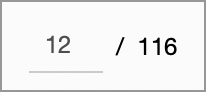
Una manera més directa d'anar a una pàgina és fer servir la drecera de l'opció de menú «Visualitza > Navegació de pàgines → Vés a la pàgina». Al Windows, aquesta drecera és «Ctrl + Maj + N»; al Mac OS, és «Cmd + Maj + N». S'obre un quadre de diàleg per anar a un número de pàgina concret.
Exemples
Editar les especificacions de format dels números de pàgina d'un PDF amb l'Adobe Acrobat Pro
Aquest exemple es mostra amb l'Adobe Acrobat Pro. Hi ha altres eines de programari que fan funcions similars.
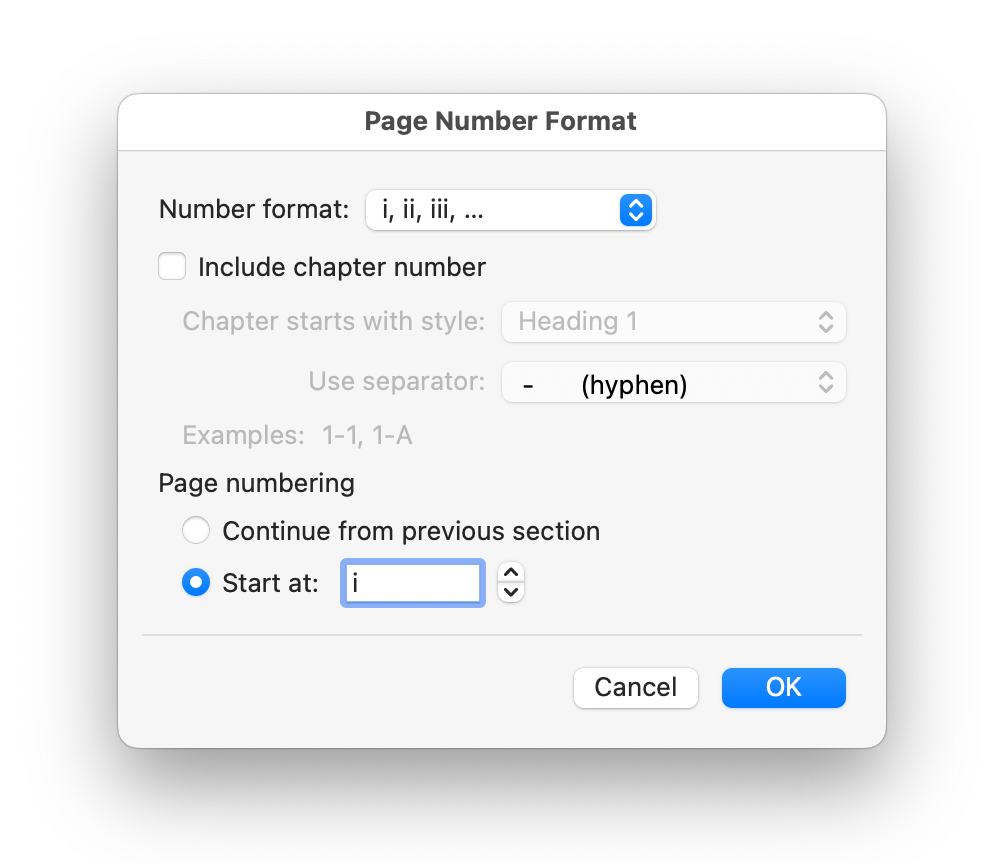
El document d'exemple convertit des del Microsoft Word té 4 pàgines, numerades i, ii, iii, iv i 1. Això s'especifica al Word mitjançant «Format del número de pàgina» a l'opció «Número de pàgina» de la cinta «Insereix» del Word.
En aquest document s'ha creat una secció nova la numeració de pàgines de la qual comença amb el número aràbic 1 a la quarta pàgina del document. A continuació, el document es va convertir de Word a PDF.
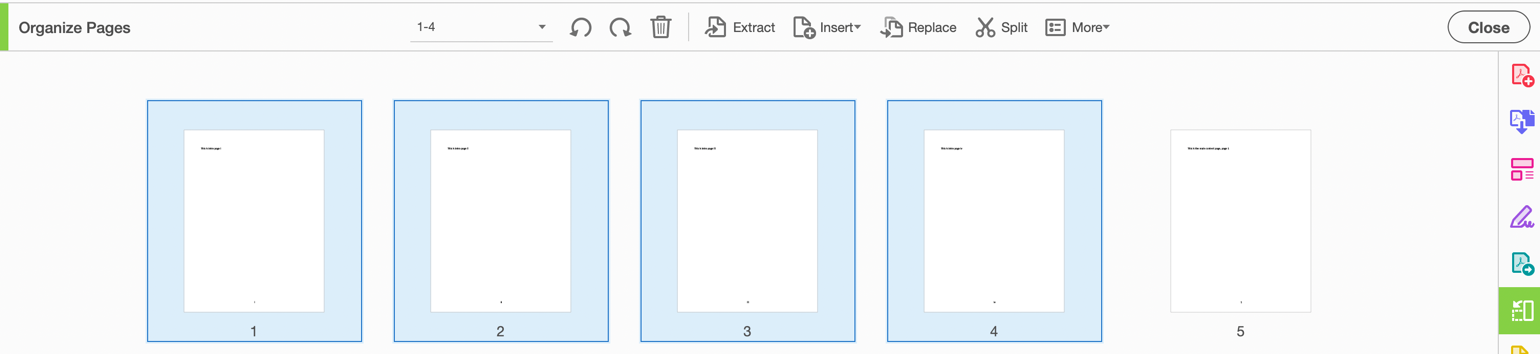
A l'Adobe Acrobat Pro:
- Seleccioneu l'eina «Organitza les pàgines»;
- Seleccioneu les pàgines la numeració de les quals cal actualitzar;
- Obriu el menú contextual i seleccioneu l'opció «Etiquetes de pàgina...» (Page Labels...);
- Seleccioneu l'opció «Numeració de pàgines»;
- Feu servir els paràmetres de «Comença una secció nova» per actualitzar l'estil de numeració de pàgines.
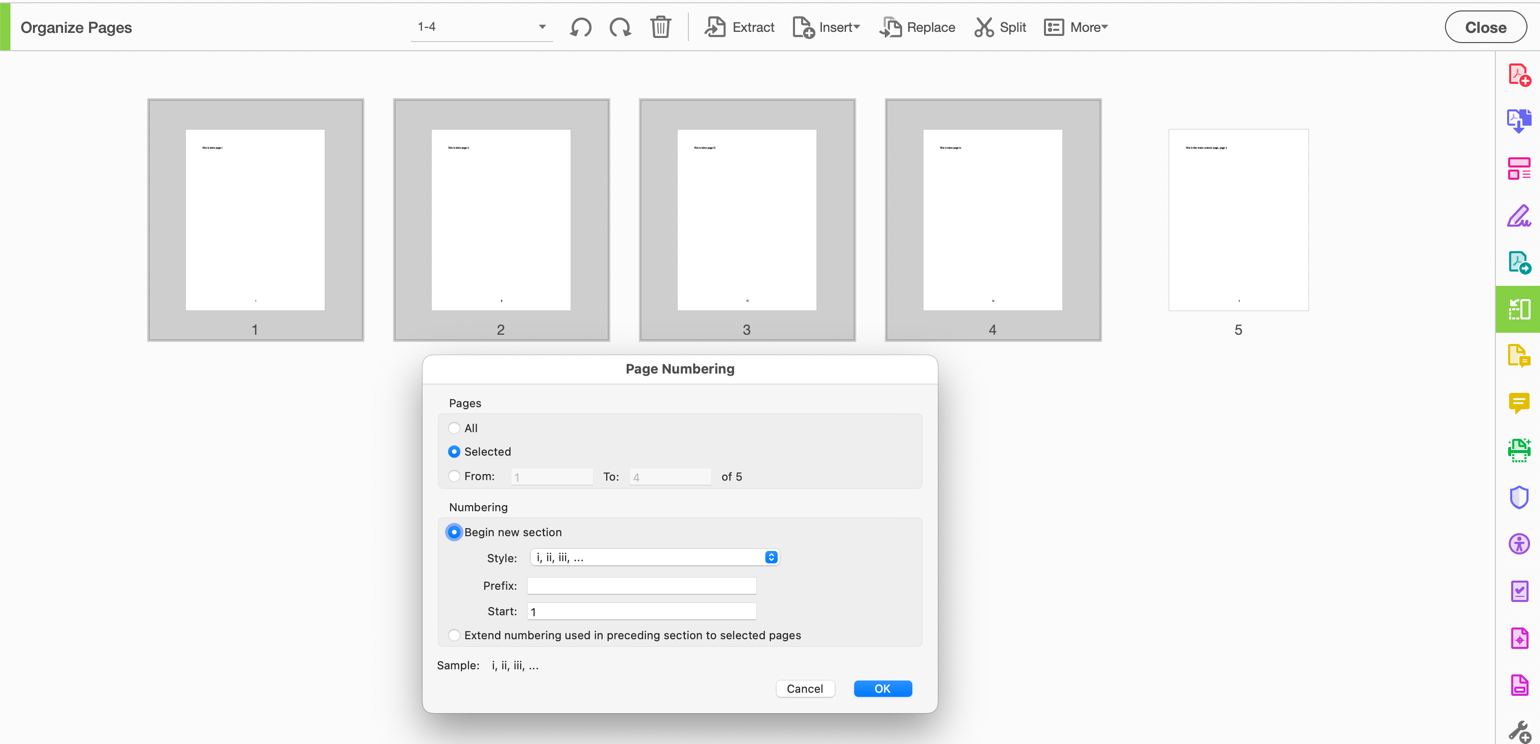
Per corregir els números de pàgina:
- Seleccioneu les pàgines que cal tornar a numerar
- Accediu al menú contextual de les pàgines seleccionades i trieu «Numera les pàgines» (Number Pages)
- Al quadre de diàleg «Numeració de pàgines», seleccioneu l'estil de xifres romanes en minúscula i la pàgina inicial (1 per defecte, que és el correcte en aquest cas)
- Premeu «D'acord»
La imatge següent mostra el quadre de diàleg «Numeració de pàgines» i les opcions seleccionades.
Seguiu el mateix procés per canviar el número de la cinquena pàgina pel número aràbic 1.
La imatge següent mostra els números de pàgina correctes de les 5 pàgines.
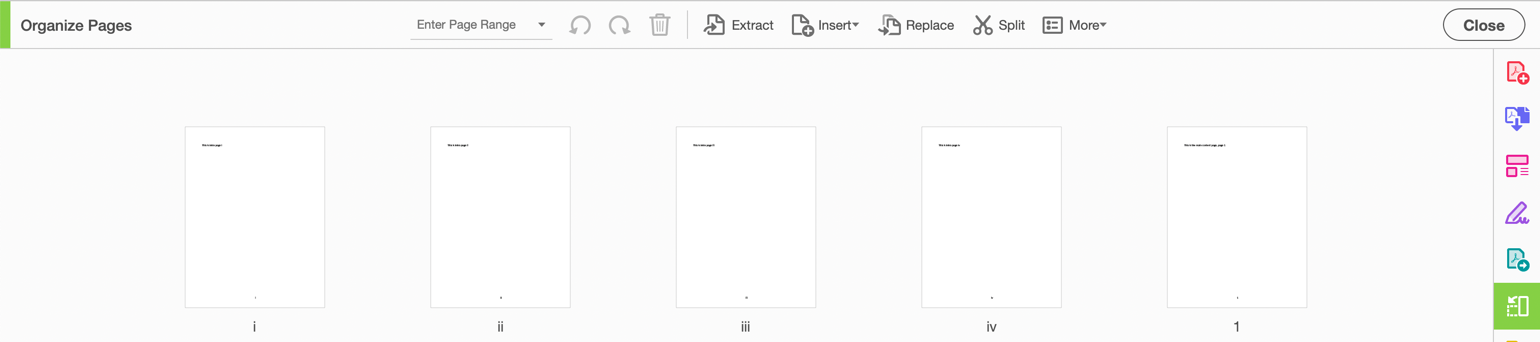
Aquest exemple es mostra en funcionament a l'exemple pràctic de com especificar els números de pàgina en un document convertit des del Word (fitxer de Word) i a l'exemple pràctic de com especificar els números de pàgina en un document convertit des del Word (fitxer PDF).
Afegir números de pàgina a l'OpenOffice Writer
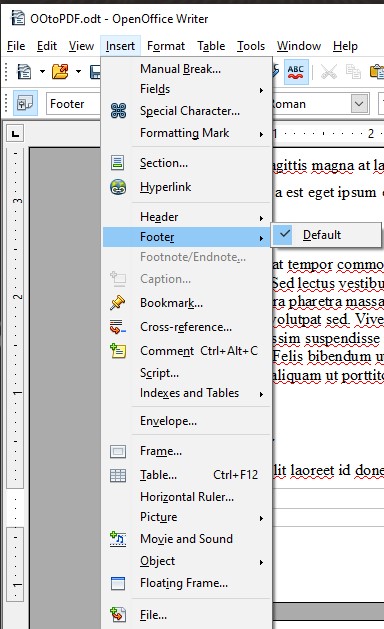
Per afegir numeració de pàgines a l'OpenOffice amb el Writer, l'usuari ha d'afegir un peu de pàgina des del menú desplegable «Insereix».
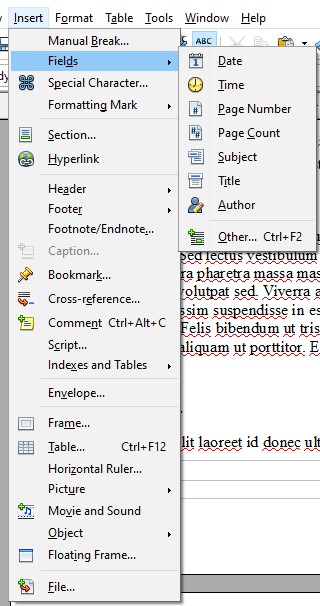
Després d'inserir el peu de pàgina, feu-hi clic i seleccioneu «Insereix» ← «Camps» ← «Número de pàgina».
Especificar els números de pàgina mitjançant l'entrada /PageLabels
El fragment de codi següent il·lustra el codi típic per especificar diversos esquemes de numeració de pàgines en un document.
L'exemple següent correspon a un document amb les pàgines etiquetades així: i, ii, iii, iv, 1, 2, 3, A-8, A-9, ...
Aquest esquema de numeració requereix 3 diccionaris d'etiquetes de pàgina (per a xifres romanes en minúscula, xifres aràbigues i números amb prefix)
1 0 obj
    << /Type /Catalog
       /PageLabels << /Nums [ 0 << /S /r >>  % lowercase Roman numerals
                              4 << /S /D >>  % Arabic numerals
                              7 << /S /D     % Arabic numerals with ...
                      /P (A-)                % the prefix "A-"...
                      /St 8                  % starting at page 8
                                >>
                            ]
                    >>
       ...
   >>
  endobj
Les etiquetes de pàgina s'especifiquen de la manera següent:
-
/Sespecifica l'estil de numeració dels números de pàgina:-
/D: xifres aràbigues (1, 2, 3...) /r: xifres romanes en minúscula (i, ii, iii...)/R: xifres romanes en majúscula (I, II, III...)/A: lletres majúscules (A-Z)/a: lletres minúscules (a-z)
-
/P(opcional): prefix del número de pàgina/St(opcional): valor del primer número de pàgina de l'interval (per defecte: 1)
Proves
Procediment
-
Per a cada secció del document que faci servir un format de paginació diferent, comprovar que la funció de navegació de pàgines fa servir el mateix format que apareix a les pàgines del document:
- Seleccionar les pàgines en què comença un format de paginació nou i comprovar visualment que la funció de navegació de pàgines mostra el mateix format i número de pàgina.
- Amb un lector de pantalla, comprovar que el número de pàgina anunciat a la funció de navegació de pàgines és el mateix que el número de pàgina anunciat a la pàgina del document.
- Amb una eina capaç de mostrar les entrades
/PageLabels, obrir el document PDF i veure les entrades. - Fer servir una eina que exposi el document a través de l'API d'accessibilitat i comprovar que les entrades
/PageLabelsestan especificades correctament.
Resultats esperats
- La comprovació núm. 1 és certa.
Recursos
- Secció 12.4.2 (Page Labels) de PDF 1.7 (ISO 32000-1) (PDF)
- Create and verify PDF accessibility (Acrobat Pro) (crear i comprovar l'accessibilitat d'un PDF)
Com ho comprovem a ADDAW
En cada auditoria d'ADDAW revisem aquesta tècnica pàgina per pàgina i us lliurem els errors amb captures i la manera de corregir-los.
Basat en la tècnica PDF17 del W3C (WCAG 2.2). Explicació i exemples: ADDAW. Traducció no oficial del text del W3C © W3C, llicència de documents del W3C. Heu vist un error? Escriviu-nos.