
Tècnica PDF WCAG 2.2
PDF14Posar capçaleres i peus de pàgina continus en un PDF
Nom oficial al W3C: Proporcionar capçaleres i peus de pàgina continus en documents PDF
En poques paraules
Un document llarg se segueix millor si cada pàgina repeteix, al mateix lloc, dades com el títol, el capítol o «Pàgina 9 de 15». Al PDF, aquest text repetit es marca com a contingut de paginació. Així ajuda a situar-se sense que el lector de pantalla el repeteixi a cada pàgina.
Per què és important
Les capçaleres i els peus de pàgina diuen en quin document, capítol i pàgina és la persona. Ajuden sobretot:
- Persones amb dificultats de comprensió o de memòria, que es perden en documents llargs.
- Persones que fan servir un ampliador de pantalla i només veuen un tros de la pàgina.
- Persones que fan servir un lector de pantalla i necessiten saber on són.
Penseu en una memòria anual de 80 pàgines o en un pla municipal amb diversos capítols.
Com es fa
- Al Word, feu servir Insereix > Capçalera i Insereix > Peu de pàgina. Incloeu-hi el títol, el capítol i el número de pàgina, per exemple «Pàgina 9 de 15».
- Mantingueu la mateixa posició, format i redacció a totes les pàgines. La portada pot ser l'excepció.
- En exportar a PDF amb etiquetes, el Word marca aquest contingut com a paginació. El lector de pantalla no el barreja amb el text principal.
- Si els heu d'afegir després, feu servir a l'Adobe Acrobat Pro Eines > Edita el PDF > Capçalera i peu de pàgina > Afegeix. L'Acrobat també els marca com a contingut de paginació.
- Si una capçalera antiga apareix com a text normal a les etiquetes, marqueu-la amb Accessibilitat > Ordre de lectura i el botó «Fons/Artefacte».
- No hi poseu només allà informació important. L'essencial ha de ser al cos del document.
Com comprovar-ho
- Recorreu el PDF i comproveu que les capçaleres i els peus de pàgina són al mateix lloc i amb el mateix format.
- Al tauler Etiquetes de l'Acrobat, el text de la capçalera i del peu no ha d'aparèixer com a paràgraf a cada pàgina.
- Obriu el PDF amb el PAC (PDF Accessibility Checker, programa gratuït). A la visualització prèvia del lector de pantalla no han de sortir aquests textos repetits.
- Escolteu diverses pàgines amb l'NVDA. No ha de llegir el peu de pàgina enmig del text.
Veure el text complet del W3C (traducció al català)
Aquesta és una traducció no oficial al català de la tècnica PDF14 de Techniques for WCAG 2.2, del W3C. Pot contenir errors. L'únic document oficial i normatiu és la versió original en anglès, publicada al lloc web del W3C.
Aplicabilitat
Documents PDF etiquetats
Descripció
L'objectiu d'aquesta tècnica és ajudar els usuaris a situar-se en un document proporcionant capçaleres i peus de pàgina continus mitjançant artefactes de paginació. Normalment això es fa amb una eina d'autor de PDF.
Les capçaleres i els peus de pàgina continus ajuden que el contingut sigui més fàcil de fer servir i comprensible, ja que ofereixen informació repetida de manera coherent i previsible. El contingut de les capçaleres i els peus de pàgina variarà molt segons l'abast i el contingut del document, el públic i les decisions de disseny. A continuació s'enumeren alguns exemples d'informació d'ubicació que es pot fer servir a les capçaleres i els peus de pàgina. Que la informació aparegui a la capçalera o al peu de pàgina sol ser una decisió de disseny; els números de pàgina solen aparèixer als peus de pàgina, però també poden aparèixer a les capçaleres.
- Títol del document
- Capítol o secció actual del document, o tots dos
- Números de pàgina amb informació d'ubicació, com ara «Pàgina 3-4» o «Pàgina 9 de 15».
- Informació d'autoria o data, o totes dues.
La coherència ajuda els usuaris amb limitacions cognitives, els usuaris de lectors de pantalla, els usuaris d'ampliadors amb baixa visió i els usuaris amb discapacitat intel·lectual a comprendre el contingut amb més facilitat.
La manera més fàcil de proporcionar capçaleres i peus de pàgina és a l'eina d'autor del document. Les eines d'autor solen oferir funcions per crear el text i la informació (com ara els números de pàgina) de les capçaleres i els peus de pàgina. No obstant això, si després de convertir el document a PDF heu d'afegir o modificar les capçaleres i els peus de pàgina, es poden fer servir eines d'autor o de reparació com ara les eines Capçalera i peu de pàgina de l'Adobe Acrobat Pro. En tots els casos, les eines generen les capçaleres i els peus de pàgina amb una disposició, un format i un text coherents i previsibles.
Exemples
Afegir capçaleres i peus de pàgina continus amb el Microsoft Word
Aquest exemple es mostra amb el Microsoft Word. Hi ha altres eines de programari que fan funcions similars.
Al Microsoft Word, feu servir les eines Capçalera i Peu de pàgina de la cinta Insereix. Quan el document de Word es converteixi a PDF, les capçaleres i els peus de pàgina s'etiquetaran com a artefactes de paginació.
Aquest exemple es mostra en funcionament a l'exemple pràctic de com afegir capçaleres contínues amb el Word (fitxer de Word) i a l'exemple pràctic de com afegir capçaleres contínues amb el Word (fitxer PDF).
Afegir capçaleres i peus de pàgina continus amb l'OpenOffice Writer
Aquest exemple es mostra amb l'OpenOffice Writer. Hi ha altres eines de programari que fan funcions similars.
A l'OpenOffice Writer, feu servir les eines Insereix → Capçalera i Insereix → Peu de pàgina, que permeten especificar la informació i la disposició de la capçalera i del peu de pàgina, com es mostra a les imatges següents.
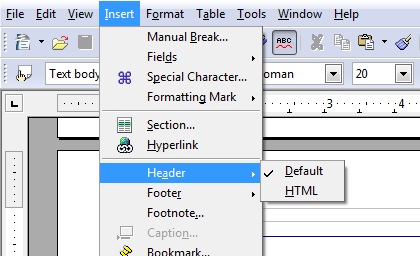
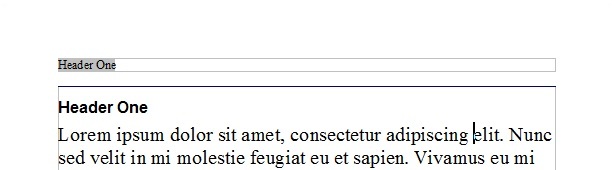

En convertir-lo a PDF, les capçaleres i els peus de pàgina apareixen al document igual que al document de Word convertit de l'exemple 1.
Aquest exemple es mostra en funcionament a l'exemple pràctic de com afegir capçaleres contínues amb l'OpenOffice Writer (fitxer d'OpenOffice) i a l'exemple pràctic de com afegir capçaleres contínues amb l'OpenOffice Writer (fitxer PDF).
Afegir capçaleres i peus de pàgina continus a documents PDF amb l'Adobe Acrobat Pro
Aquest exemple es mostra amb l'Adobe Acrobat Pro. Hi ha altres eines de programari que fan funcions similars.
A l'Adobe Acrobat Pro, podeu afegir o modificar les capçaleres i els peus de pàgina:
- Seleccioneu l'eina Edita el PDF.
- A la barra d'eines Edita el PDF que s'obre, seleccioneu Capçalera i peu de pàgina → Afegeix.
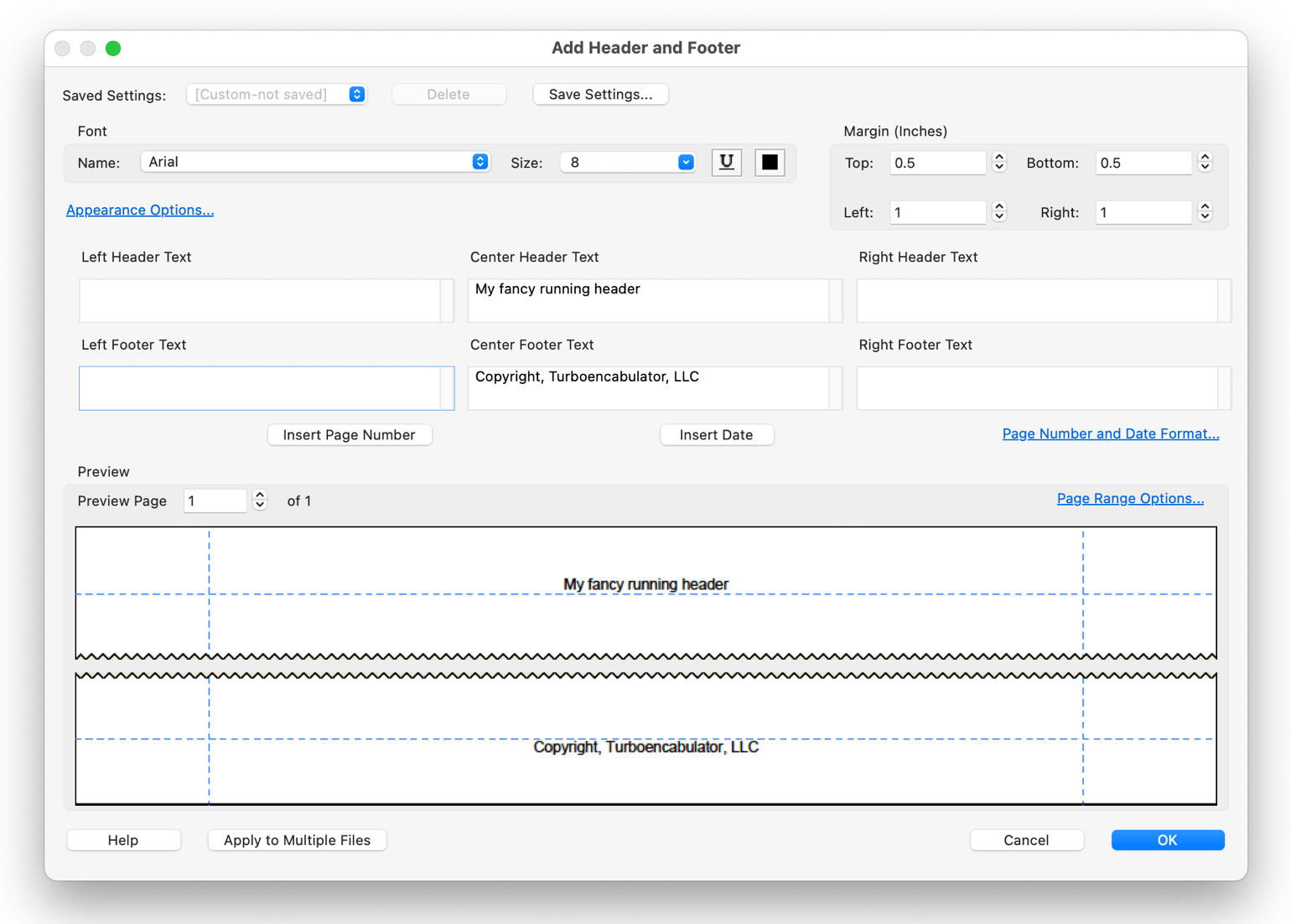
- A l'eina Afegeix una capçalera i un peu de pàgina, especifiqueu el text i els formats de les capçaleres i els peus de pàgina del vostre document.
- Feu servir les visualitzacions prèvies per assegurar-vos que el text, els tipus de lletra i la disposició són els que voleu per al vostre document.
La imatge següent mostra l'eina Afegeix una capçalera i un peu de pàgina de l'Acrobat Pro.
Proves
Procediment
- Comprovar que es proporcionen capçaleres o peus de pàgina continus, o totes dues coses, i que contenen informació que ajuda els usuaris a situar-se dins del document (com ara números de pàgina o de capítol).
- Si a la capçalera o al peu de pàgina continu es fan servir els títols de secció, comprovar que el títol de la secció i la capçalera o el peu de pàgina continu són coherents.
Resultats esperats
- Les comprovacions núm. 1 i núm. 2 són certes.
Recursos
- Secció 14.8.2.2 (Real Content and Artifacts) de PDF 1.7 (ISO 32000-1) (PDF)
- Create and verify PDF accessibility (Acrobat Pro) (crear i verificar l'accessibilitat d'un PDF)
Com ho comprovem a ADDAW
En cada auditoria d'ADDAW revisem aquesta tècnica pàgina per pàgina i us lliurem els errors amb captures i la manera de corregir-los.
Basat en la tècnica PDF14 del W3C (WCAG 2.2). Explicació i exemples: ADDAW. Traducció no oficial del text del W3C © W3C, llicència de documents del W3C. Heu vist un error? Escriviu-nos.