
Técnica PDF WCAG 2.2
PDF17Especificar una numeración de páginas coherente en los documentos PDF
En resumen
Esta técnica pide que los números de página que muestra el visor de PDF coincidan con los impresos en las propias páginas del documento (por ejemplo, numeración romana en los preliminares y arábiga en el cuerpo), definiéndolos con la entrada /PageLabels. Así el usuario sabe siempre dónde está y puede saltar a una página concreta sin hacer cálculos. Ayuda a quienes usan lector de pantalla y a cualquiera que navegue por documentos largos.
Aplicabilidad
Documentos PDF etiquetados
Descripción
El objetivo de esta técnica es ayudar a los usuarios a ubicarse en un documento garantizando que la numeración de páginas que muestran los controles de página del visor de PDF coincide con la numeración del propio documento. Por ejemplo, Adobe Acrobat Pro y Reader muestran los números de página en la barra de herramientas «Navegación de página». El formato de los números de página se especifica mediante la entrada /PageLabels del catálogo del documento.
Muchos documentos usan formatos de numeración de páginas específicos dentro de un mismo documento. Es habitual que los preliminares se numeren con números romanos en minúscula. El contenido principal, que empieza en la página numerada como 1, puede ser en realidad la quinta o sexta página del documento. Del mismo modo, los apéndices pueden empezar con el número de página 1 precedido de la letra del apéndice (p. ej., «A-1»).
Los autores deben asegurarse de que la numeración de páginas de sus documentos convertidos se refleje en cualquier indicador de número de página de su agente de usuario. La coherencia al presentar los números de página del documento contribuirá a que la navegación por el documento sea más predecible y comprensible.
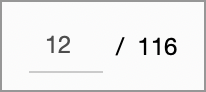
Por ejemplo, si no se ha proporcionado /PageLabels para describir el formato de la numeración, el esquema de numeración no se reflejará en la barra de herramientas «Navegación de página» de Adobe Acrobat Pro o Reader. Esta barra de herramientas muestra el número de página en un cuadro de texto que los usuarios pueden modificar para ir a otra página. Además, los usuarios pueden seleccionar las flechas para avanzar o retroceder una página en el documento. La barra de herramientas también muestra la posición relativa de la página. En la imagen siguiente, la presentación predeterminada indica que el usuario está en la página 12 de 116.
Una forma más directa de ir a una página es usar el atajo de la opción de menú «Ver > Navegación de página → Ir a página». En Windows, este atajo es «Ctrl + Mayús + N»; en Mac OS, es «Cmd + Mayús + N». Se abre un cuadro de diálogo para ir a un número de página concreto.
Ejemplos
Editar las especificaciones de formato de los números de página de un PDF con Adobe Acrobat Pro
Este ejemplo se muestra con Adobe Acrobat Pro. Existen otras herramientas de software que realizan funciones similares.
El documento de ejemplo convertido desde Microsoft Word tiene 4 páginas, numeradas i, ii, iii, iv y 1. Esto se especifica en Word mediante «Formato del número de página» en la opción «Número de página» de la cinta «Insertar» de Word.
En este documento se ha creado una nueva sección cuya numeración de páginas empieza con el número arábigo 1 en la cuarta página del documento. A continuación, el documento se convirtió de Word a PDF.
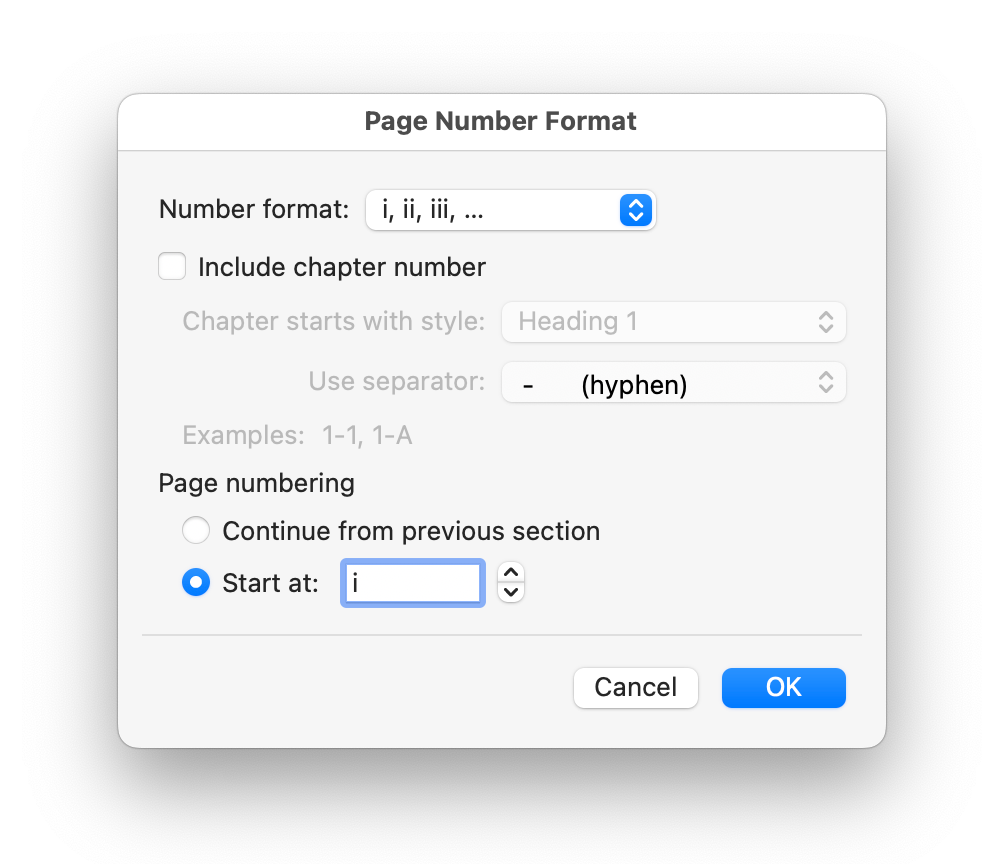
En Adobe Acrobat Pro:
- Seleccione la herramienta «Organizar páginas»;
- Seleccione las páginas cuya numeración hay que actualizar;
- Abra el menú contextual y seleccione la opción «Etiquetas de página...» (Page Labels...);
- Seleccione la opción «Numeración de páginas»;
- Use los ajustes de «Iniciar nueva sección» para actualizar el estilo de numeración de páginas.
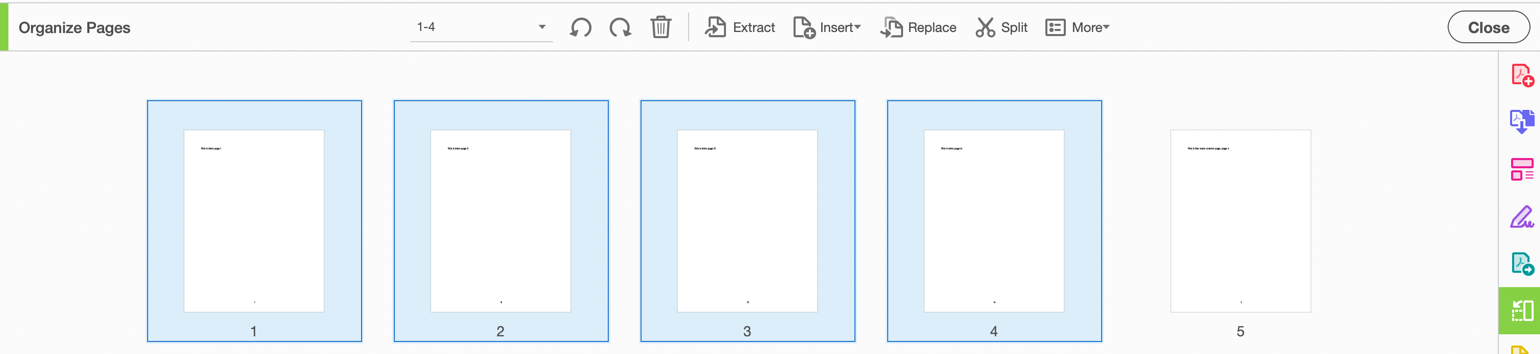
Para corregir los números de página:
- Seleccione las páginas que hay que renumerar
- Acceda al menú contextual de las páginas seleccionadas y elija «Numerar páginas» (Number Pages)
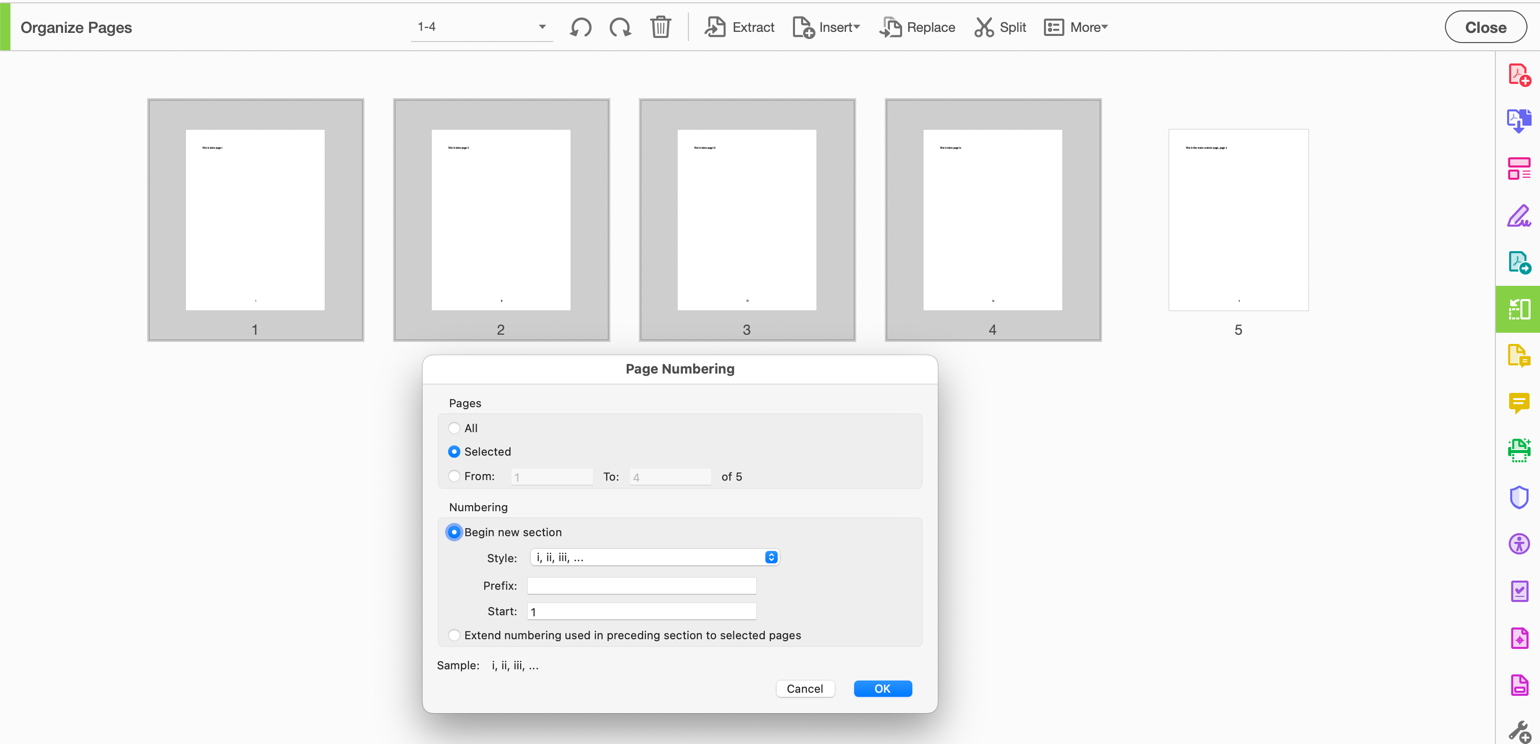
- En el cuadro de diálogo «Numeración de páginas», seleccione el estilo de números romanos en minúscula y la página inicial (1 por defecto, que es lo correcto en este caso)
- Pulse «Aceptar»
La siguiente imagen muestra el cuadro de diálogo «Numeración de páginas» y las opciones seleccionadas.
Siga el mismo proceso para cambiar el número de la quinta página al número arábigo 1.
La siguiente imagen muestra los números de página correctos de las 5 páginas.
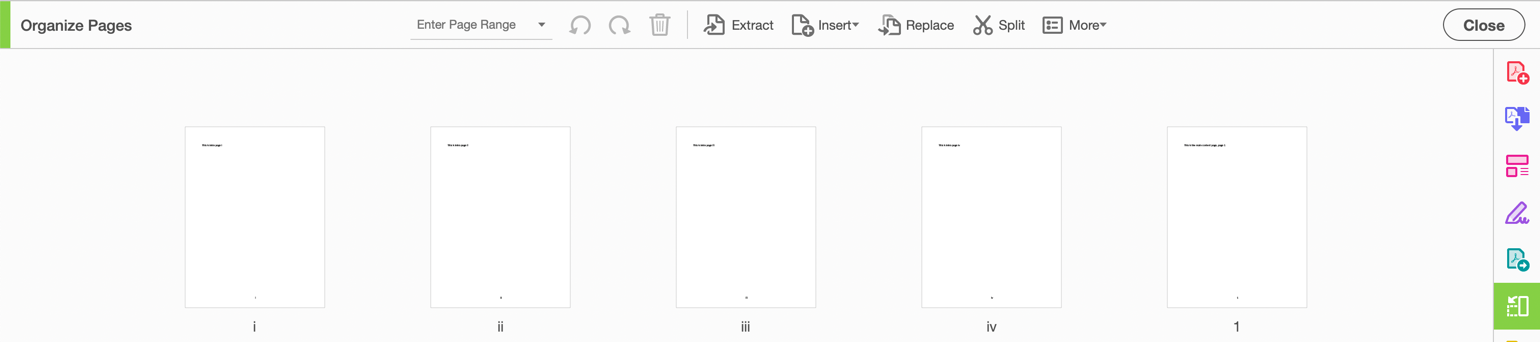
Este ejemplo se muestra en funcionamiento en el ejemplo práctico de cómo especificar los números de página en un documento convertido desde Word (archivo de Word) y en el ejemplo práctico de cómo especificar los números de página en un documento convertido desde Word (archivo PDF).
Añadir números de página en OpenOffice Writer
Para añadir numeración de páginas en OpenOffice con Writer, el usuario debe añadir un pie de página desde el menú desplegable «Insertar».
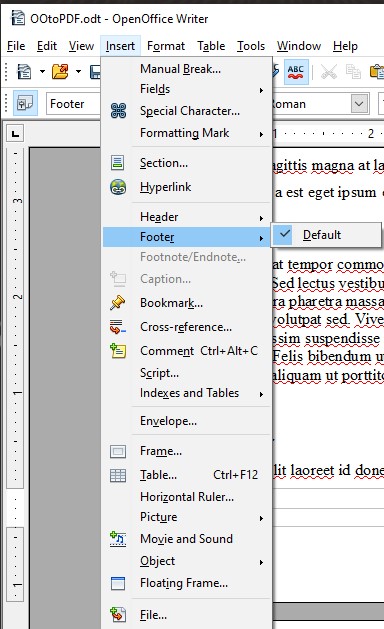
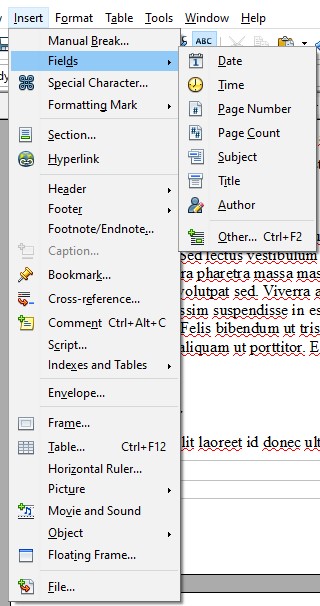
Tras insertar el pie de página, haga clic en él y seleccione «Insertar» ← «Campos» ← «Número de página».
Especificar los números de página mediante la entrada /PageLabels
El siguiente fragmento de código ilustra el código típico para especificar varios esquemas de numeración de páginas en un documento.
El ejemplo siguiente corresponde a un documento con las páginas etiquetadas así: i, ii, iii, iv, 1, 2, 3, A-8, A-9, ...
Este esquema de numeración requiere 3 diccionarios de etiquetas de página (para números romanos en minúscula, números arábigos y números con prefijo)
1 0 obj
    << /Type /Catalog
       /PageLabels << /Nums [ 0 << /S /r >>  % lowercase Roman numerals
                              4 << /S /D >>  % Arabic numerals
                              7 << /S /D     % Arabic numerals with ...
                      /P (A-)                % the prefix "A-"...
                      /St 8                  % starting at page 8
                                >>
                            ]
                    >>
       ...
   >>
  endobj
Las etiquetas de página se especifican de la siguiente manera:
-
/Sespecifica el estilo de numeración de los números de página:-
/D: números arábigos (1, 2, 3...) /r: números romanos en minúscula (i, ii, iii...)/R: números romanos en mayúscula (I, II, III...)/A: letras mayúsculas (A-Z)/a: letras minúsculas (a-z)
-
/P(opcional): prefijo del número de página/St(opcional): valor del primer número de página del intervalo (por defecto: 1)
Pruebas
Procedimiento
-
Para cada sección del documento que use un formato de paginación distinto, comprobar que la función de navegación de páginas usa el mismo formato que aparece en las páginas del documento:
- Seleccionar las páginas en las que empieza un nuevo formato de paginación y comprobar visualmente que la función de navegación de páginas muestra el mismo formato y número de página.
- Con un lector de pantalla, comprobar que el número de página anunciado en la función de navegación de páginas es el mismo que el número de página anunciado en la página del documento.
- Con una herramienta capaz de mostrar las entradas
/PageLabels, abrir el documento PDF y ver las entradas. - Usar una herramienta que exponga el documento a través de la API de accesibilidad y comprobar que las entradas
/PageLabelsestán especificadas correctamente.
Resultados esperados
- La comprobación n.º 1 es verdadera.
Recursos
- Sección 12.4.2 (Page Labels) de PDF 1.7 (ISO 32000-1) (PDF)
- Create and verify PDF accessibility (Acrobat Pro) (crear y comprobar la accesibilidad de un PDF)
Cómo lo comprobamos en ADDAW
En las auditorías de accesibilidad de ADDAW revisamos cada criterio de conformidad siguiendo este catálogo de técnicas: comprobamos si la web aplica una técnica suficiente y documentamos cada fallo común con capturas y el código afectado, para que el equipo de desarrollo sepa exactamente qué corregir. Los informes siguen la metodología del Observatorio de Accesibilidad y la norma UNE-EN 301 549.
Fuente y licencia
Traducción al español, no oficial, realizada por ADDAW a partir de la técnica PDF17 del documento «Techniques for WCAG 2.2» del W3C (versión del repositorio público del W3C a 22/10/2026). Copyright © W3C® (MIT, ERCIM, Keio, Beihang). Se publica conforme a la licencia de documentos del W3C. El texto normativo de referencia es el original en inglés; si detecta un error en la traducción, escríbanos.




