
Teknika Teknika orokorrak WCAG 2.2
G131Zer datu eskatzen den esaten duten etiketak idaztea
Izen ofiziala W3Cn: Etiketa deskribatzaileak ematea
Laburbilduz
Formularioko eremu edo kontrol bakoitzaren etiketak argi azaldu behar du zer espero den. «Data» ez da nahikoa bi data badaude; «Jaiotze-data», berriz, bai. Etiketa on bat bakarrik irakurrita ere ulertzen da, orriaren diseinutik kanpo.
Zergatik da garrantzitsua
Etiketa lauso batek asmatzera behartzen du, eta betetzean akatsak eragiten ditu. Arazoa handitu egiten da formulario luzeetan, eskaera edo erosketa batean adibidez.
Pantaila-irakurgailua (pantailan dagoena ozen irakurtzen duen programa) erabiltzen duenak etiketa entzuten du, inguruko diseinua ikusi gabe. Desgaitasun kognitiboa duten edo zailtasunez irakurtzen duten pertsonek ere etiketa argiak behar dituzte.
Nola egiten da
- Esan datu zehatza: «NANaren edo AIZren zenbakia», «Harremanetarako telefonoa», «Hitzordurako data hobetsia».
- Ez errepikatu etiketa bera gauza desberdinak eskatzen dituzten eremuetan.
- Adierazi etiketan bertan eremua derrigorrezkoa den edo formatu jakin bat eskatzen duen; adibidez, «ee/hh/uuuu».
- Erabili testu argiak eta laburrak: etiketak datua izendatzen du, eta azalpen luzeak aparte doaz.
- Aplikatu gauza bera botoiei eta beste kontrol batzuei: hobe «Bidali eskaera» «Ados» baino.
Adibide praktikoa
Izapideetarako, erreserbetarako edo erosketetarako formulario luzeetan gertatzen da. Hainbat eremuk etiketa labur bera dute, hala nola «Data», «Zenbakia» edo «Telefonoa». Diseinu osoa ikusten bada bakarrik ulertzen dira.
Horrela ez: Etiketa anbiguoak aurretiazko hitzorduko formulario batean
Eremu guztiek dute beren label elementua, baina etiketek ez dute esaten zer eskatzen den. Bi eremuk «Data» dute izena, eta beste batek «Zenbakia». Ez da adierazten zein diren derrigorrezkoak ere. Pantaila-irakurgailuak bi aldiz iragartzen du «Data», eta haren eremu-zerrendan ez dago bereizteko modurik.
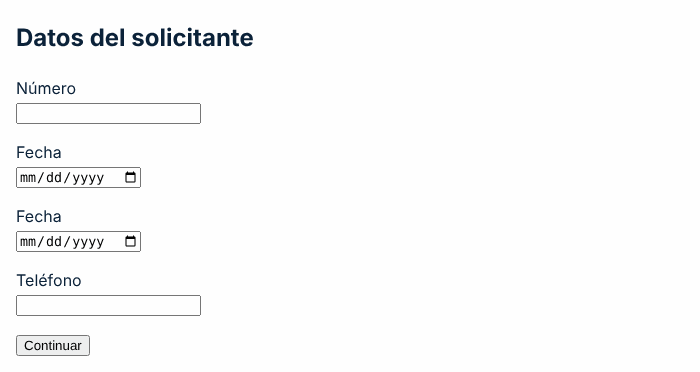
Erakustaldiak nahita dauka azaltzen den irisgarritasun-errorea.
Ikusi adibide okerraren kodea
<form action="#">
  <h2>Eskatzailearen datuak</h2>
  <p><label for="doc">Zenbakia</label><br>
    <input id="doc" type="text" required></p>
  <p><label for="nac">Data</label><br>
    <input id="nac" type="date" autocomplete="bday"></p>
  <p><label for="cita">Data</label><br>
    <input id="cita" type="date" required></p>
  <p><label for="tel">Telefonoa</label><br>
    <input id="tel" type="tel" autocomplete="tel"></p>
  <button type="submit">Jarraitu</button>
</form>Horrela bai: Zer datu eskatzen den esaten duten etiketak
Etiketen testua bakarrik aldatzen da. Etiketa bakoitzak datu zehatza izendatzen du. Derrigorrezko eremuenek «(derrigorrezkoa)» testuarekin adierazten dute. Bakarka irakurrita ere, pantaila-irakurgailuaren eremu-zerrendan, ulergarriak dira oraindik.
Probatu hemen:
Ikusi adibide zuzenaren kodea
<form action="#">
  <h2>Eskatzailearen datuak</h2>
  <p><label for="doc">NANaren edo AIZren zenbakia (derrigorrezkoa)</label><br>
    <input id="doc" type="text" required></p>
  <p><label for="nac">Jaiotze-data</label><br>
    <input id="nac" type="date" autocomplete="bday"></p>
  <p><label for="cita">Hitzordurako data hobetsia (derrigorrezkoa)</label><br>
    <input id="cita" type="date" required></p>
  <p><label for="tel">Harremanetarako telefonoa</label><br>
    <input id="tel" type="tel" autocomplete="tel"></p>
  <button type="submit">Jarraitu</button>
</form>
Nola egiaztatu
Auditorietako ohiko akatsak
- Etiketa generikoak («Data», «Zenbakia», «Helbidea») errepikatzea datu desberdinak eskatzen dituzten eremuetan.
- Derrigorrezko eremuak azaltzen ez den izartxo batekin soilik markatzea, edo kolore gorriarekin soilik.
- Eskatzen denarekin bat ez datozen etiketak erabiltzea; adibidez, «Izena», izen-abizenak espero direnean.
- Botoietan zer egiten duten esaten ez duten testuak jartzea («Ados», «Bidali») orrian formulario bat baino gehiago dagoenean.
Ikusi W3Cren testu osoa (euskarazko itzulpena)
W3Cren Techniques for WCAG 2.2 dokumentuko G131 teknikaren euskarazko itzulpen ez-ofiziala da hau. Akatsak izan ditzake. Dokumentu ofizial eta arauemaile bakarra jatorrizko bertsioa da, ingelesez, W3Cren webgunean argitaratua.
Aplikagarritasuna
Teknologia guztiak.
Deskribapena
Teknika honen helburua da bermatzea web-edukiko edozein osagai interaktiboren etiketak argi uzten duela osagaiaren helburua. Etiketak kontrol interaktiboekin lotzeko teknologia bakoitzaren teknika egokiak erabiltzeak laguntza-teknologiari aukera ematen dio etiketa ezagutu eta erabiltzaileari aurkezteko, eta horri esker erabiltzaileak kontrolaren helburua identifika dezake. Etiketa sarrera derrigorrezkoa dela adierazten duen testu bat edo testu-ikur bat sartzeko ere erabil daiteke.
Adibideak
Hurbiltzeko eta urruntzeko kontrolak dituzten lineako mapak
Web-aplikazio batek hiri baten mapak aurkezten ditu. Erabiltzaileek «hurbildu» dezakete maparen zati bat xehetasun handiagoz ikusteko, eta «urrundu» hiriaren zati handiagoa erakuts dezan. Kontrolak saguarekin zein teklatuarekin erabil daitezke. Kontrolen etiketak «Zoom in (Ctrl + Shift + L)» («Hurbildu (Ctrl + Maius + L)») eta «Zoom out (Ctrl + Shift + R)» («Urrundu (Ctrl + Maius + R)») dira.
Erabiltzailearen izena eskatzen duen formulario bat
Formulario batek erabiltzailearen izena eskatzen du. Bi sarrera-eremu ditu izena eta abizenak eskatzeko. Lehen eremuaren etiketa «First name» («Izena») da, eta bigarrenarena, «Last name» («Abizenak»).
Derrigorrezko eremuak dituen formulario bat
Erosketa-formulario batek derrigorrezkoak diren hainbat eremu ditu. Eremua identifikatzeaz gain, derrigorrezko eremu bakoitzaren etiketak «required» («derrigorrezkoa») hitza du parentesi artean.
Probak
Prozedura
Etiketa bat duen interfazeko osagai bakoitzerako:
- Identifikatu interfazeko osagaiaren helburua.
- Egiaztatu etiketa bakoitzak argi uzten duela osagaiaren helburua.
Espero diren emaitzak
- 2. egiaztapena egiazkoa da.
Nola egiaztatzen dugun ADDAWn
ADDAWren auditoria bakoitzean teknika hau orriz orri berrikusten dugu, eta akatsak pantaila-argazkiekin eta zuzentzeko moduarekin ematen dizkizugu.
W3Cren G131 teknikan oinarritua (WCAG 2.2). Azalpena eta adibideak: ADDAW. W3Cren testuaren itzulpen ez-ofiziala © W3C, W3Cren dokumentu-lizentzia. Akatsen bat ikusi duzu? Idatzi iezaguzu.