
Tècnica Tècniques generals WCAG 2.2
G131Escriure etiquetes que diguin quina dada es demana
Nom oficial al W3C: Proporcionar etiquetes descriptives
En poques paraules
L'etiqueta de cada camp de formulari o control ha d'explicar amb claredat què s'espera. «Data» no és suficient si hi ha dues dates; «Data de naixement» sí. Una bona etiqueta s'entén fins i tot llegida sola, fora del disseny de la pàgina.
Per què és important
Una etiqueta vaga obliga a endevinar i provoca errors en emplenar el formulari. El problema creix en formularis llargs, com una sol·licitud o una compra.
Qui utilitza un lector de pantalla (programa que llegeix en veu alta el que hi ha a la pantalla) sent l'etiqueta sense veure el disseny que l'envolta. Les persones amb discapacitat cognitiva o que llegeixen amb dificultat també necessiten etiquetes clares.
Com es fa
- Digueu la dada concreta: «Número de DNI o NIE», «Telèfon de contacte», «Data preferida per a la cita».
- No repetiu la mateixa etiqueta en camps que demanen coses diferents.
- Indiqueu en la mateixa etiqueta si el camp és obligatori o si exigeix un format, com ara «dd/mm/aaaa».
- Utilitzeu textos clars i curts: l'etiqueta anomena la dada, les explicacions llargues van a part.
- Apliqueu el mateix als botons i altres controls: millor «Envia la sol·licitud» que «Accepta».
Exemple pràctic
Passa en formularis llargs de tràmits, reserves o compres. Diversos camps comparteixen una etiqueta curta, com ara «Data», «Número» o «Telèfon». Només s'entenen si es veu el disseny complet.
Així no: Etiquetes ambigües en un formulari de cita prèvia
Tots els camps tenen el seu label, però les etiquetes no diuen què es demana. Dos camps es diuen «Data» i un altre «Número». Tampoc s'indica quins són obligatoris. El lector de pantalla anuncia «Data» dues vegades i, a la seva llista de camps, no hi ha manera de distingir-los.
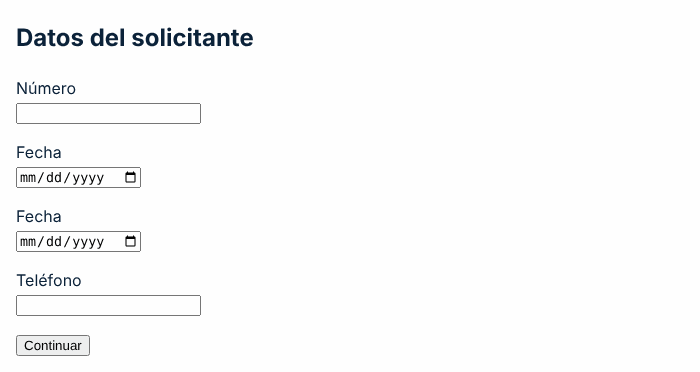
La demostració conté, a propòsit, l'error d'accessibilitat que s'explica.
Veure el codi de l'exemple incorrecte
<form action="#">
  <h2>Dades del sol·licitant</h2>
  <p><label for="doc">Número</label><br>
    <input id="doc" type="text" required></p>
  <p><label for="nac">Data</label><br>
    <input id="nac" type="date" autocomplete="bday"></p>
  <p><label for="cita">Data</label><br>
    <input id="cita" type="date" required></p>
  <p><label for="tel">Telèfon</label><br>
    <input id="tel" type="tel" autocomplete="tel"></p>
  <button type="submit">Continua</button>
</form>Així sí: Etiquetes que diuen quina dada es demana
Només canvia el text de les etiquetes. Cadascuna anomena la dada concreta. Les dels camps obligatoris ho indiquen amb «(obligatori)». Llegides soles, a la llista de camps del lector de pantalla, s'entenen igualment.
Proveu-ho aquí:
Veure el codi de l'exemple correcte
<form action="#">
  <h2>Dades del sol·licitant</h2>
  <p><label for="doc">Número de DNI o NIE (obligatori)</label><br>
    <input id="doc" type="text" required></p>
  <p><label for="nac">Data de naixement</label><br>
    <input id="nac" type="date" autocomplete="bday"></p>
  <p><label for="cita">Data preferida per a la cita (obligatori)</label><br>
    <input id="cita" type="date" required></p>
  <p><label for="tel">Telèfon de contacte</label><br>
    <input id="tel" type="tel" autocomplete="tel"></p>
  <button type="submit">Continua</button>
</form>
Com comprovar-ho
Errors freqüents en auditories
- Repetir etiquetes genèriques («Data», «Número», «Adreça») en camps que demanen dades diferents.
- Marcar els camps obligatoris només amb un asterisc que no s'explica, o només amb color vermell.
- Utilitzar etiquetes que no coincideixen amb el que es demana, com ara «Nom» on s'espera nom i cognoms.
- Posar als botons textos que no diuen què fan («Accepta», «Envia») quan hi ha diversos formularis a la pàgina.
Veure el text complet del W3C (traducció al català)
Aquesta és una traducció no oficial al català de la tècnica G131 de Techniques for WCAG 2.2, del W3C. Pot contenir errors. L'únic document oficial i normatiu és la versió original en anglès, publicada al lloc web del W3C.
Aplicabilitat
Totes les tecnologies.
Descripció
L'objectiu d'aquesta tècnica és garantir que l'etiqueta de qualsevol component interactiu del contingut web deixi clar el propòsit del component. Utilitzar les tècniques específiques de cada tecnologia apropiades per associar etiquetes als controls interactius permet que la tecnologia de suport reconegui l'etiqueta i la presenti a l'usuari, cosa que li permet identificar el propòsit del control. L'etiqueta també es pot utilitzar per incloure un text o un símbol textual que indiqui que l'entrada és obligatòria.
Exemples
Mapes en línia amb controls per apropar i allunyar
Una aplicació web presenta mapes d'una ciutat. Els usuaris poden «apropar» per veure una part del mapa amb més detall i «allunyar» perquè mostri una part més gran de la ciutat. Els controls es poden fer servir tant amb el ratolí com amb el teclat. Els controls estan etiquetats com a «Zoom in (Ctrl + Shift + L)» («Apropa (Ctrl + Maj + L)») i «Zoom out (Ctrl + Shift + R)» («Allunya (Ctrl + Maj + R)»).
Un formulari que demana el nom de l'usuari
Un formulari demana el nom de l'usuari. Consta de dos camps d'entrada per demanar el nom i els cognoms. El primer camp està etiquetat com a «First name» («Nom») i el segon com a «Last name» («Cognoms»).
Un formulari amb camps obligatoris
Un formulari de compra inclou diversos camps que són obligatoris. A més d'identificar el camp, l'etiqueta de cada camp obligatori inclou la paraula «required» («obligatori») entre parèntesis.
Proves
Procediment
Per a cada component de la interfície que tingui una etiqueta:
- Identificar el propòsit del component de la interfície.
- Comprovar que cada etiqueta deixa clar el propòsit del component.
Resultats esperats
- La comprovació núm. 2 és certa.
Com ho comprovem a ADDAW
En cada auditoria d'ADDAW revisem aquesta tècnica pàgina per pàgina i us lliurem els errors amb captures i la manera de corregir-los.
Basat en la tècnica G131 del W3C (WCAG 2.2). Explicació i exemples: ADDAW. Traducció no oficial del text del W3C © W3C, llicència de documents del W3C. Heu vist un error? Escriviu-nos.