
Técnica PDF WCAG 2.2
PDF1Poner texto alternativo a las imágenes de un PDF
Nombre oficial en el W3C: Aplicar alternativas textuales a las imágenes con la entrada Alt en documentos PDF
En pocas palabras
Cada imagen con información de un PDF etiquetado necesita un texto alternativo: una frase que diga lo mismo que la imagen. Ese texto queda guardado en la etiqueta de la imagen (la entrada Alt) y el lector de pantalla lo lee en voz alta. Lo más cómodo es ponerlo en el documento original, antes de exportar a PDF.
Por qué es importante
Una persona ciega usa un lector de pantalla (programa que lee en voz alta el contenido). Este programa no puede «ver» una imagen. Si no tiene texto alternativo, la salta o dice solo «gráfico».
Piense en el PDF de una convocatoria con un mapa de la sede del examen. O en un informe con un gráfico de resultados. Sin texto alternativo, esa información se pierde.
Cómo se hace
- Escriba el texto alternativo en el programa de origen. En Word: clic derecho sobre la imagen y «Ver texto alternativo». En LibreOffice u OpenOffice: clic derecho, «Propiedades» o «Descripción».
- Exporte a PDF etiquetado (con la opción de etiquetas o de accesibilidad activada).
- Si el PDF ya existe, use un editor como Adobe Acrobat Pro. Seleccione la imagen y use la opción «Establecer texto alternativo» de las herramientas de accesibilidad.
- Transmita el mismo mensaje que la imagen, no su aspecto. Si la imagen tiene palabras importantes, inclúyalas.
- Si un programa usa un nombre de etiqueta propio para las imágenes, asegúrese de que el PDF lo relaciona con la etiqueta estándar
Figure. - Las imágenes solo decorativas no llevan texto alternativo: se marcan como artefacto (vea PDF4).
Cómo comprobarlo
- Pase el comprobador gratuito PAC (PDF Accessibility Checker) o la comprobación de accesibilidad de Acrobat Pro. Avisan de las imágenes sin texto alternativo.
- En Acrobat Pro, abra el panel de etiquetas y revise las propiedades de cada
Figure. Debe tener un texto alternativo. - Lea el texto de cada imagen y confirme que dice lo mismo que la imagen.
- Lea el PDF con NVDA o JAWS línea a línea y escuche si se anuncia el texto de cada imagen.
Para saber más, en nuestro blog
-
 Crear PDF accesibles: Una necesidad en la era digital
Mejora la accesibilidad de tus PDFs: claves para crear documentos inclusivos y accesibles para todos
-
 Accesibilidad digital para educadores
¿Cómo afecta la brecha digital a los estudiantes con discapacidad?¿Qué puedes hacer como educador para facilitarles el acceso?
Ver el texto completo del W3C (traducción al español)
Aplicabilidad
Documentos PDF etiquetados con imágenes
Descripción
El objetivo de esta técnica es proporcionar alternativas textuales para
las imágenes mediante una entrada /Alt en la lista de propiedades de una etiqueta. Normalmente
esto se hace con una herramienta de autor de PDF.
Los documentos PDF pueden mejorarse proporcionando descripciones alternativas para las imágenes, fórmulas y otros elementos que no se traducen de forma natural a texto. De hecho, estas alternativas textuales son necesarias para la accesibilidad: las descripciones alternativas son texto legible por personas que la tecnología de conversión de texto a voz puede vocalizar en beneficio de los usuarios con discapacidad visual.
Cuando una imagen contiene palabras importantes para entender el contenido, la alternativa textual debe incluir esas palabras. Así la alternativa representará fielmente la imagen. Tenga en cuenta que no describe necesariamente las características visuales de la propia imagen, pero debe transmitir el mismo significado que la imagen.
Ejemplos
Añadir texto alternativo a una imagen en Adobe Acrobat DC Pro
Este ejemplo se muestra con Adobe Acrobat Pro. Existen otras herramientas de software que realizan funciones similares.
- Abra el panel Accesibilidad mediante las opciones Herramientas → Accesibilidad.
- Seleccione la imagen en el documento y elija la opción «Establecer texto alternativo» en el panel de herramientas de Accesibilidad.
-
En el cuadro de diálogo «Establecer texto alternativo» que aparece, escriba el texto alternativo y pulse el botón «Guardar y cerrar».
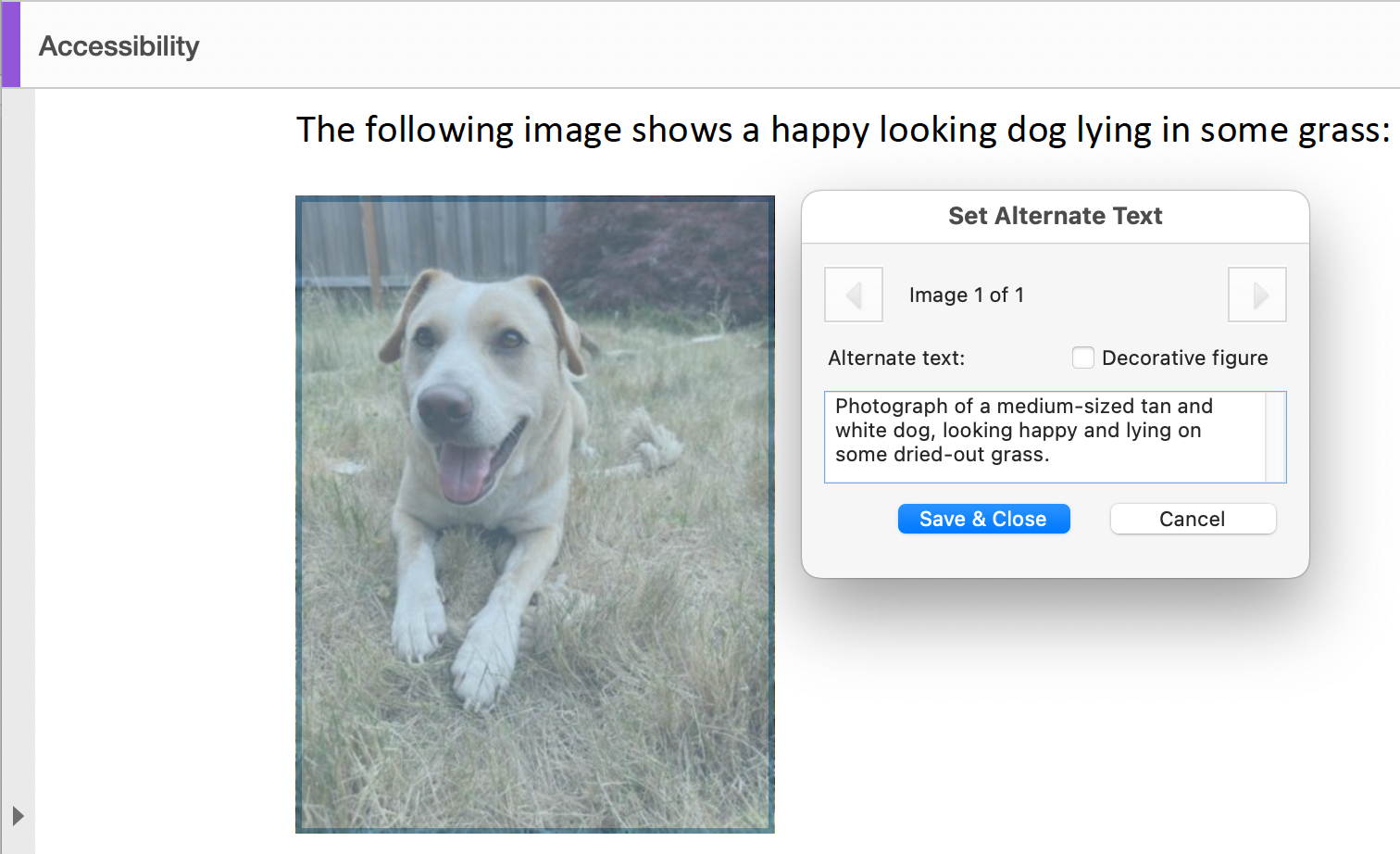
Este ejemplo se muestra en funcionamiento en el ejemplo práctico de añadir una entrada /Alt a una imagen.
Añadir texto alternativo a una imagen en Microsoft Word
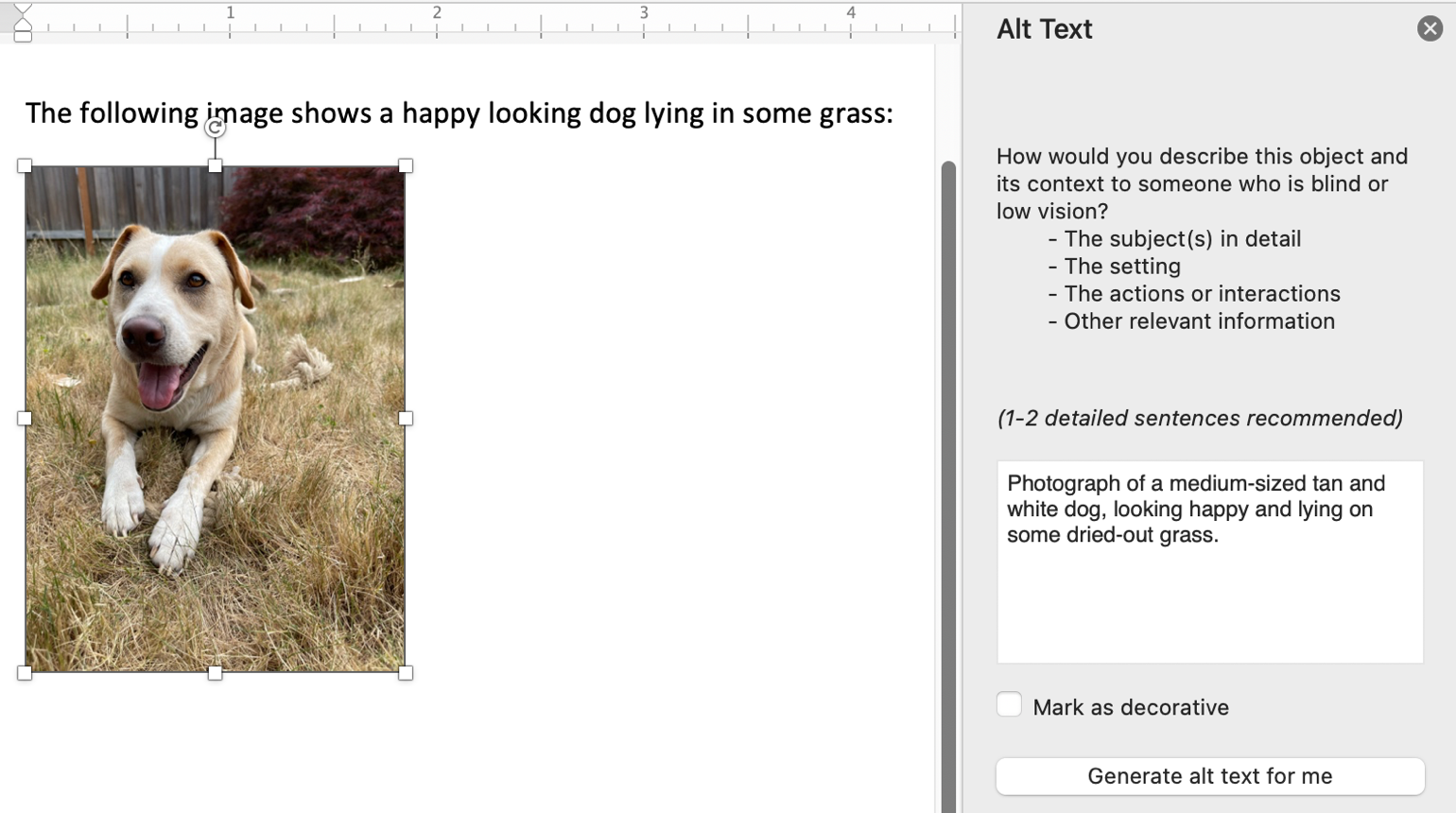
- Haga clic con el botón derecho sobre la imagen y elija «Ver texto alternativo».
- Escriba el texto alternativo en el cuadro de texto que se muestra.
Añadir texto alternativo a una imagen en OpenOffice con el complemento Writer
Este ejemplo se muestra con OpenOffice Writer. Existen otras herramientas de software que realizan funciones similares.
- Seleccione «Insertar» y después «Imagen», y elija la imagen que desea insertar.
- Haga clic con el botón derecho del ratón.
- Seleccione «Descripción».
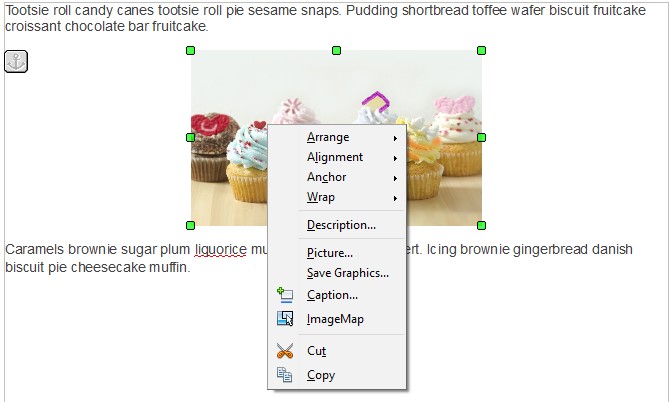
- Introduzca un título y una buena descripción textual.
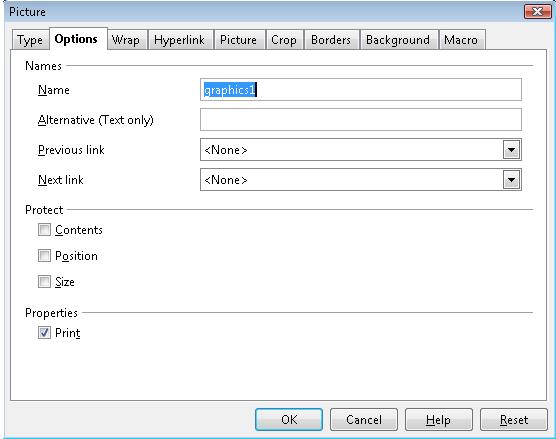
- Pulse Aceptar.
Añadir una alternativa textual a una imagen de un documento PDF mediante una entrada /Alt
La propiedad /Alt aplicada a una imagen de unas montañas con la luna y unos árboles se usaría normalmente así (y, por lo general, lo haría una herramienta de autor):
/Figure <</Alt (Sketch of Mountains with moon rising over trees)>>La imagen también podría estar representada por una etiqueta con un nombre distinto. Puede usarse un nombre distinto porque el nombre de la etiqueta esté escrito en un idioma que no sea el inglés o porque una herramienta concreta use otro nombre por cualquier otra razón. En esa situación, también es necesario que el RoleMap contenido en el StructTreeRoot del documento PDF incluya una entrada que asocie explícitamente el nombre de la etiqueta usada para la imagen con el tipo de estructura estándar empleado en los documentos PDF (en este caso, Figure). Si el RoleMap solo contiene una entrada que asocia las etiquetas Shape con las etiquetas Figure, la información del rolemap tendría este aspecto:
/RoleMap << /Shape /Figure >>En ese caso, el siguiente uso de la entrada /Alt también sería correcto:
/Shape <</Alt (Crater Lake in the summer, with the blue sky, clouds and
 crater walls perfectly reflected in the lake) >>
Tenga en cuenta que la entrada /Alt de las listas de propiedades puede combinarse con otras entradas.
Pruebas
Procedimiento
Para todas las imágenes que necesitan un equivalente:
-
Verificar que las imágenes tienen entradas
/Alten una etiqueta que las contenga, mediante uno de los siguientes métodos:- Leer el documento PDF con un lector de pantalla y escuchar que se lee el texto equivalente al tabular hasta el objeto no textual (si se puede alcanzar con el tabulador), o escuchar que se lee el texto alternativo al leer el contenido línea a línea.
- Con un editor de PDF, comprobar que se muestra una alternativa textual para cada imagen.
- Usar una herramienta capaz de mostrar el valor de la entrada
/Alt, como aDesigner, para abrir el documento PDF y ver el resumen de la GUI para leer las alternativas textuales de las imágenes. - Usar una herramienta que exponga el documento a través de la API de accesibilidad y verificar que las imágenes tienen los equivalentes textuales necesarios.
Resultados esperados
- La comprobación n.º 1 es verdadera.
Recursos
- Sección 14.9.4 (Replacement Text) de PDF 1.7 (ISO 32000-1) (PDF)
- Acrobat and Accessibility (WebAIM: Acrobat y accesibilidad)
- Create and verify PDF accessibility (Acrobat Pro) (crear y verificar la accesibilidad de un PDF)
Cómo lo comprobamos en ADDAW
En cada auditoría de ADDAW revisamos esta técnica página a página y le entregamos los errores con capturas y la forma de corregirlos.
Basado en la técnica PDF1 del W3C (WCAG 2.2). Explicación y ejemplos: ADDAW. Traducción no oficial del texto del W3C © W3C, licencia de documentos del W3C. ¿Ha visto un error? Escríbanos.