
Técnica HTML WCAG 2.2
H44Usar elementos label para asociar etiquetas de texto con controles de formulario
En resumen
Esta técnica pide asociar explícitamente cada campo de formulario con su etiqueta mediante un elemento label cuyo atributo for coincida con el id del control. Así los lectores de pantalla anuncian la etiqueta al llegar al campo y se amplía el área en la que se puede hacer clic, lo que ayuda a las personas con dificultades motrices. Para el criterio 3.3.2 la etiqueta debe ser visible; para 1.1.1, 1.3.1 y 4.1.2 basta con que exista.
Ejemplo práctico
Se aplica a cualquier formulario: suscripción a un boletín, contacto, registro o cita previa. Es uno de los fallos más repetidos en auditorías: el texto de la etiqueta se ve junto al campo, pero no está asociado a él por código.
Así no: Etiquetas visibles pero no asociadas
El primer label no tiene for, el segundo apunta a un id que no existe (cp frente a codpostal) y el texto de la casilla es un span. Los campos no tienen nombre accesible: el lector de pantalla anuncia solo «editar» o «casilla de verificación, no marcada», y al hacer clic en el texto no se activa el control.
<form action="#">
  <p>
    <label>Correo electrónico</label><br>
    <input type="email" name="correo" autocomplete="email">
  </p>
  <p>
    <label for="cp">Código postal</label><br>
    <input type="text" name="cp" id="codpostal" inputmode="numeric" autocomplete="postal-code">
  </p>
  <p>
    <input type="checkbox" name="privacidad">
    <span>He leído y acepto la política de privacidad</span>
  </p>
  <button type="submit">Suscribirme al boletín</button>
</form>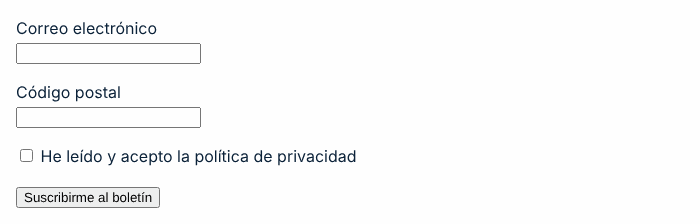
La demostración contiene, a propósito, el error de accesibilidad que se explica.
Así sí: label con for igual al id del control
Cada control tiene un id único y su label lo referencia con for; en la casilla, la etiqueta va después del control. Ahora cada campo tiene nombre accesible y al pulsar el texto se enfoca o marca el control, lo que además amplía la zona de clic.
<form action="#">
  <p>
    <label for="correo">Correo electrónico</label><br>
    <input type="email" name="correo" id="correo" autocomplete="email">
  </p>
  <p>
    <label for="cp">Código postal</label><br>
    <input type="text" name="cp" id="cp" inputmode="numeric" autocomplete="postal-code">
  </p>
  <p>
    <input type="checkbox" name="privacidad" id="privacidad">
    <label for="privacidad">He leído y acepto la política de privacidad</label>
  </p>
  <button type="submit">Suscribirme al boletín</button>
</form>
Pruébelo aquí:
Cómo comprobarlo
Errores frecuentes en auditorías
- Atributo for que no coincide con el id tras copiar y pegar un bloque del formulario o al generar id dinámicos.
- Usar solo placeholder como etiqueta, que desaparece al escribir.
- id duplicados en la página (por ejemplo, el mismo formulario de boletín en la cabecera y en el pie), de modo que la etiqueta se asocia al primer campo.
- Texto de casillas de aceptación en un span o p independiente, sin label.
Técnica completa: traducción al español del texto del W3C
Aplicabilidad
Controles HTML que usan etiquetas externas
Descripción
El objetivo de esta técnica es usar el elemento label para asociar explícitamente un control de formulario con una etiqueta. Un label se vincula a un control de formulario concreto mediante el atributo for. El valor del atributo for debe ser el mismo que el valor del atributo id del control de formulario.
El atributo id puede tener el mismo valor que el atributo name, pero deben indicarse ambos, y el id debe ser único en la página web.
Esta técnica es suficiente para los criterios de conformidad 1.1.1 (Contenido no textual), 1.3.1 (Información y relaciones) y 4.1.2 (Nombre, función y valor) tanto si el elemento label es visible como si no lo es. Es decir, puede ocultarse mediante CSS. Sin embargo, para el criterio de conformidad 3.3.2 (Etiquetas o instrucciones), el elemento label debe ser visible, ya que ofrece ayuda a todos los usuarios que necesitan entender la finalidad del campo.
Una ventaja adicional de esta técnica es que el área en la que se puede hacer clic para el control es mayor, puesto que hacer clic tanto en la etiqueta como en el control activa el control. Esto puede resultar útil a los usuarios con dificultades de control motriz.
Tenga en cuenta que el label se coloca después de los elementos input de type="checkbox" y type="radio".
Los elementos que usan etiquetas asociadas explícitamente son:
- campos de entrada de texto:
input type="date"input type="datetime-local"input type="email"input type="month"input type="number"input type="password"input type="search"input type="tel"input type="text"input type="time"input type="url"input type="week"
-
input type="checkbox" -
input type="color" -
input type="file" -
input type="radio" -
input type="range" -
select -
textarea
El elemento label no se usa con los siguientes elementos:
button(la etiqueta la proporciona el contenido)input type="button"(la etiqueta la proporciona el contenido)input type="hidden"input type="image"(la etiqueta la proporciona el atributoalt)input type="reset"(la etiqueta la proporciona el atributovalue)input type="submit"(la etiqueta la proporciona el atributovalue)
Ejemplos
Un campo de entrada de texto
El campo de texto de este ejemplo tiene la etiqueta explícita "First name:" (Nombre:). El atributo for del elemento label coincide con el atributo id del elemento input.
<label for="firstname">First name:</label>
<input id="firstname" name="firstname" type="text">
Una casilla de verificación
<input checked id="markuplang" name="computerskills" type="checkbox">
<label for="markuplang">HTML</label>
Un grupo de botones de opción
Un grupo pequeño de botones de opción relacionados, con una descripción clara y etiquetas para cada elemento individual.
<h1>Doughnut Selection</h1>
<form action="/buy-doughnuts" method="post">
  <fieldset>
    <legend>Pick the doughnut you would like</legend>
    <input id="dn-choc" name="flavor" type="radio" value="chocolate">
    <label for="dn-choc">Chocolate</label>
    <input id="dn-cream" name="flavor" type="radio" value="cream">
    <label for="dn-cream">Cream Filled</label>
    <input id="dn-raspberry" name="flavor" type="radio" value="raspberry">
    <label for="dn-raspberry">Raspberry Filled</label>
  </fieldset>
  <input type="submit" value="Purchase Your Doughnut">
</form>
Pruebas
Procedimiento
Para todos los elementos input de tipo text, file o password, para todos los elementos textarea y para todos los elementos select de la página web:
- Comprobar que hay un elemento
labelque identifica la finalidad del control antes del elementoinput,textareaoselect - Comprobar que el atributo
fordel elementolabelcoincide con eliddel elementoinput,textareaoselect. - Comprobar que el elemento
labeles visible.
Para todos los elementos input de tipo checkbox o radio de la página web:
- Comprobar que hay un elemento
labelque identifica la finalidad del control después del elementoinput. - Comprobar que el atributo
fordel elementolabelcoincide con eliddel elementoinput. - Comprobar que el elemento
labeles visible.
Resultados esperados
- Las comprobaciones n.º 1 y n.º 2 son verdaderas.
- Para el criterio de conformidad 3.3.2 (Etiquetas o instrucciones), la comprobación n.º 3 también es verdadera.
Recursos
Cómo lo comprobamos en ADDAW
En las auditorías de accesibilidad de ADDAW revisamos cada criterio de conformidad siguiendo este catálogo de técnicas: comprobamos si la web aplica una técnica suficiente y documentamos cada fallo común con capturas y el código afectado, para que el equipo de desarrollo sepa exactamente qué corregir. Los informes siguen la metodología del Observatorio de Accesibilidad y la norma UNE-EN 301 549.
Fuente y licencia
Traducción al español, no oficial, realizada por ADDAW a partir de la técnica H44 del documento «Techniques for WCAG 2.2» del W3C (versión del repositorio público del W3C a 22/10/2026). Copyright © W3C® (MIT, ERCIM, Keio, Beihang). Se publica conforme a la licencia de documentos del W3C. El texto normativo de referencia es el original en inglés; si detecta un error en la traducción, escríbanos.




