
Técnica HTML WCAG 2.2
H37Usar el atributo alt en las imágenes
Nombre oficial en el W3C: Usar atributos alt en los elementos img
En pocas palabras
Cada imagen que aporta información necesita un atributo alt con un texto corto que cumpla la misma función que la imagen. Si la imagen contiene palabras importantes, el alt debe incluirlas. Si es un enlace, debe decir adónde lleva. Las imágenes solo decorativas llevan alt vacío.
Por qué es importante
Las personas ciegas usan lectores de pantalla (programas que leen en voz alta lo que hay en la pantalla). Estos programas no ven la imagen: leen su alt.
- Sin
alt, el lector puede leer el nombre del archivo, como «banner-def-02.jpg». - Con un
altpobre, como «imagen», la persona se pierde la información. - El
alttambién se muestra si la imagen no carga por una mala conexión.
Cómo se hace
- Pregúntese qué aporta la imagen en esa página. Escriba eso en el
alt, no su aspecto. - Si la imagen tiene texto, como un banner o un cartel, copie esas palabras en el
alt. - Si la imagen es un enlace o un botón, indique el destino o la acción: «Ir a la página de inicio».
- No empiece con «Imagen de» o «Foto de». El lector ya avisa de que es una imagen.
- Si la imagen es solo decorativa, ponga
alt=""para que el lector la ignore. - Sea breve. Si la imagen necesita una explicación larga, como un gráfico, póngala en el texto de la página.
Ejemplo práctico
El caso más habitual es un banner enlazado que lleva texto dentro de la imagen. Su alt debe recoger esas palabras. Ejemplo: un banner en la portada de un ayuntamiento que lleva a la cita previa.
Así no: Banner enlazado cuyo alt no recoge el texto de la imagen
La imagen enlazada tiene texto, pero el alt la describe en vez de copiar sus palabras. El lector de pantalla anuncia «Imagen promocional del Ayuntamiento, enlace». No se sabe que el enlace sirve para pedir cita previa. Para notarlo, recorra la demo con Tab y con NVDA o VoiceOver activado.
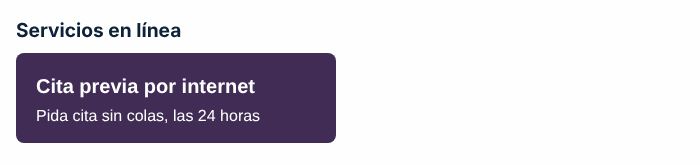
La demostración contiene, a propósito, el error de accesibilidad que se explica.
Ver el código del ejemplo incorrecto
<style>
  .promo h2 { font-size: 1.2rem; margin: 0 0 8px; color: #0B2239; }
  .promo a { display: inline-block; border-radius: 8px; }
  .promo a:focus-visible { outline: 3px solid #0B2239; outline-offset: 3px; }
  .promo img { display: block; max-width: 100%; height: auto; }
</style>
<aside class="promo">
  <h2>Servicios en línea</h2>
  <a href="#">
    <img src="data:image/svg+xml,…" width="320" height="90" alt="Imagen promocional del Ayuntamiento">
  </a>
</aside>Así sí: Banner enlazado con las palabras de la imagen en el alt
El alt copia el texto del banner, que además dice adónde lleva el enlace. Así cumple la misma función que la imagen. El enlace tiene un nombre que se entiende aunque se lea suelto.
Pruébelo aquí:
Ver el código del ejemplo correcto
<style>
  .promo h2 { font-size: 1.2rem; margin: 0 0 8px; color: #0B2239; }
  .promo a { display: inline-block; border-radius: 8px; }
  .promo a:focus-visible { outline: 3px solid #0B2239; outline-offset: 3px; }
  .promo img { display: block; max-width: 100%; height: auto; }
</style>
<aside class="promo">
  <h2>Servicios en línea</h2>
  <a href="#">
    <img src="data:image/svg+xml,…" width="320" height="90" alt="Cita previa por internet: pida cita sin colas, las 24 horas">
  </a>
</aside>
Cómo comprobarlo
Errores frecuentes en auditorías
- Banners y carruseles con texto dentro cuyo alt es «banner», «slider» o una descripción visual, sin las palabras de la imagen.
- Empezar el alt con «Imagen de…» o «Foto de…». El lector ya avisa de que es una imagen.
- Usar imágenes de texto que deberían ser texto real (criterio 1.4.5). El alt ayuda al lector de pantalla, pero no a quien amplía la página o cambia los colores.
- En imágenes enlazadas, describir la imagen en vez del destino o la acción del enlace.
Para saber más, en nuestro blog
-
 Cómo crear un buen texto alternativo
Cuando el texto alternativo se coloca bien, mejora tanto la accesibilidad del sitio web como el SEO de la pagina. ¡Conoce las claves para hacerlo…
-
 Guía para crear correos electrónicos accesibles
Este artículo explica como hacer un correo electrónico más accesible e inclusivo para todo tipo de personas y como beneficia a todos el hacerlo.
-
 Accesibilidad web y posicionamiento SEO
¿Se está convirtiendo la accesibilidad en algo cada vez más importante para el posicionamiento web (SEO)?
Ver el texto completo del W3C (traducción al español)
Aplicabilidad
Imágenes usadas en documentos HTML.
Descripción
Cuando use el elemento img, especifique una alternativa textual corta con el
atributo alt. Nota: al valor de este atributo se le suele llamar «texto
alternativo» o «texto alt».
Cuando una imagen contiene palabras importantes para entender el contenido, el texto alternativo debe incluir esas palabras. Esto permite que el texto alternativo cumpla en la página la misma función que la imagen. Tenga en cuenta que no describe necesariamente las características visuales de la propia imagen, pero debe transmitir el mismo significado que la imagen.
Ejemplos
Una imagen de un sitio web proporciona un enlace a un boletín gratuito. La imagen contiene el texto "Free newsletter. Get free recipes, news, and more. Learn more." (boletín gratuito; reciba recetas, noticias y mucho más gratis; más información). El texto alternativo coincide con el texto de la imagen.
<img src="newsletter.gif" alt="Free newsletter.
 Get free recipes, news, and more. Learn more.">
Una imagen de un sitio web representa el plano de un edificio. La imagen es un mapa de imagen en el que cada habitación es un área interactiva del mapa. El texto alternativo es «Plano del edificio. Seleccione una habitación para obtener más información sobre su finalidad o su contenido». La instrucción de «seleccionar una habitación» indica que la imagen es interactiva.
Pruebas
Procedimiento
- Examinar cada elemento
imgdel contenido. - Comprobar que cada elemento
imgque transmite significado contiene un atributoalt. - Si la imagen contiene palabras importantes para entender el contenido, comprobar que esas palabras están incluidas en la alternativa textual.
Resultados esperados
Las comprobaciones n.º 2 y n.º 3 son verdaderas.
Recursos
Cómo lo comprobamos en ADDAW
En cada auditoría de ADDAW revisamos esta técnica página a página y le entregamos los errores con capturas y la forma de corregirlos.
Basado en la técnica H37 del W3C (WCAG 2.2). Explicación y ejemplos: ADDAW. Traducción no oficial del texto del W3C © W3C, licencia de documentos del W3C. ¿Ha visto un error? Escríbanos.