
Técnica Técnicas generales WCAG 2.2
G85Proporcionar una descripción textual cuando la entrada del usuario no se ajusta al formato o a los valores requeridos
En resumen
Cuando un formulario rechaza un dato (una fecha mal escrita, un código postal con letras...), el usuario necesita saber qué campo ha fallado, por qué y cómo corregirlo. Esta técnica pide explicarlo en texto, ya sea con un aviso inmediato o al devolver el formulario desde el servidor, conservando lo ya introducido. Beneficia a todos, y especialmente a quien usa lector de pantalla o tiene dificultades cognitivas.
Ejemplo práctico
Formulario de cita previa de un ayuntamiento que valida el DNI y el código postal antes de enviar. Lo que se evalúa es el mensaje que aparece cuando un dato no es válido: si dice qué campo falla, por qué y cómo corregirlo, y si conserva lo ya escrito.
Así no: Mensaje genérico que además borra los datos
Al enviar con un DNI o un código postal mal escritos solo aparece «Datos incorrectos.»: no se indica qué campo falla ni qué formato se espera, y el formulario se vacía, de modo que hay que volver a escribirlo todo a ciegas. Pruebe a enviar el DNI «1234» y el código postal «3000».
<form id="cita" action="#" novalidate>
  <label for="dni">DNI</label>
  <input id="dni" name="dni" autocomplete="off">
  <label for="cp">Código postal</label>
  <input id="cp" name="cp" inputmode="numeric" autocomplete="postal-code">
  <button>Pedir cita</button>
  <p id="msg"></p>
</form>
<style>label, input { display: block; } input { margin-bottom: .6em; }</style>
<script>
document.getElementById('cita').addEventListener('submit', function (e) {
  e.preventDefault();
  var ok = /^\d{8}[A-Za-z]$/.test(this.dni.value.trim()) && /^\d{5}$/.test(this.cp.value.trim());
  document.getElementById('msg').textContent = ok ? 'Cita solicitada.' : 'Datos incorrectos.';
  if (!ok) this.reset();
});
</script>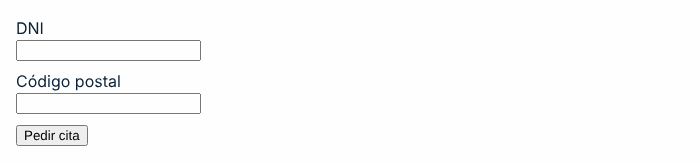
La demostración contiene, a propósito, el error de accesibilidad que se explica.
Así sí: Error descrito en texto, junto al campo y en un resumen con enlaces
Cada campo erróneo recibe un mensaje que dice qué se espera y da un ejemplo válido, asociado con aria-describedby y marcado con aria-invalid. Arriba aparece un resumen con enlaces que llevan al campo, el foco se mueve a ese resumen y los datos escritos se conservan.
<form id="cita" action="#" novalidate>
  <div id="resumen" tabindex="-1"></div>
  <label for="dni">DNI</label>
  <input id="dni" name="dni" autocomplete="off" aria-describedby="dni-err">
  <p id="dni-err" class="err"></p>
  <label for="cp">Código postal</label>
  <input id="cp" name="cp" inputmode="numeric" autocomplete="postal-code" aria-describedby="cp-err">
  <p id="cp-err" class="err"></p>
  <button>Pedir cita</button>
</form>
<style>label, input { display: block; } .err { color: #b00020; margin: .2em 0 .6em; }</style>
<script>
var f = document.getElementById('cita'), res = document.getElementById('resumen');
var reglas = [
  ['dni', /^\d{8}[A-Za-z]$/, 'DNI: debe tener 8 números y una letra, por ejemplo 12345678Z.'],
  ['cp', /^\d{5}$/, 'Código postal: debe tener 5 cifras, por ejemplo 30001.']
];
f.addEventListener('submit', function (e) {
  e.preventDefault();
  var lista = '';
  reglas.forEach(function (r) {
    var ok = r[1].test(f[r[0]].value.trim());
    f[r[0]].setAttribute('aria-invalid', ok ? 'false' : 'true');
    document.getElementById(r[0] + '-err').textContent = ok ? '' : r[2];
    if (!ok) lista += '<li><a href="#' + r[0] + '">' + r[2] + '</a></li>';
  });
  res.innerHTML = lista ? '<p>Revise estos datos:</p><ul>' + lista + '</ul>' : '<p>Cita solicitada.</p>';
  res.focus();
});
res.addEventListener('click', function (e) {
  var a = e.target.closest('a');
  if (a) { e.preventDefault(); document.getElementById(a.getAttribute('href').slice(1)).focus(); }
});
</script>
Pruébelo aquí:
Cómo comprobarlo
Errores frecuentes en auditorías
- Mensajes genéricos como «Revise el formulario» o «Error 400» que no dicen qué campo falla ni qué formato se espera.
- Indicar el error solo con un borde rojo o un icono, sin texto que lo describa.
- Recargar la página del servidor con el formulario vacío, obligando a escribir de nuevo todos los datos.
- Usar solo los mensajes nativos de validación del navegador, que desaparecen enseguida y no siempre explican el formato correcto.
Técnica completa: traducción al español del texto del W3C
Aplicabilidad
Contenido que acepta la introducción de datos por parte del usuario, con restricciones en el formato, el valor o el tipo de la entrada.
Descripción
El objetivo de esta técnica es ofrecer ayuda para corregir los errores de entrada cuando la información facilitada por el usuario no se acepta. Cuando los usuarios introducen datos que se validan y se detectan errores de entrada, se proporciona en texto información sobre la naturaleza y la ubicación del error de entrada, de modo que los usuarios puedan identificar el problema. Un enfoque consiste en usar validación en el lado del cliente y mostrar un cuadro de diálogo de alerta que describa el error inmediatamente, cuando el usuario introduce datos no válidos en el campo. Otro enfoque, con validación en el lado del servidor, consiste en volver a mostrar el formulario (incluidos los datos introducidos previamente) junto con una descripción textual en la parte superior de la página que indique que se ha producido un error, describa la naturaleza del problema y ofrezca formas de localizar fácilmente el campo o los campos con problemas.
Sea cual sea la forma en que se proporcione la descripción textual, debería hacer alguna de las siguientes cosas para ayudar al usuario:
- Ofrecer ejemplos de la entrada de datos correcta para el campo,
- Describir la entrada de datos correcta para el campo,
- Mostrar valores de entrada correctos que sean similares a los introducidos por el usuario, con instrucciones sobre cómo introducir uno de esos valores correctos si el usuario así lo desea.
Ejemplos
- El usuario introduce datos no válidos en un campo de formulario. Cuando el usuario sale del campo, aparece un cuadro de diálogo de alerta que describe la naturaleza del error para que pueda corregirlo.
- El usuario introduce datos no válidos en un campo de formulario y envía el formulario. El servidor devuelve el formulario, con los datos del usuario todavía presentes, e indica claramente en texto, en la parte superior de la página, que ha habido errores de entrada. El texto describe la naturaleza del error o errores e indica claramente qué campo tenía el problema, de modo que el usuario pueda llegar a él fácilmente para solucionarlo.
- El usuario introduce datos no válidos en un campo de formulario e intenta enviar el formulario. Un script en el lado del cliente detecta el error, cancela el envío y modifica el documento para añadir, después del botón de envío, una descripción textual del error con enlaces al campo o campos erróneos. El script también modifica las etiquetas de los campos con problemas para resaltarlos.
Pruebas
Procedimiento
- Rellenar un formulario introduciendo deliberadamente datos que no se ajusten al formato o a los valores requeridos
- Comprobar que se proporciona una descripción textual que identifica el campo erróneo y ofrece información sobre la naturaleza de la entrada no válida y sobre cómo corregirla.
- Comprobar que los demás datos introducidos previamente por el usuario se vuelven a mostrar, salvo que se trate de un campo relacionado con la seguridad en el que no sea apropiado conservar los datos para volver a mostrarlos (p. ej., una contraseña).
Resultados esperados
- Las comprobaciones n.º 2 y n.º 3 son verdaderas
Cómo lo comprobamos en ADDAW
En las auditorías de accesibilidad de ADDAW revisamos cada criterio de conformidad siguiendo este catálogo de técnicas: comprobamos si la web aplica una técnica suficiente y documentamos cada fallo común con capturas y el código afectado, para que el equipo de desarrollo sepa exactamente qué corregir. Los informes siguen la metodología del Observatorio de Accesibilidad y la norma UNE-EN 301 549.
Fuente y licencia
Traducción al español, no oficial, realizada por ADDAW a partir de la técnica G85 del documento «Techniques for WCAG 2.2» del W3C (versión del repositorio público del W3C a 22/10/2026). Copyright © W3C® (MIT, ERCIM, Keio, Beihang). Se publica conforme a la licencia de documentos del W3C. El texto normativo de referencia es el original en inglés; si detecta un error en la traducción, escríbanos.




